Deine erste Umbenennung mit der Schnellumbenennung
Die Schnellumbenennung ist der Startbildschirm der App (der Tab Schnell umbenennen) und der schnellste Weg, eine Reihe von Dateien umzubenennen: Du fügst Dateien hinzu, die KI liest sie, und jede bekommt einen neuen Namen auf Basis der ausgewählten Vorlage. Diese Anleitung geht den Bildschirm von oben nach unten durch und begleitet dann einen Stapel vom Ablegen bis zum Abschluss.
Der Schnellumbenennen-Bildschirm, Zeile für Zeile
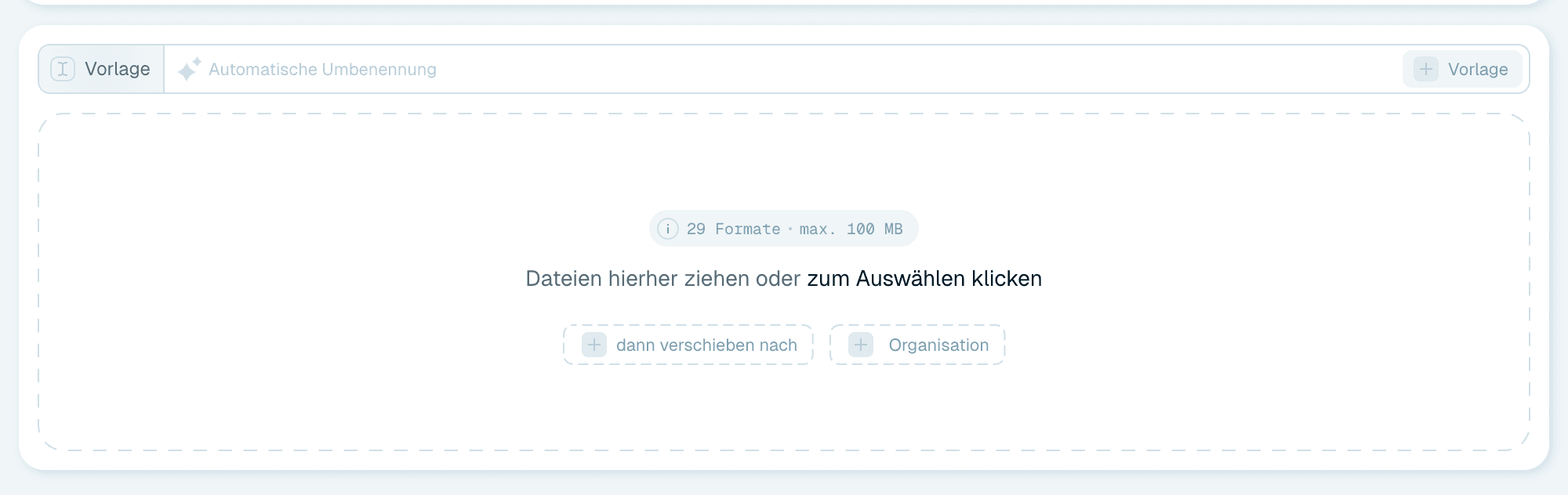
Auf der linken Seite stapeln sich die Bedienelemente als kurzer Ablauf - lies ihn von oben nach unten und du weißt genau, was mit den nächsten Dateien passiert, die du ablegst:
Die Vorlagen-Zeile
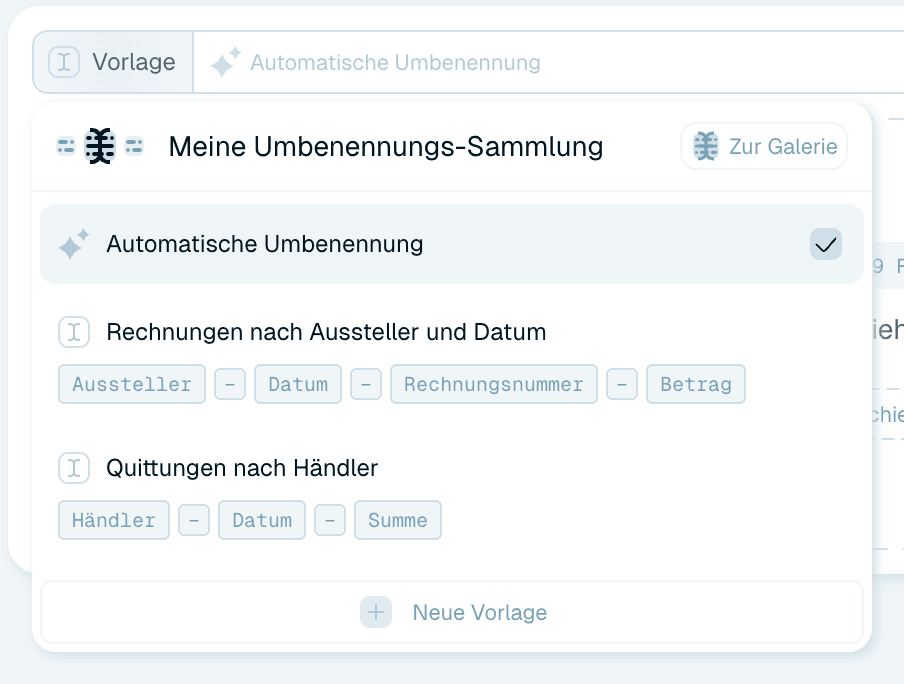
Zeigt, welche Benennungsvorlage verwendet wird. Bei einer frischen Installation steht dort Automatische Umbenennung - die Auto-Vorlage, bei der die KI aus dem Inhalt jeder Datei einen sinnvollen Namen zusammenstellt, ganz ohne Einrichtung.
- Klicke auf die Beschriftung Vorlage, um das Dropdown Meine Umbenennungs-Sammlung zu öffnen: Automatische Umbenennung und die Vorlagen deiner Sammlung werden mit Chip-Vorschauen ihres Musters aufgelistet (fahre mit der Maus über eine Vorlage, um die Aktion Bearbeiten zu sehen), Zur Galerie springt zum Tab Vorlagen, und Neue Vorlage öffnet den Editor, um eine eigene zu erstellen.
- Klicke direkt auf den Namen der Vorlage, um sie sofort im Editor zu öffnen.
- Ist eine eigene Vorlage ausgewählt, schaltet das × am Ende der Zeile zurück auf die automatische Umbenennung.
Mehr in Eine Vorlage auswählen.
Die Organisations-Zeile
Optional, und erst sichtbar, wenn du eine Organisation ausgewählt hast. Um eine hinzuzufügen, klicke auf die gestrichelte Schaltfläche Organisation im Ablagebereich: Der Organisations-Editor öffnet sich. Über das Dropdown oben (Neue Struktur) wählst du eine vorhandene Organisation aus deiner Sammlung oder baust eine neue, dann klickst du auf Organisation speichern.
Ab dann erscheint unter der Vorlagen-Zeile eine Zeile Organisation mit dem Namen der Organisation und ihren Ordnerebenen (oder "Alle Dateien in einem Ordner, ohne Unterordner" bei einer leeren Struktur). Klicke auf die Beschriftung Organisation, um über das Dropdown Meine Organisations-Sammlung zu wechseln (das auch Keine Ordnerstruktur anbietet), und entferne sie mit dem × (Organisationsstruktur entfernen) wieder. Siehe Dateien in Ordner organisieren.

Die Ergebnis-Zeile
Optional. Standardmäßig werden Dateien an Ort und Stelle umbenannt. Um sie woandershin zu verschieben, klicke auf die gestrichelte Schaltfläche dann verschieben nach im Ablagebereich ("Lege einen Zielordner fest, in den die Dateien nach dem Umbenennen verschoben werden") und wähle einen Ordner. Danach zeigt eine Zeile Ergebnis den Pfad, mit einem × (Zielordner entfernen), um ihn wieder zu löschen. Umbenannte Dateien werden dorthin verschoben - in die Unterordner der Organisation, falls eine ausgewählt ist. Ein Ordner, den ein magischer Ordner überwacht, kann nicht als Ziel verwendet werden.


Der Ablagebereich
Die große gestrichelte Fläche: "Dateien hierher ziehen oder zum Auswählen klicken". Darüber zeigt ein kleines Badge, wie viele Formate unterstützt werden und wie groß eine Datei maximal sein darf (z. B. 29 Formate · max. 100 MB) - fahre mit der Maus darüber, um die vollständige Liste der Dateiendungen zu sehen. Renamer.ai liest gängige Dokument- und Bildformate - PDFs, Office-Dokumente, Fotos und mehr.

Formatierungseinstellungen
Sprache, Datumsformat, Groß-/Kleinschreibung, Trennzeichen und Verbinder stellst du nicht auf diesem Bildschirm ein - sie gehören zur Vorlage. Öffne die Vorlage im Editor (klicke auf ihren Namen in der Vorlagen-Zeile), um sie zu ändern. Details in Deine Dateinamen feinjustieren.
Dateien hinzufügen
Drei Wege, alle gleichwertig:
- Ziehe Dateien oder Ordner einfach irgendwo auf das App-Fenster - während du ziehst, zeigt sie "Dateien oder Ordner überall ablegen".
- Klicke auf den Ablagebereich und wähle Dateien im Systemdialog aus.
- Wähle einen ganzen Ordner aus oder lege ihn ab, um seinen gesamten Inhalt auf einmal hinzuzufügen. Bei größeren Ordnern fragt die App zuerst nach einer Bestätigung (Ordner verarbeiten?).

Jede Datei kostet einen Credit aus deinem monatlichen Kontingent - die Guthabenanzeige in der Kopfzeile zeigt dir jederzeit, wo du stehst (so funktionieren Credits).
Den Stapel verfolgen
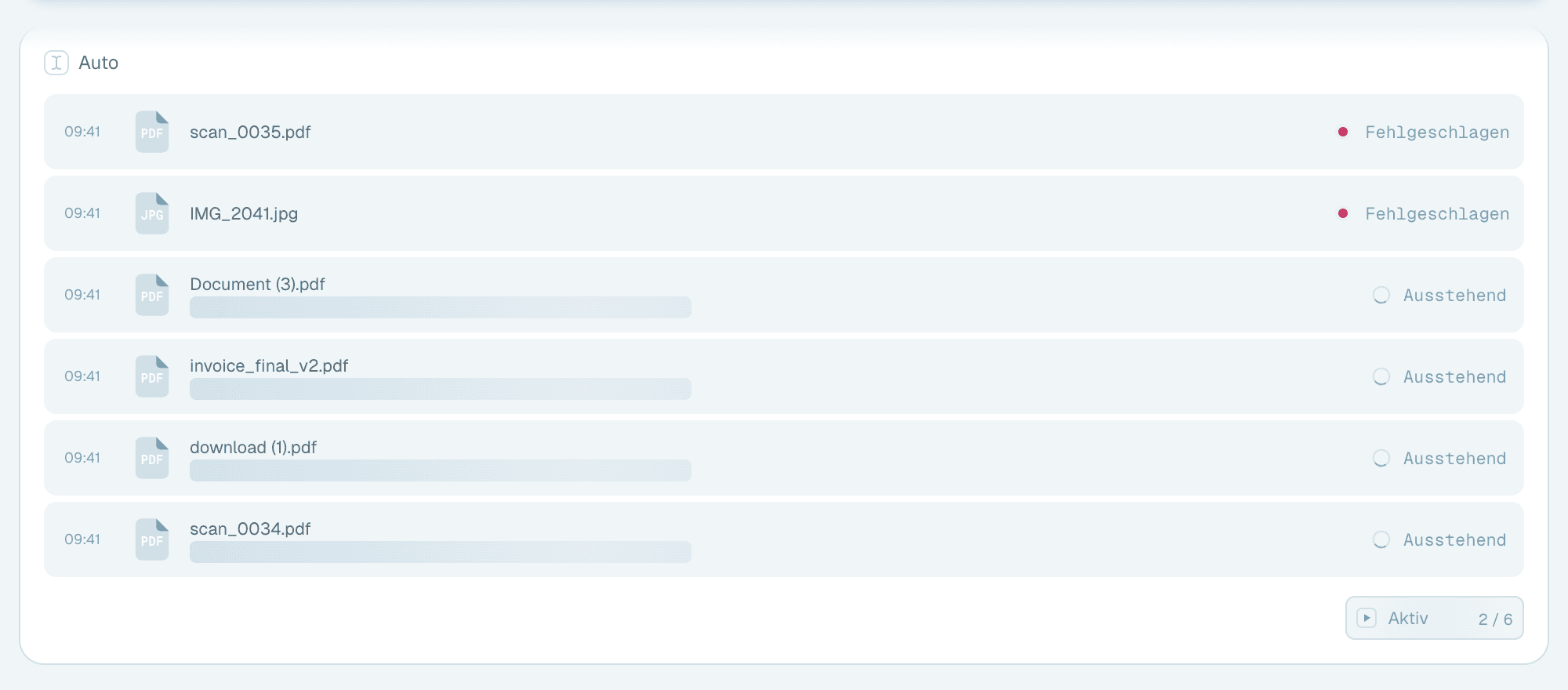
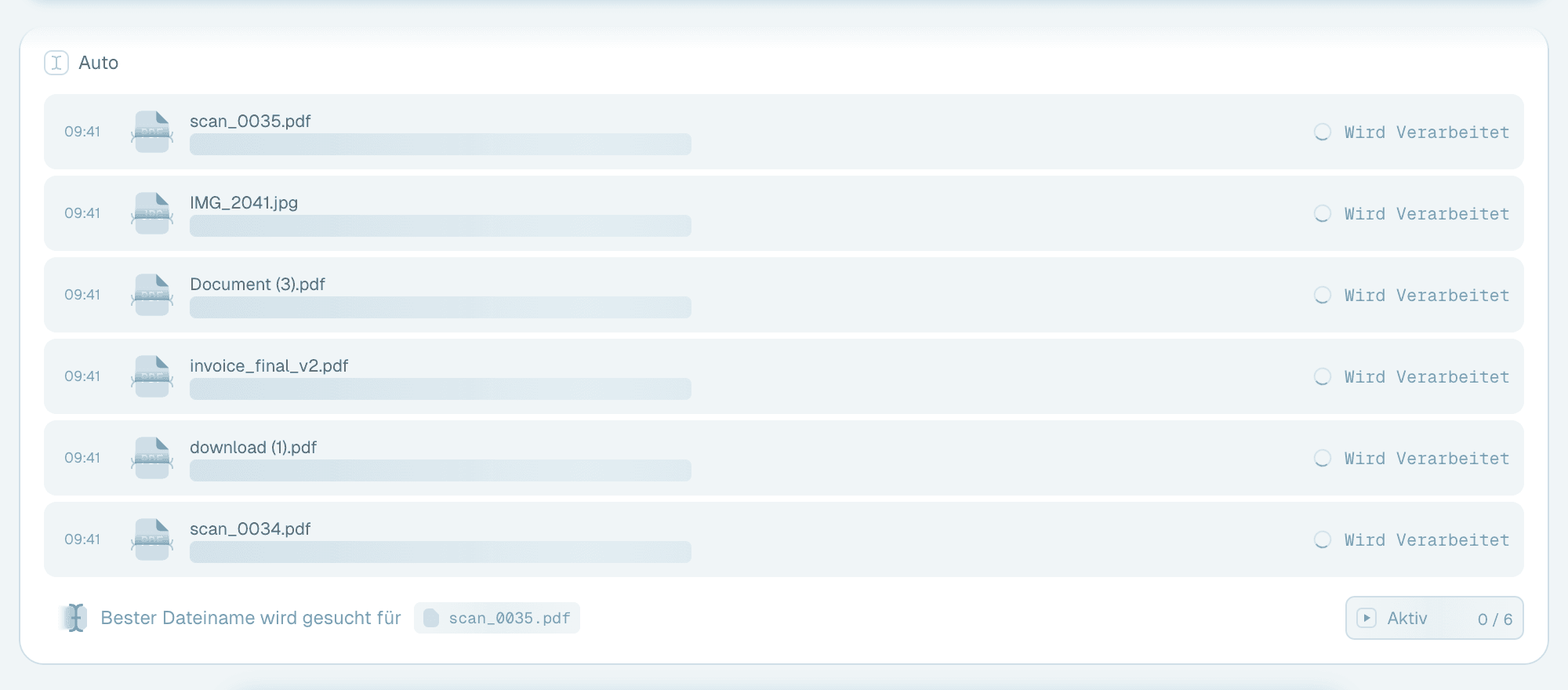
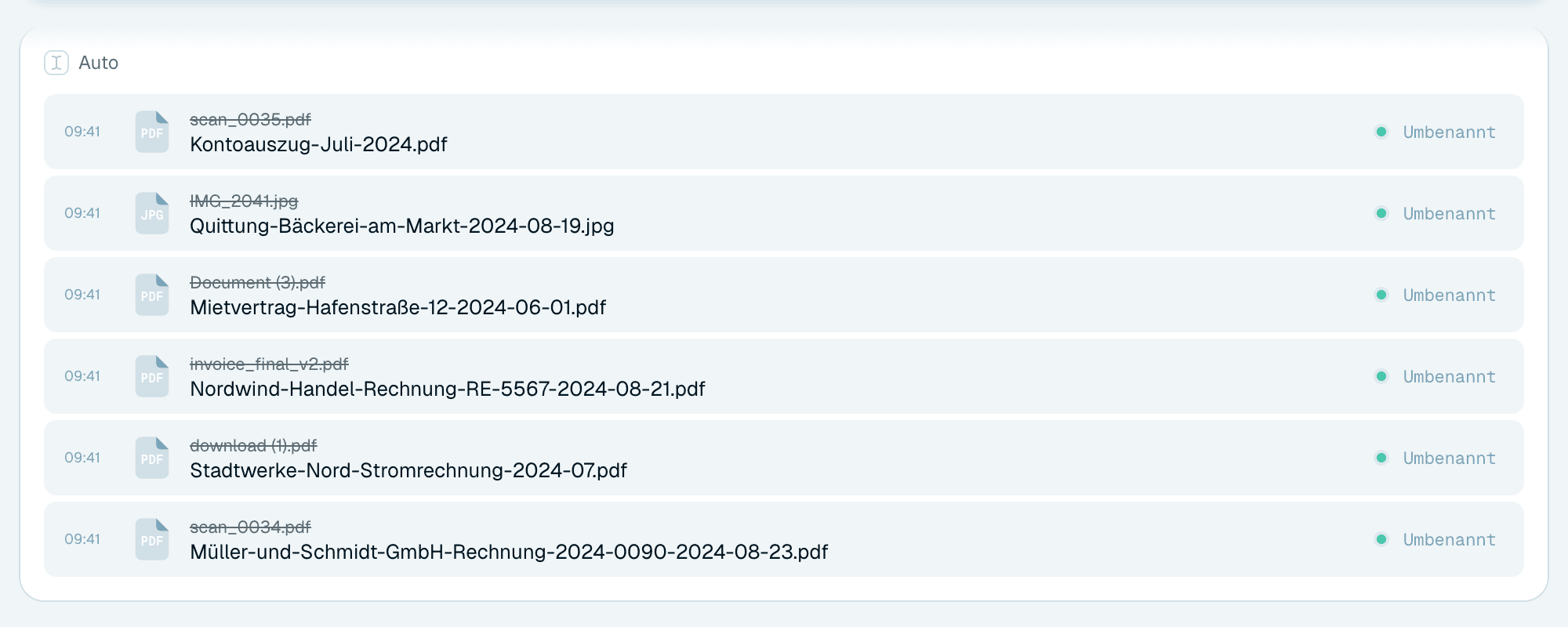
Deine Dateien erscheinen als Stapelkarte auf der rechten Seite, und dort siehst du der Arbeit zu:
- Die Kopfzeile der Karte zeigt die Vorlage, die der Stapel verwendet.
- Jede Dateizeile zeigt den ursprünglichen Namen (durchgestrichen, sobald umbenannt) und den neuen Namen, der erscheint, sobald die KI die Datei gelesen hat.
- Der Status rechts zeigt dir, wo jede Datei steht: Ausstehend, Wird umbenannt, Umbenannt, Fehlgeschlagen oder Zurückgesetzt.
- Die Fußzeile zeigt, ob der Stapel Aktiv oder Pausiert ist, mit einem Zähler wie 3 / 10, und die Verarbeitungsleiste beschreibt die Datei, an der gerade gearbeitet wird.
Zwei wichtige Dinge zum Verhalten der Umbenennung:
- Umbenennungen sind echt. Die Datei wird auf der Festplatte umbenannt, an ihrem ursprünglichen Ort (und verschoben, falls du ein Ziel festgelegt hast). Es gibt keinen separaten "Anwenden"-Schritt pro Datei - der Stapel läuft durch.
- Du behältst die Kontrolle. Klicke auf der Stapelkarte auf Pausieren, um die Verarbeitung anzuhalten - zum Beispiel um die ersten Ergebnisse zu prüfen, bevor der Rest läuft - und auf Starten, um fortzusetzen.
Eine Karte listet die ersten 20 Dateien. Mehr anzeigen lädt die nächsten, und bei Stapeln mit mehr als 40 Dateien öffnet Alle anzeigen die Vollbildansicht des Stapels mit jeder Datei und ihrem Status.
Korrigieren, was dir nicht gefällt
- Zurücksetzen - fahre mit der Maus über den Status einer umbenannten Datei und klicke auf Zurücksetzen: Die Datei bekommt sofort ihren ursprünglichen Namen auf der Festplatte zurück. Das Zurücksetzen gilt pro Datei: Behalte die neun guten Namen und mach den einen rückgängig, der dir nicht gefällt.
- Erneut - wenn eine Datei nicht hochgeladen werden konnte oder das abschließende Umbenennen oder Verschieben auf der Festplatte fehlgeschlagen ist (zum Beispiel, weil die Datei woanders geöffnet war), bietet ihre Zeile Erneut an. Damit wird nur diese eine Datei noch einmal durchgeschickt. Dateien, die die KI nicht verarbeiten konnte, zeigen Fehlgeschlagen - fahre mit der Maus darüber, um den Grund zu sehen.
- Spätere Änderungen - jede Umbenennung wird protokolliert, du kannst deine manuellen Umbenennungen also auch noch Tage später im Aktivitätsverlauf prüfen und zurücksetzen.



Wenn die Namen nicht das sind, was du wolltest
Wenn die vorgeschlagenen Namen korrekt, aber falsch geformt sind (Groß-/Kleinschreibung, Datumsangaben, Trennzeichen), passe die Formatierungseinstellungen der Vorlage an - Deine Dateinamen feinjustieren. Wenn die Namen die falschen Informationen herausziehen, ist die Vorlage der Hebel: Wähle eine spezifischere oder erstelle deine eigene und sag der KI genau, was sie extrahieren soll.
Nächster Schritt
Sobald du ein paar Stapel von Hand umbenannt hast und den Ergebnissen vertraust, lass Renamer.ai die Arbeit für dich machen: Richte einen magischen Ordner ein und neue Dateien werden umbenannt, sobald sie ankommen. Wenn du eine größere Zahl von Dateien von Hand umbenannt hast, schlägt die App das eventuell selbst vor - mit dem Hinweis Viele Dateien umbenennen?: Magische Ordner testen bringt dich dorthin, Vielleicht später blendet ihn aus, und Nicht mehr erinnern schaltet ihn ab.