Schneller mit Vorlagen arbeiten
Drei Dinge beschleunigen die Arbeit mit Vorlagen: von den eingebauten Variablen aus starten, eine bereits funktionierende Einrichtung klonen oder das Muster mit dem Automatikmodus komplett überspringen. Diese Anleitung behandelt alle drei.
Von den eingebauten Variablen aus starten
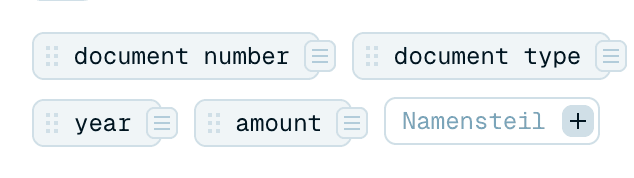
Du baust eine Vorlage nicht auf der grünen Wiese. Jede neue Vorlage öffnet sich mit einem fertigen Satz von Namensteilen bereits an Ort und Stelle - gängige wie Dokumentnummer, Dokumenttyp, Projektname, Name des Ausstellers, Name des Empfängers, Datum, Jahr und Betrag. Mach sie dir zunutze:
- Füge die ins Muster ein, die du willst - tippe
@, doppelklicke den Chip oder ziehe ihn hinein. - Lösche die, die du nicht brauchst.
- Benenne beliebige um oder öffne einen, um seinen Kontext anzupassen - die KI-Anweisung dahinter.
Um etwas hinzuzufügen, das der Satz nicht abdeckt, klicke auf + Namensteil und benenne ihn. Eine gute Anweisung für einen Teil zu schreiben ist ein eigener kurzer Artikel: Guten KI-Kontext schreiben.
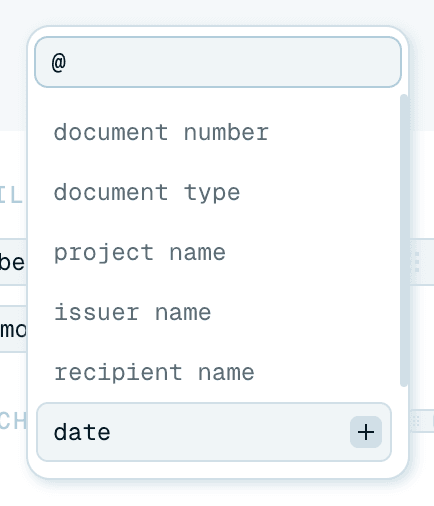
Alles steckt in der @-Liste
Ob vordefiniert oder eigen - jede Variable taucht am selben Ort auf: tippe @ im Muster, und die Autovervollständigung (@Suchen...) listet sie alle auf, gefiltert während du tippst. Es gibt kein separates Menü, das du durchsuchen müsstest. Die vollständige Mechanik des Musters findest du in Deine eigene Benennungsvorlage erstellen.
Eine Vorlage oder Organisation klonen
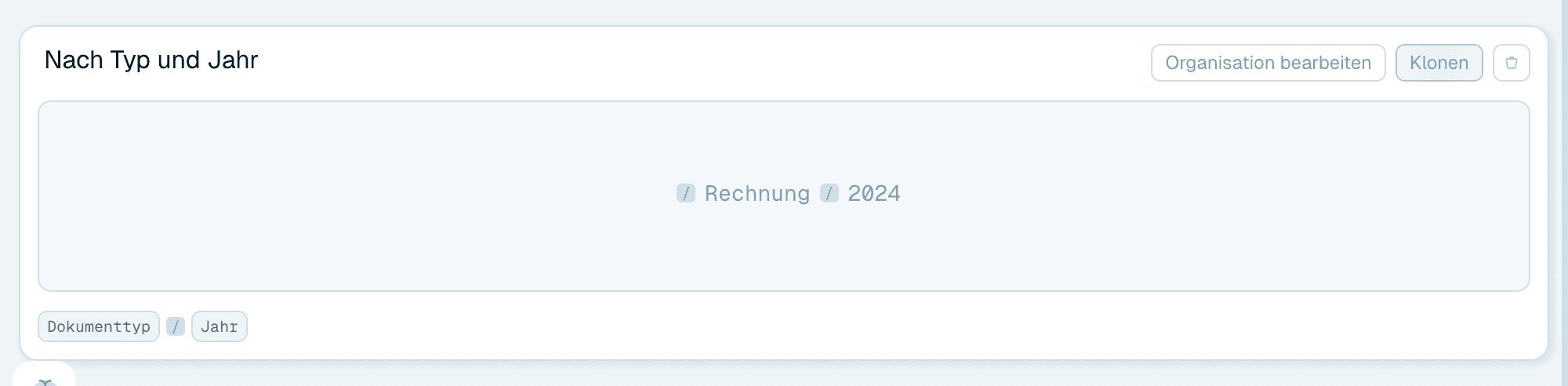
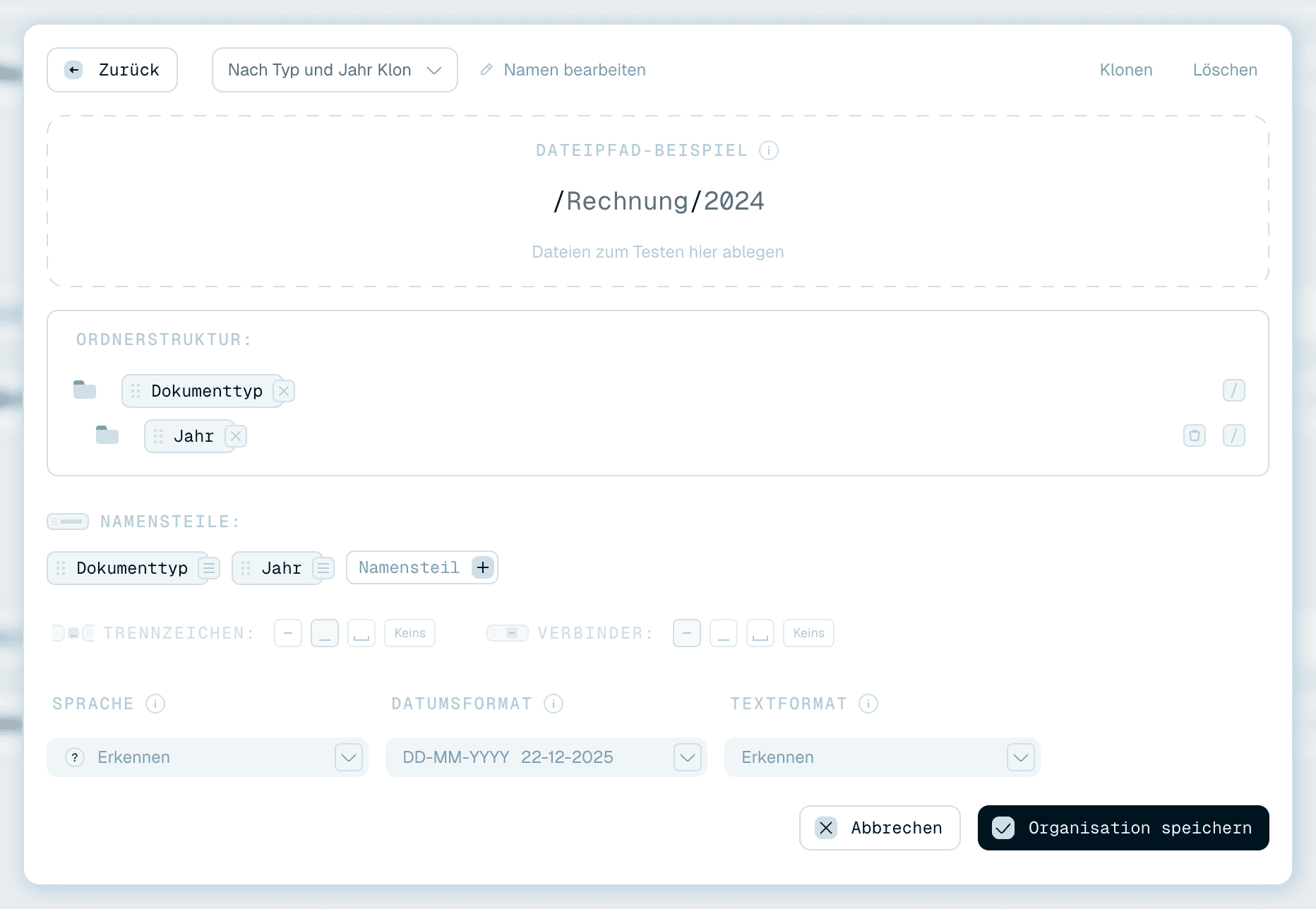
Eine Einrichtung gefunden, die funktioniert, und willst du eine Variante? Klicke auf ihrer Karte in Meine Sammlung auf Klonen (oder nutze Klonen oben im Editor). Renamer.ai dupliziert sie - Name, Muster, Variablen und Einstellungen -, hängt Klon an den Namen an und öffnet die Kopie im Editor. Das Original bleibt unberührt, es ist also der sichere Weg zum Experimentieren.
Das Klonen funktioniert bei Organisationsvorlagen genauso wie bei Benennungsvorlagen, sodass du eine Ordnerstruktur abzweigen kannst, ohne sie neu aufzubauen. (Um eine Vorlage stattdessen direkt zu ändern - und zu verstehen, was das für die magischen Ordner bedeutet, die sie verwenden - siehe Vorlagen bearbeiten.)
Die Einrichtung mit dem Automatikmodus überspringen
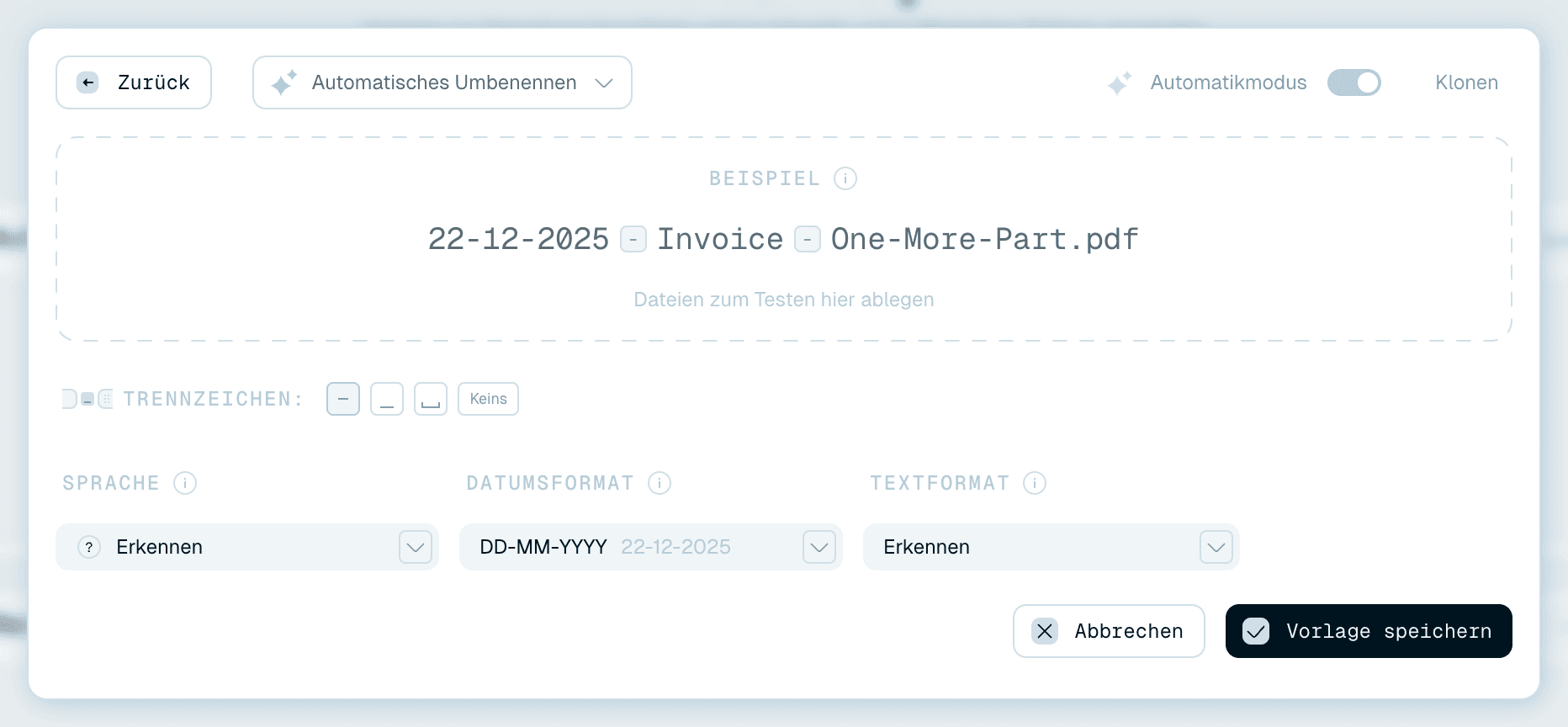
Manches Umbenennen braucht gar kein Muster. Im Automatikmodus stellt die KI aus dem Inhalt jeder Datei selbstständig einen sinnvollen Namen zusammen. Die Auto-Vorlage läuft immer so, und auch jede andere Benennungsvorlage hat oben im Editor einen Schalter Automatikmodus - schalte ihn ein, und Muster und Namensteile werden ausgeblendet (aber behalten, sodass sie beim Ausschalten zurückkommen). Er wird wirksam, sobald du auf Vorlage speichern klickst.
Im Automatikmodus gibt es im Muster nichts einzurichten, aber den Feinschliff bestimmst du weiterhin:
- Trennzeichen - das Symbol zwischen Wörtern.
- Sprache - die Sprache, in der Namen geschrieben werden.
- Datumsformat - wie Datumsangaben erscheinen.
- Textformat - die Groß-/Kleinschreibung (kleinbuchstaben, Großgeschrieben oder GROSSBUCHSTABEN oder Erkennen).
So folgen deine automatisch umbenannten Dateien selbst ganz ohne Muster der Sprache und Schreibweise, die du willst. Die Auto-Vorlage bleibt im Automatikmodus - ihr Schalter ist fest eingeschaltet, mit dem Tooltip "Der Auto-Modus kann bei der Auto-Vorlage nicht deaktiviert werden".
Wie sich diese Formatierungseinstellungen in der gesamten App verhalten, steht in Deine Dateinamen feinjustieren.