Deine Vorlagenbibliothek
Der Tab Vorlagen ist der Ort, an dem jede Vorlage zu Hause ist - die fertigen, die Renamer.ai mitliefert, und die, die du dir zu eigen machst. Diese Anleitung ist eine Tour durch den Bildschirm: wie er aufgebaut ist, wie die beiden Arten von Vorlage dargestellt werden und was jede Karte dir ermöglicht.
Galerie und Sammlung
Der Tab hat zwei Ansichten, zwischen denen du wechselst:
- Vorlagengalerie - die fertigen Vorlagen, gruppiert und filterbar, bereit zur Übernahme.
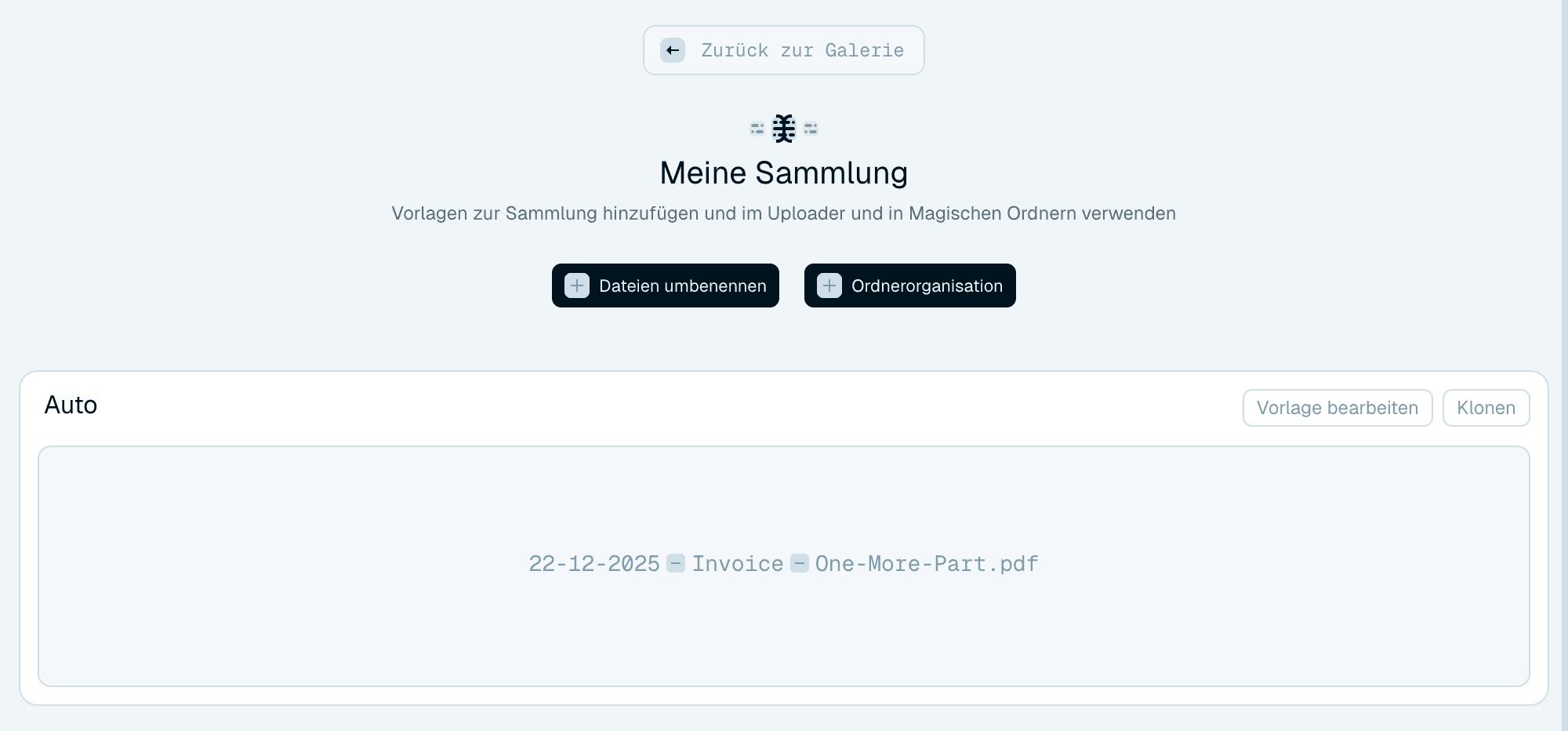
- Meine Sammlung - die Vorlagen, die du hinzugefügt oder erstellt hast, und die, die du tatsächlich in der Schnellumbenennung und in magischen Ordnern verwendest.
Wechsle zwischen ihnen mit der Karte Meine Sammlung oben in der Galerie (sie zeigt, wie viele Vorlagen dir gehören) und Zurück zur Galerie. Der Untertitel fasst den Ablauf zusammen: "Vorlagen zur Sammlung hinzufügen und im Uploader und in Magischen Ordnern verwenden". Eine Vorlage muss in deiner Sammlung sein, um sie verwenden zu können, die Galerie ist also eigentlich ein Regal, aus dem du auswählst.

Zwei Arten von Vorlage
Beide Arten teilen sich diesen Tab:
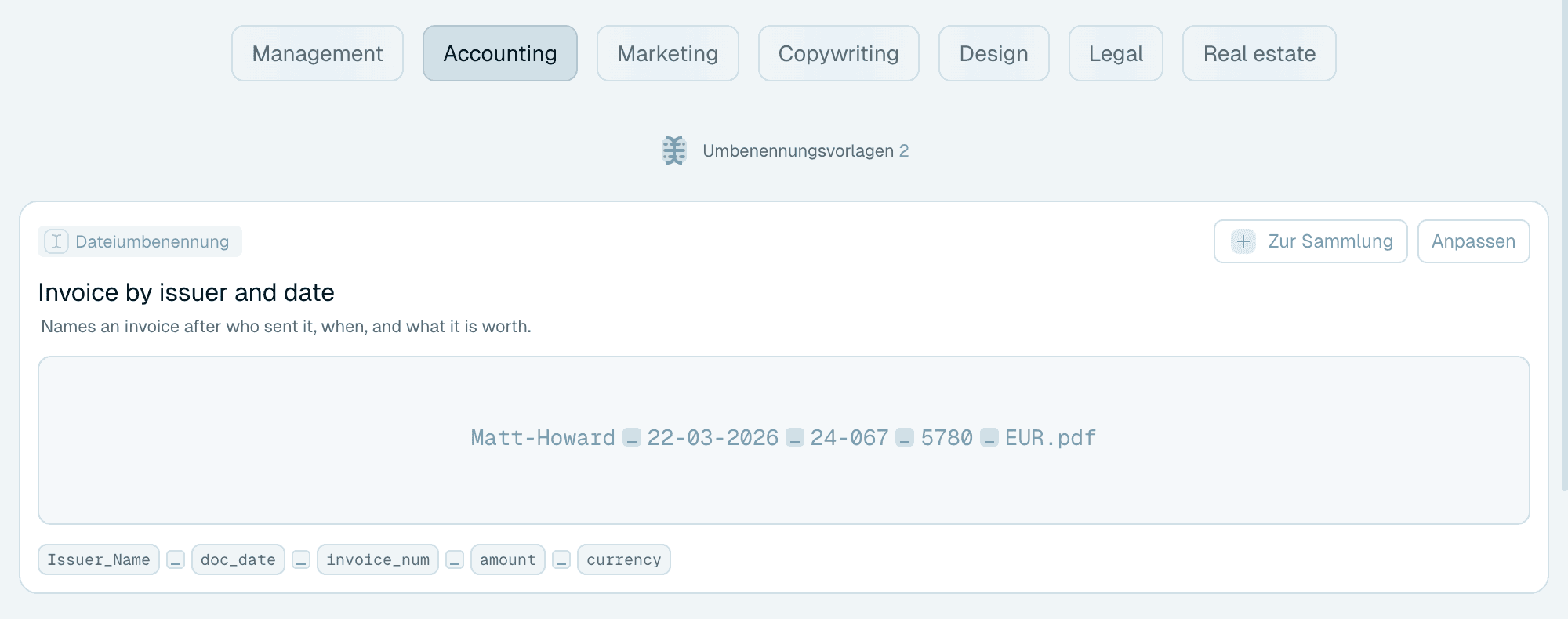
- Benennungsvorlagen (Badge: Dateiumbenennung) bestimmen, wie eine Datei heißt.
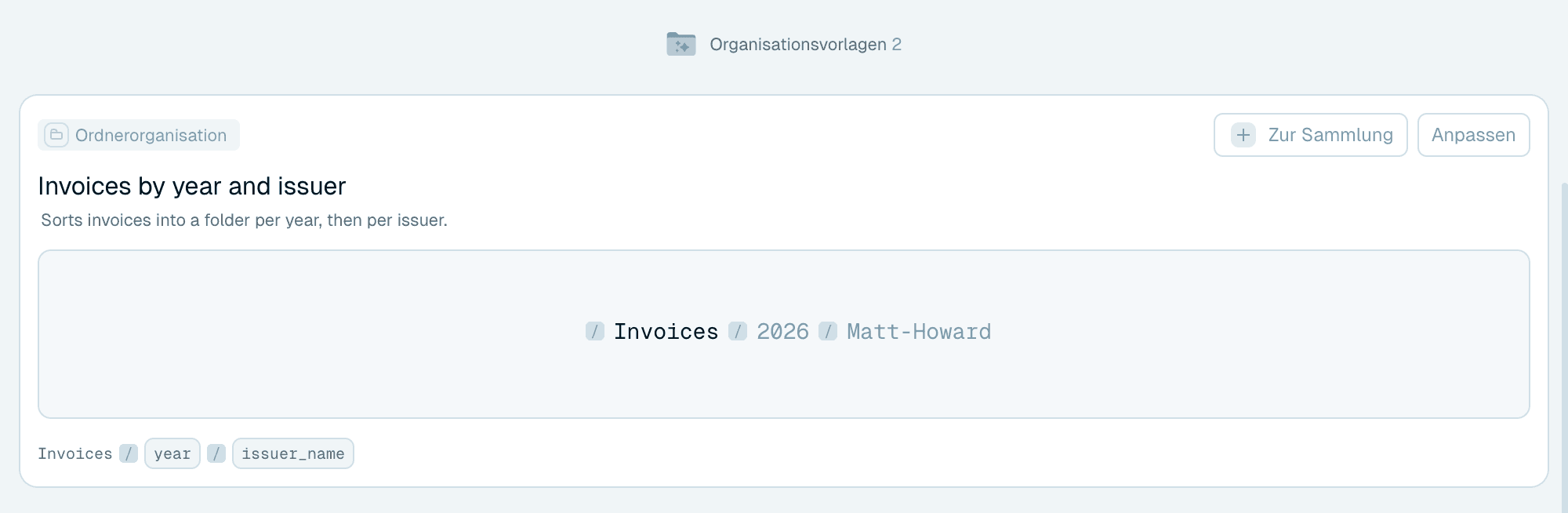
- Organisationsvorlagen (Badge: Ordnerorganisation) bestimmen, in welche Ordner eine Datei einsortiert wird.
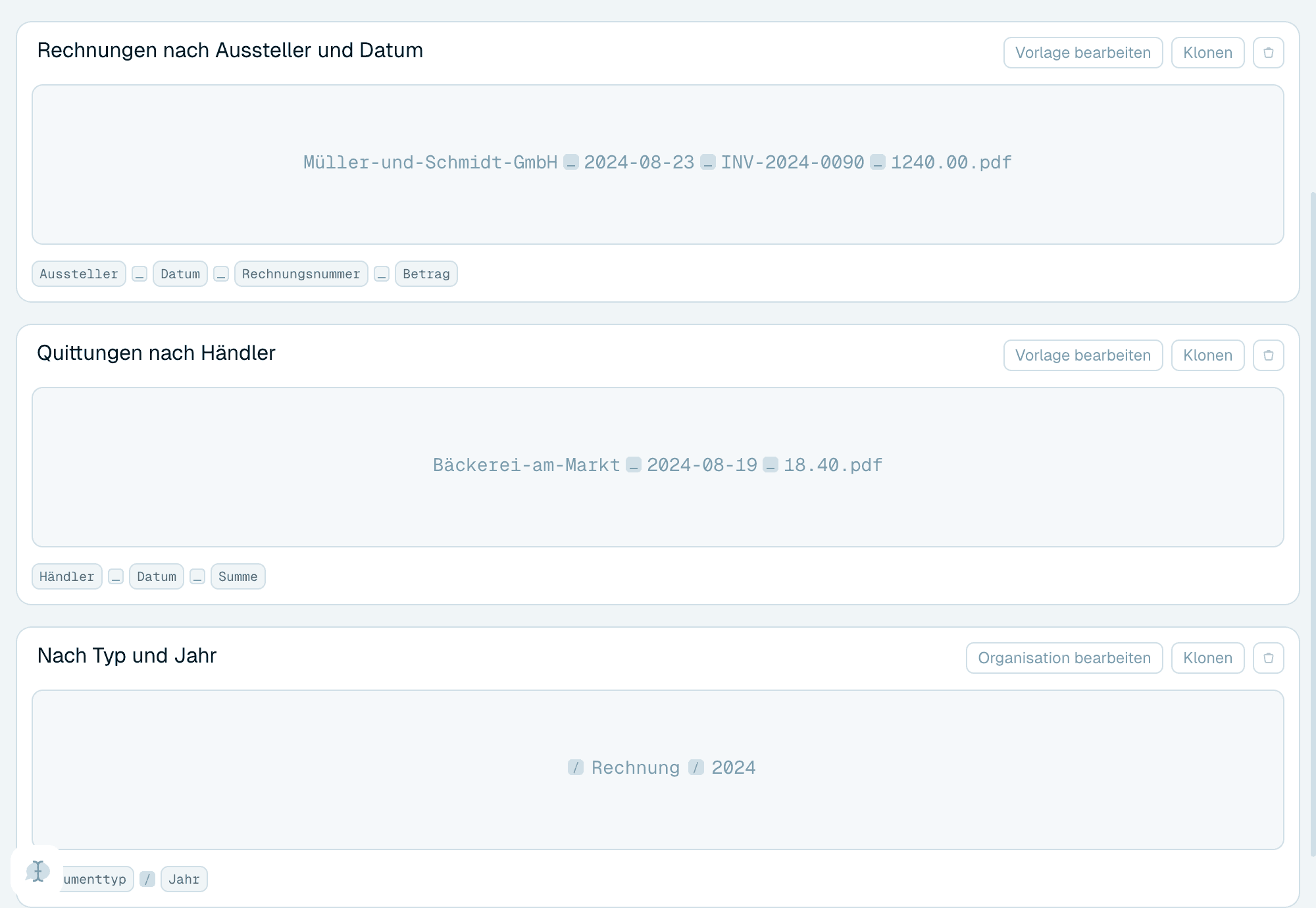
In der Galerie trägt jede Karte ein kleines Badge mit ihrer Art, und wenn beide Arten angezeigt werden, sitzen sie unter Überschriften - Umbenennungsvorlagen und Organisationsvorlagen, jeweils mit Anzahl -, während die Themen-Chips der Galerie (Accounting, Legal und so weiter) die Liste filtern. In deiner Sammlung sind die beiden Arten ohne Badges gemischt - das Beispiel unterscheidet sie: ein Dateiname bei einer Benennungsvorlage, ein Ordnerpfad bei einer Organisationsvorlage.
Was eine Karte zeigt
Jede Karte gibt dir eine Vorschau, bevor du dich festlegst:
- Den Namen der Vorlage (und, in der Galerie, eine kurze Beschreibung und Tags).
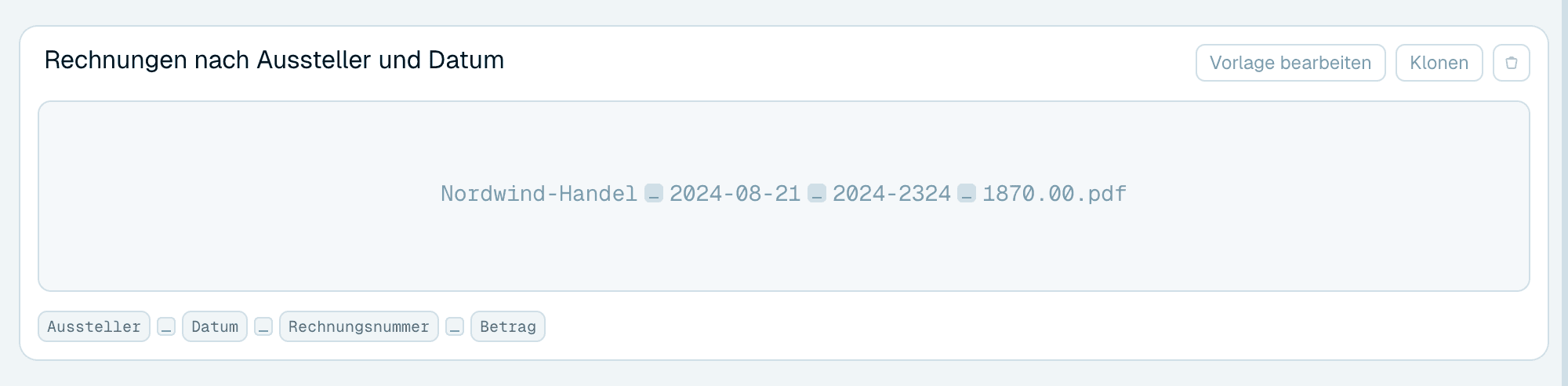
- Ein Beispiel - ein fertiger Dateiname bei Benennungsvorlagen oder ein Ordnerpfad bei Organisationsvorlagen - aufgebaut aus den Beispielwerten der Vorlage.
- Eine Reihe von Chips, die die Teile zeigen, aus denen die Vorlage aufgebaut ist.
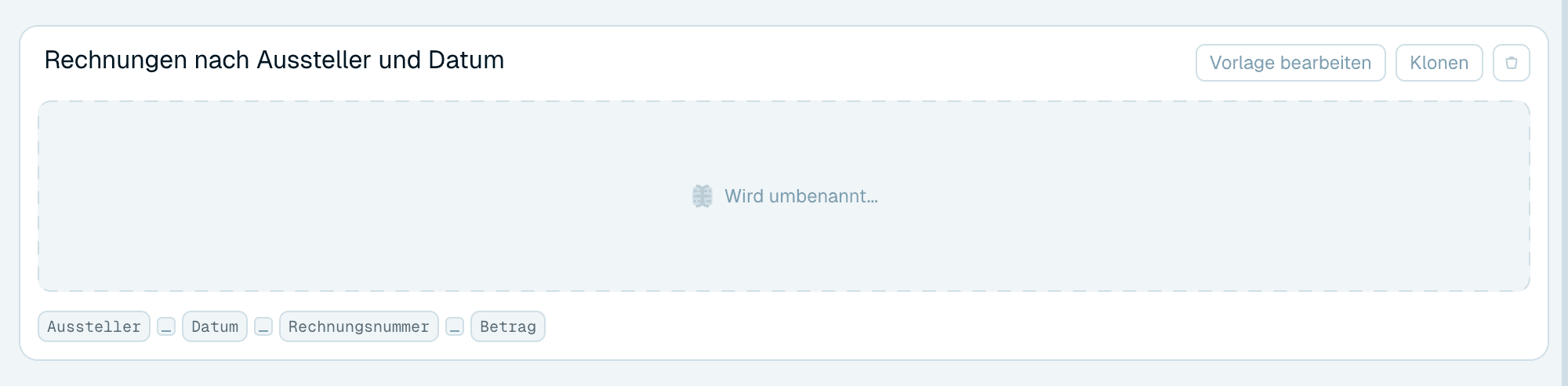
Das Beispiel ist interaktiv: Lege eine echte Datei auf eine Karte ("Dateien hier ablegen"), um diese Vorlage an deiner eigenen Datei zu testen. Die Karte zeigt Wird umbenannt... und dann den Namen, den deine Datei bekommen würde. Es ist nur ein Test - die Datei selbst wird nicht umbenannt.
Aus der Galerie hinzufügen
Jede Galerie-Karte bietet zwei Schaltflächen:
- Zur Sammlung - fügt die Vorlage genau so, wie sie ist, deiner Sammlung hinzu. Eine Meldung bestätigt "… zu deiner Sammlung hinzugefügt". Nutze das, wenn eine Vorlage schon passt.
- Anpassen - öffnet eine bearbeitbare Kopie im Editor. Sie landet in deiner Sammlung, sobald du auf Vorlage speichern klickst ("Vorlage wurde Ihrer Sammlung hinzugefügt"), und das Galerie-Original bleibt unangetastet. Nutze das, wenn eine Vorlage nah dran, aber noch nicht ganz richtig ist.
Mehr dazu, wie du zwischen ihnen wählst, in Eine Vorlage auswählen.
Eigene erstellen
In Meine Sammlung erstellen zwei Schaltflächen eine Vorlage von Grund auf:
- Dateien umbenennen - eine neue Benennungsvorlage. Durchgang: Deine eigene Benennungsvorlage erstellen.
- Ordnerorganisation - eine neue Organisationsvorlage. Durchgang: Dateien in Ordner organisieren.
Beide öffnen das Editor-Overlay. Wenn deine Sammlung noch leer ist, siehst du "Noch keine Vorlagen hinzugefügt" mit einem Hinweis, aus der Galerie hinzuzufügen "... oder erstelle deine eigenen", und dieselben zwei Schaltflächen.
Eine Sammlungs-Karte verwalten
Jede Vorlage, die dir gehört, bietet diese Aktionen auf ihrer Karte:
- Vorlage bearbeiten / Organisation bearbeiten - öffnet sie im Editor. Siehe Vorlagen bearbeiten und - wenn magische Ordner sie verwenden - Eine Vorlage ändern, die magische Ordner verwenden.
- Klonen - erstellt eine vollständige Kopie (Name, Muster, Variablen und Einstellungen), mit Klon an den Namen angehängt. Die Kopie öffnet sich im Editor und das Original bleibt unberührt. Das Klonen funktioniert bei Benennungs- und Organisationsvorlagen gleichermaßen - siehe Schneller mit Vorlagen arbeiten.
- Löschen (das kleine Löschsymbol, das erscheint, wenn du mit der Maus über die Karte fährst) - entfernt die Vorlage. Eine Bestätigung mit dem Namen der Vorlage gefolgt von löschen im Titel erklärt die Konsequenzen und listet die magischen Ordner auf, die sie verwenden - siehe Vorlagen bearbeiten. Die Auto-Vorlage hat keine Löschen-Schaltfläche - sie ist immer da.