Willkommen bei Renamer.ai
Renamer.ai gibt deinen Dateien aussagekräftige Namen, indem es sie tatsächlich liest. Statt anhand der Dateiendung zu raten, schaut die KI in den Inhalt deiner PDFs, Bilder und Dokumente und benennt sie mit einer Benennungsvorlage um, die du selbst bestimmst - so wird aus scan_0034.pdf etwas wie 2026-03-12 Acme Rechnung 1042.pdf, und aus einem Ordner voller kryptischer Downloads wird ein Archiv, das du wirklich durchsuchen kannst.
So funktioniert es in einem Absatz
Du gibst Renamer.ai Dateien - indem du sie manuell ablegst oder die App einen Ordner überwachen lässt. Für jede Datei liest die KI den tatsächlichen Inhalt, extrahiert die Teile, die deine Vorlage verlangt (ein Datum, eine Firma, einen Dokumenttyp…), und benennt die Datei auf der Festplatte um. Optional sortiert sie die Datei auch in eine Ordnerstruktur und verschiebt sie an ein Ziel deiner Wahl. Jede Umbenennung wird protokolliert, und manuelle Umbenennungen lassen sich zurücksetzen.
Anmelden
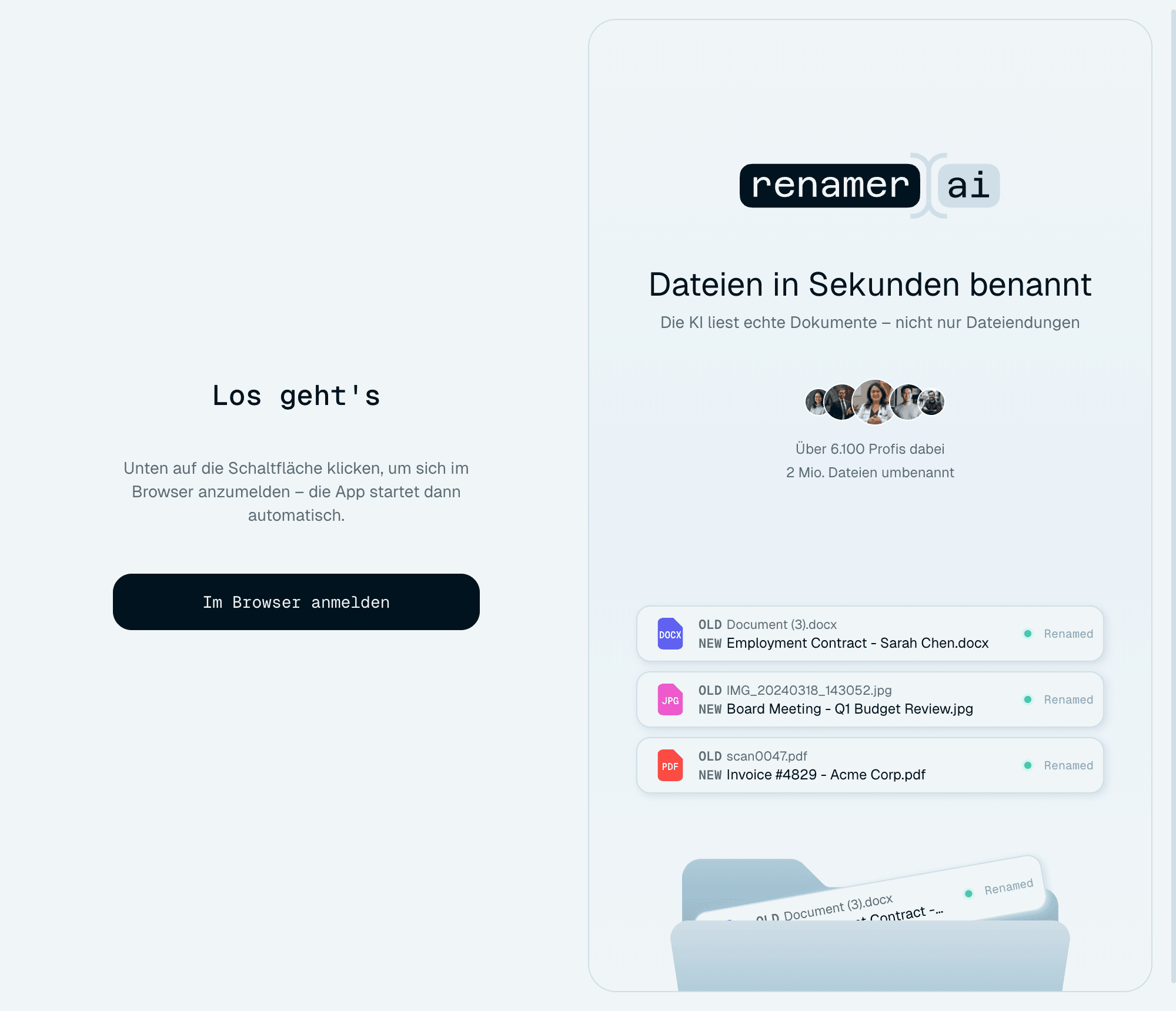
Die Desktop-App meldet dich über deinen Browser an:
- Klicke auf dem Bildschirm Los geht's auf Im Browser anmelden.
- Schließe die Anmeldung auf der Website ab.
- Die App übernimmt deine Sitzung automatisch und öffnet den Hauptbildschirm.
Es gibt kein separates Passwort in der App, und du bleibst zwischen den Starts angemeldet.
Eine Tour durch die App
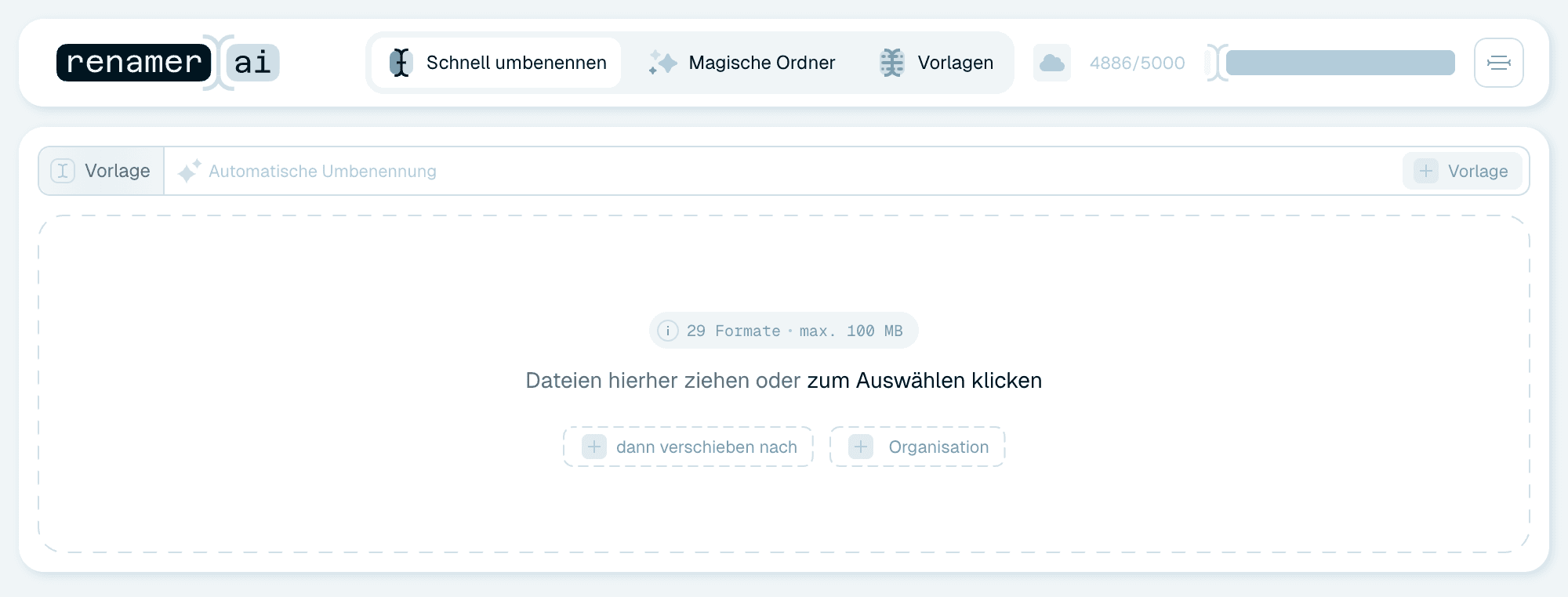
Schnell umbenennen - der Startbildschirm
Der erste Tab, Schnell umbenennen, ist dein Startpunkt. Lege hier Dateien oder Ordner ab und sie werden sofort mit der ausgewählten Vorlage umbenannt. Über dem Ablagebereich sitzt die Zeile Vorlage, und mit zwei kleinen gestrichelten Schaltflächen im Ablagebereich - dann verschieben nach und Organisation - fügst du bei Bedarf einen Zielordner und eine Ordnerstruktur hinzu. Kompletter Rundgang: Deine erste Umbenennung mit der Schnellumbenennung.
Magische Ordner - die Automatisierung
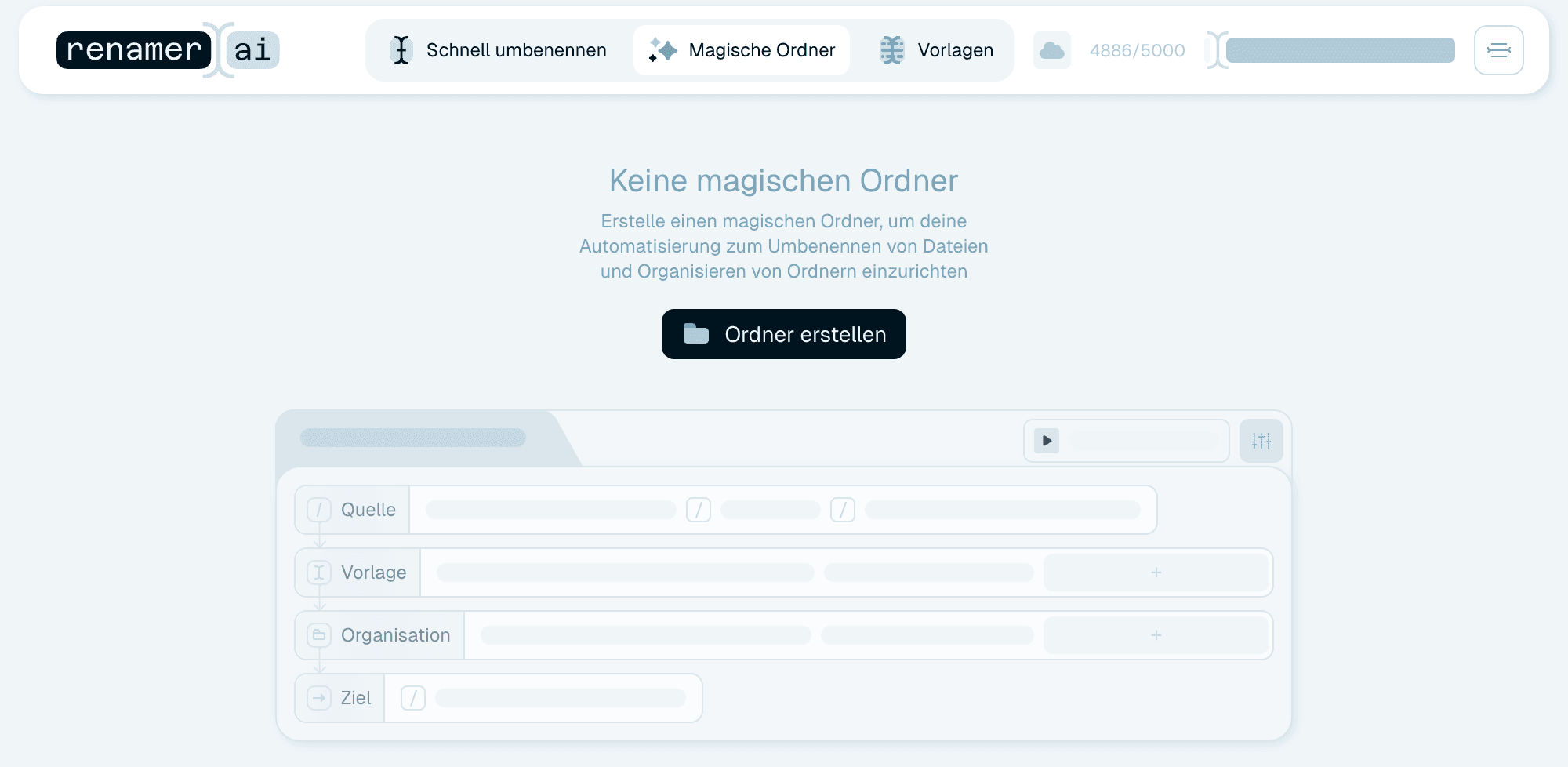
Der zweite Tab, Magische Ordner. Ein magischer Ordner ist ein Ordner auf deinem Computer, den Renamer.ai überwacht - jede Datei, die dort landet, wird automatisch umbenannt und optional sortiert und verschoben. Ein guter magischer Ordner auf dem Ausgabeordner deines Scanners bedeutet: nie wieder einen Scan von Hand benennen. Starte hier: Deinen ersten magischen Ordner einrichten.
Vorlagen - die Benennungsmuster
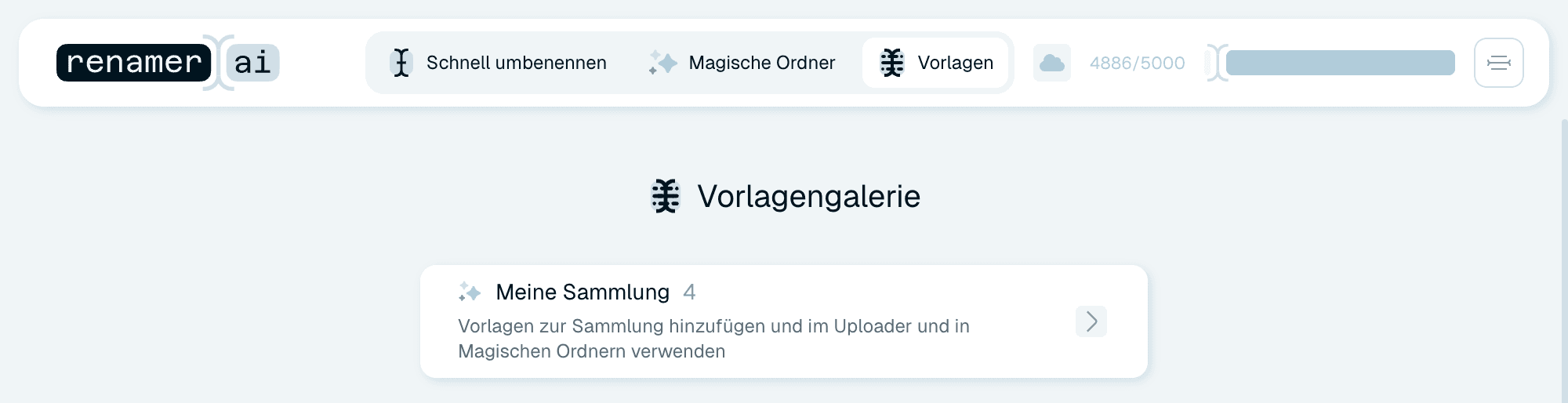
Der dritte Tab, Vorlagen, ist das Zuhause der Muster hinter jeder Umbenennung:
- Die Vorlagengalerie enthält fertige Vorlagen für häufige Fälle, nach Themen filterbar. Nutze sie mit Zur Sammlung so, wie sie sind, oder klicke auf Anpassen, um eine eigene Kopie zu erstellen.
- Meine Sammlung enthält die Vorlagen, die dir gehören - Galerie-Vorlagen, die du hinzugefügt oder angepasst hast, und solche, die du selbst im Vorlagen-Editor erstellt hast.
Anleitungen: Eine Vorlage auswählen und Deine eigene Benennungsvorlage erstellen.
Die Guthabenanzeige
In der Kopfzeile, immer sichtbar: dein verbleibendes Monatsguthaben im Verhältnis zum Gesamtumfang deines Plans, z. B. 4904/5000. Jede umbenannte Datei verbraucht einen Credit. Fahre mit der Maus darüber oder klicke darauf, um die Details zu sehen - Monatliches Guthaben, gekauftes Extra-Guthaben, das Datum, an dem dein Guthaben zurückgesetzt wird, sowie die Schaltflächen Plan upgraden und Guthaben aufladen. Das ganze Bild: Credits und Abos verstehen.
Daneben zeigt ein kleines Symbol, wo gerade umbenannt wird - fahre mit der Maus darüber für eine Zeile wie "Läuft derzeit auf unseren Servern", oder klicke darauf, um die Einstellungen unter Verarbeitung zu öffnen (Wo deine Dateien umbenannt werden).

Das Benutzermenü
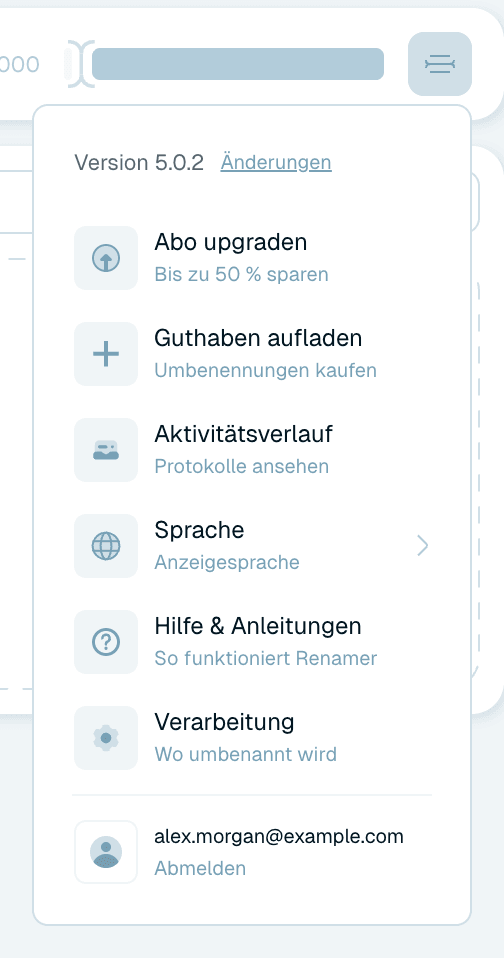
Oben rechts, hinter dem Menüsymbol:
- Die App-Version und ein Link Änderungen, der die Versionshinweise in deinem Browser öffnet.
- Abo upgraden und Guthaben aufladen - verwalte dein Abo und kaufe Extra-Umbenennungen.
- Aktivitätsverlauf - das komplette Protokoll jeder Umbenennung, nach Quelle gruppiert, mit Zurücksetzen für manuelle Umbenennungen. Siehe Aktivitätsverlauf und Umbenennungen zurücksetzen.
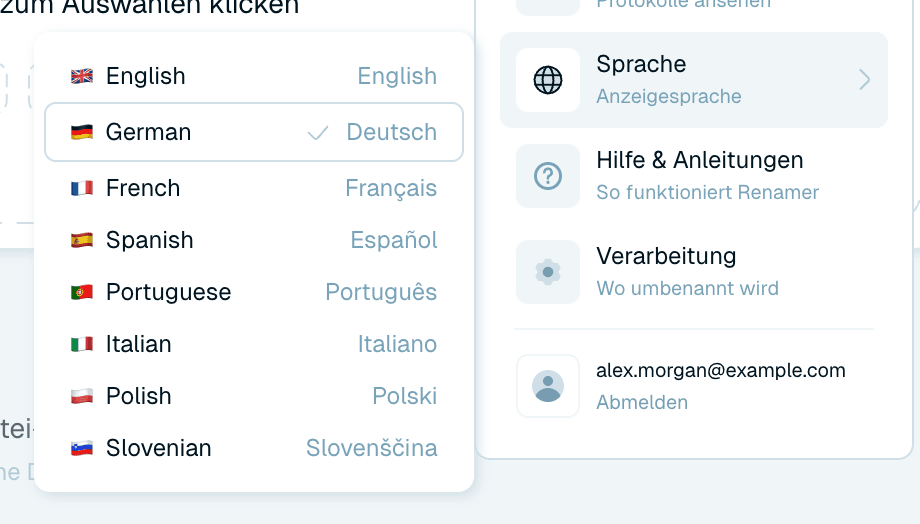
- Sprache - die Sprache der Benutzeroberfläche: English, Deutsch, Français, Español, Português, Italiano, Polski oder Slovenščina (unabhängig von der Sprache der generierten Dateinamen).
- Hilfe & Anleitungen - öffnet diese Anleitungen in deinem Browser.
- Verarbeitung - wähle, wo umbenannt wird.
- Die E-Mail-Adresse deines Kontos und Abmelden.

Die Verarbeitungsleiste
Am unteren Rand der App zeigt eine Statusleiste live, was gerade umbenannt wird - zum Beispiel „Bester Dateiname wird gesucht für…“ oder „Name wird angewendet: …“, dazu ein Chip mit der Quelle (Schnell umbenennen oder der Name des magischen Ordners) und ihrem Fortschritt. Wenn die App arbeitet, siehst du es hier.

Kontakt
In der linken unteren Ecke öffnet Kontakt zwei kurze Formulare: Feedback geben für Ideen und Fragen und Fehler melden, um ein Problem zu beschreiben. Tippe deine Nachricht ein und klicke auf Nachricht senden bzw. Fehler melden.

Deine ersten fünf Minuten
- Öffne Schnell umbenennen und lege eine Handvoll Dateien ab - alte Scans oder Downloads eignen sich bestens.
- Lass die Vorlage auf Auto (Automatische Umbenennung) - die KI wählt sinnvolle Namen ganz ohne Einrichtung.
- Sieh zu, wie die neuen Namen in der Stapelkarte erscheinen. Fahre mit der Maus über den Status einer umbenannten Datei und klicke auf Zurücksetzen, wenn dir der alte Name lieber ist.
- Gefällt dir das Ergebnis? Öffne den Tab Vorlagen und stöbere in der Galerie nach einem Muster, das zu deinen Dokumenten passt.
- Wenn du bereit bist, nicht mehr von Hand umzubenennen, erstelle deinen ersten magischen Ordner.
Jeder dieser Schritte hat seine eigene Anleitung in der Seitenleiste - sie sind kurz und in genau der Reihenfolge, in der du sie brauchst.