Wo deine Dateien umbenannt werden
Standardmäßig liest Renamer.ai deine Dateien und benennt sie auf unseren Servern um. Die Einstellungen unter Verarbeitung lassen dich das ändern - behalte es in der Cloud, führe alles auf einem Modell aus, das auf deinen eigenen Computer heruntergeladen wurde, oder sende Dateien direkt an deinen eigenen KI-Anbieter mit deinem eigenen Schlüssel. Die Wahl gilt für alle Umbenennungen, sowohl für die Schnellumbenennung als auch für magische Ordner.
Verarbeitung öffnen
Öffne das Benutzermenü (oben rechts) und wähle Verarbeitung - oder klicke in der Kopfzeile auf das kleine Verarbeitungssymbol neben deinem Guthaben. Die Überschrift des Fensters, Wo Dateien umbenannt werden, ist genau die Entscheidung, die du triffst. Wähle einen Modus über die Tabs, richte ihn bei Bedarf ein und klicke auf Änderungen speichern (oder auf Schließen, um ohne Änderung zu gehen). Eine Statuszeile sagt dir immer, was gerade läuft - zum Beispiel "Dateien werden auf unseren Servern umbenannt."

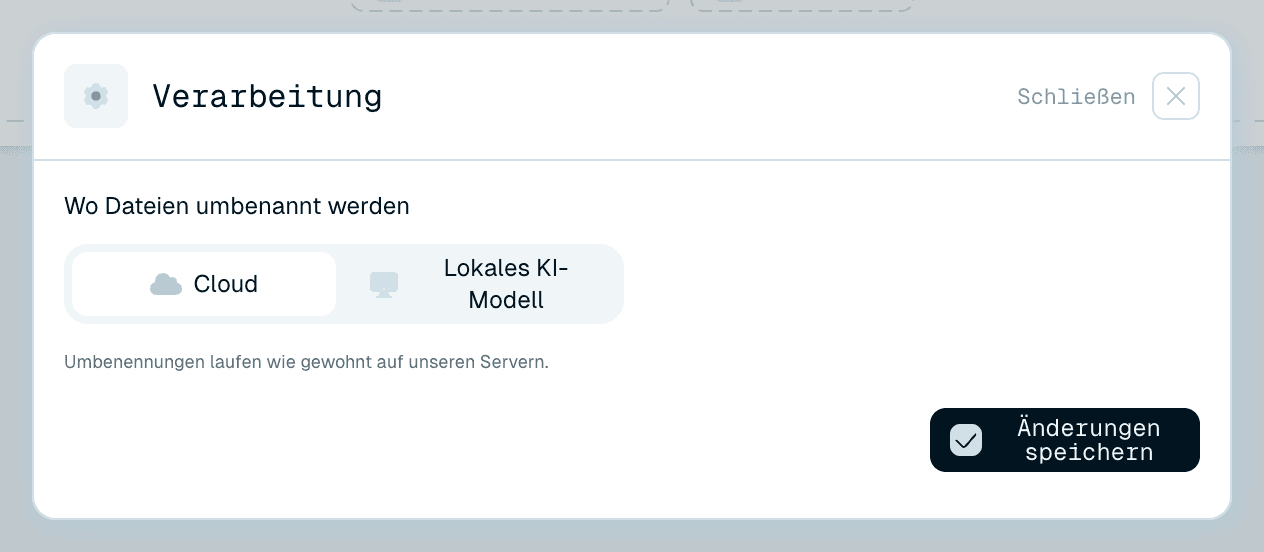
Cloud - die Standardeinstellung
"Umbenennungen laufen wie gewohnt auf unseren Servern." Nichts einzurichten, die schnellste Option mit der höchsten Qualität und das, was jede Umbenennung nutzt, bis du dich anders entscheidest. Sie zieht wie gewohnt die Credits deines Abos heran.
Lokales KI-Modell - auf deinem eigenen Computer
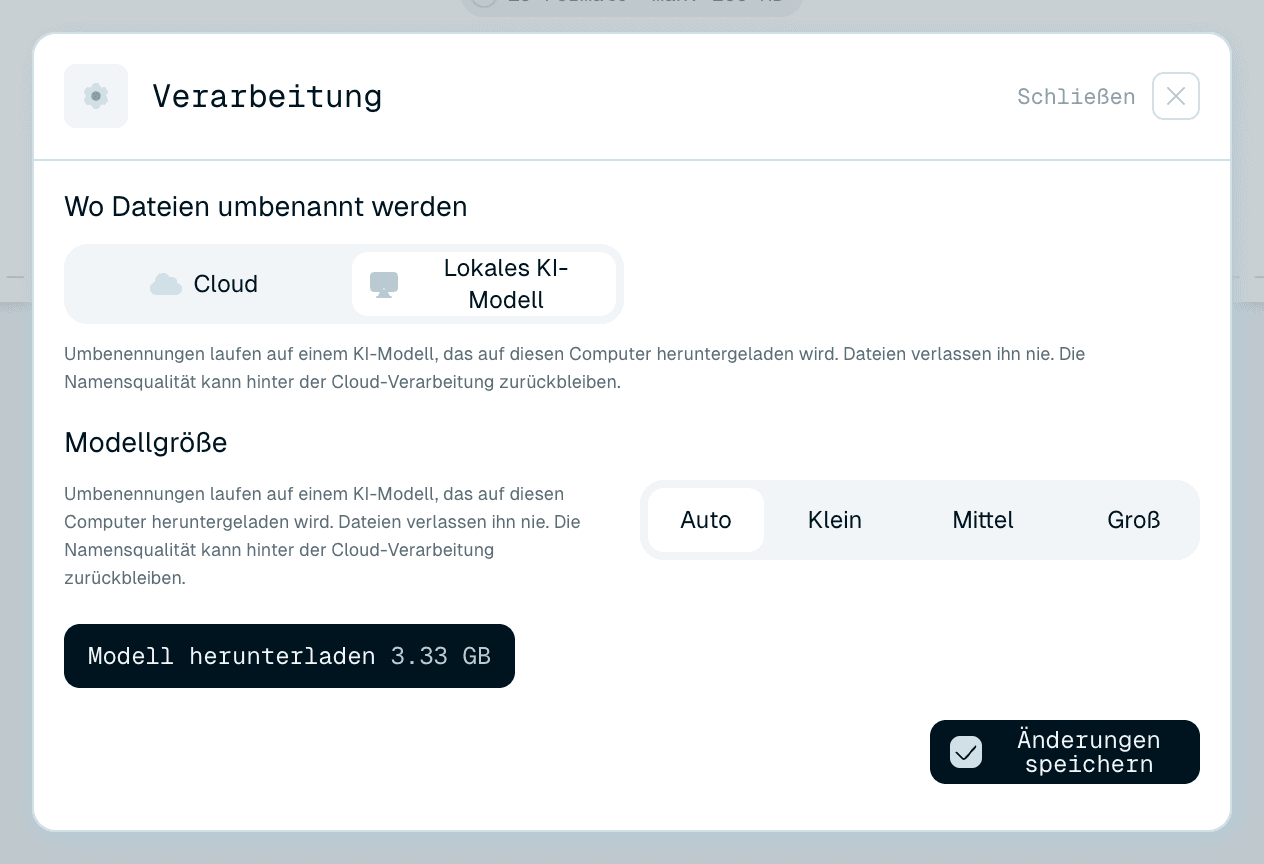
"Umbenennungen laufen auf einem KI-Modell, das auf diesen Computer heruntergeladen wird. Dateien verlassen ihn nie." Das ist die private, offline-fähige Option - deine Dokumente werden vollständig auf deinem Rechner gelesen und benannt.
Ein paar Dinge solltest du vor dem Wechsel wissen:
- Zuerst wird ein Modell heruntergeladen. Klicke auf Modell herunterladen - die Schaltfläche zeigt die Downloadgröße -, und die App lädt es (du siehst "KI-Modell wird heruntergeladen…"). Das Modell bleibt danach auf der Festplatte, bereit für das nächste Mal. Die Liste KI-Modelle zeigt, was heruntergeladen ist, und du kannst ein einzelnes Modell entfernen oder mit Alle Modelle löschen den Platz zurückgewinnen.
- Die Modellgröße ist ein Kompromiss. Unter Modellgröße kannst du Klein, Mittel, Groß oder Auto wählen - Auto nimmt das größte Modell, das dieser Computer ausführen kann. Größere Modelle bedeuten einen größeren Download und langsamere Umbenennungen. Größen, die dein Computer nicht ausführen kann, sind mit "Von diesem Computer nicht unterstützt" markiert.
- Prüfe die Kompatibilität in der App. Die Unterstützung hängt von Plattform, Grafikhardware und verfügbarem Speicher ab. Nicht jeder unterstützte Computer benötigt eine dedizierte Grafikkarte. Die Verarbeitungseinstellungen zeigen, ob lokale Verarbeitung verfügbar ist und welche Modellgrößen du nutzen kannst - kann dein Computer sie nicht ausführen, sagt das Fenster es dir ("Der lokale Modus kann auf diesem Computer aufgrund der Hardware-Anforderungen nicht ausgeführt werden.").
- Die Qualität kann abweichen. Wie die App anmerkt, kann die Namensqualität auf einem lokalen Modell hinter der Cloud-Verarbeitung zurückbleiben.
Dein eigener API-Schlüssel - dein Anbieterkonto
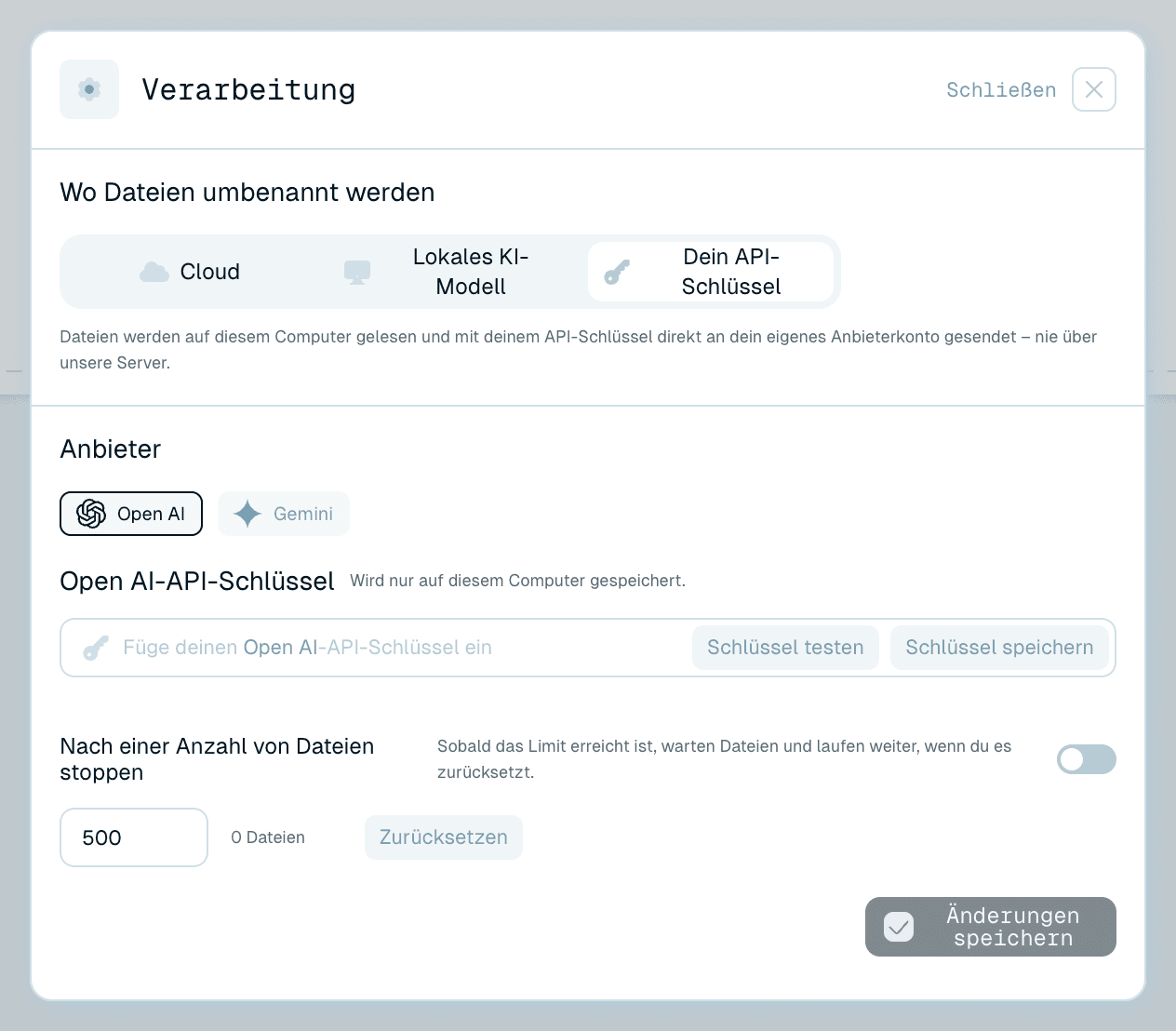
Wenn diese Option für dein Konto aktiviert ist, kannst du über einen dritten Tab, Dein API-Schlüssel, mit deinem eigenen KI-Anbieter umbenennen: "Dateien werden auf diesem Computer gelesen und mit deinem API-Schlüssel direkt an dein eigenes Anbieterkonto gesendet – nie über unsere Server."
- Wähle einen Anbieter (OpenAI oder Google).
- Füge deinen Schlüssel ein - wie die App vermerkt: "Wird nur auf diesem Computer gespeichert."
- Klicke auf Schlüssel testen, um ihn zu prüfen, und dann auf Schlüssel speichern.
Du kannst optional Nach einer Anzahl von Dateien stoppen einschalten, um zu begrenzen, wie viele Dateien über deinen Schlüssel laufen: "Sobald das Limit erreicht ist, warten Dateien und laufen weiter, wenn du es zurücksetzt." Das Fenster zeigt, wie viel vom Limit verbraucht ist, mit einer Schaltfläche Zurücksetzen. Umbenennungen über deinen eigenen Schlüssel verbrauchen kein Renamer.ai-Guthaben. Mit Ersetzen oder Entfernen verwaltest du den gespeicherten Schlüssel später.
Wissen, was aktiv ist
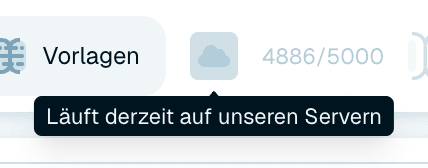
Nach Änderungen speichern zeigt das Verarbeitungssymbol in der Kopfzeile den aktuellen Modus - fahre mit der Maus darüber für "Läuft derzeit auf unseren Servern" bei der Cloud, "Läuft derzeit im lokalen Modus mit …-Modell" mit der Modellgröße oder "Läuft derzeit mit deinem eigenen Schlüssel beim Anbieter …" -, sodass nie Zweifel bestehen, wo deine Dateien benannt werden. Während die App den Modus wechselt, erklärt ein Banner, was passiert (zum Beispiel Wechsel zur lokalen Verarbeitung), und Dateien, die bereits in Arbeit sind, werden zuerst abgeschlossen. Auch umbenannte Dateien zeigen, wo sie verarbeitet wurden: ein Badge LOKAL für das lokale Modell oder den Namen des Anbieters für deinen eigenen Schlüssel. Wechsle jederzeit im selben Fenster zurück zu Cloud.