Vorlagen bearbeiten
Vorlagen sind lebendige Dinge - deine erste Version ist selten deine letzte. Diese Anleitung behandelt jeden Weg, eine Vorlage zu ändern, und was diese Änderungen für die magischen Ordner und Umbenennungen bedeuten, die von ihr abhängen.
Von wo aus du bearbeiten kannst
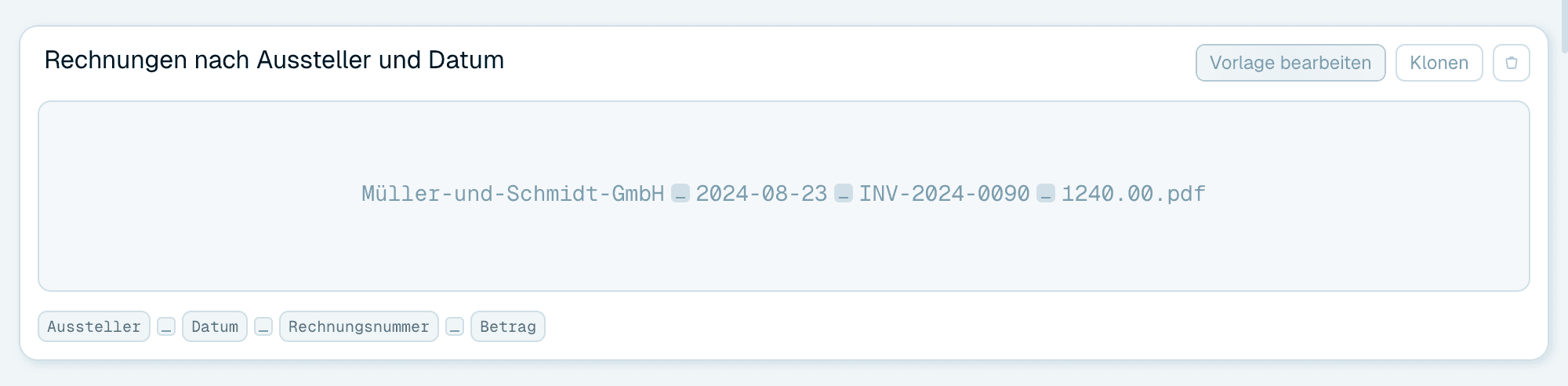
- Tab Vorlagen → Meine Sammlung - jede Vorlage, die dir gehört, hat auf ihrer Karte die Aktion Vorlage bearbeiten (Organisation bearbeiten bei Organisationsvorlagen). Das ist der Haupteinstieg.
- Aus der Vorlagen-Zeile - klicke in der Schnellumbenennung oder auf der Karte eines magischen Ordners auf den Namen der ausgewählten Vorlage, um sie im Editor zu öffnen, oder fahre im Dropdown mit der Maus über eine Vorlage und klicke auf Bearbeiten - ohne den Bildschirm zu verlassen, auf dem du gerade bist.
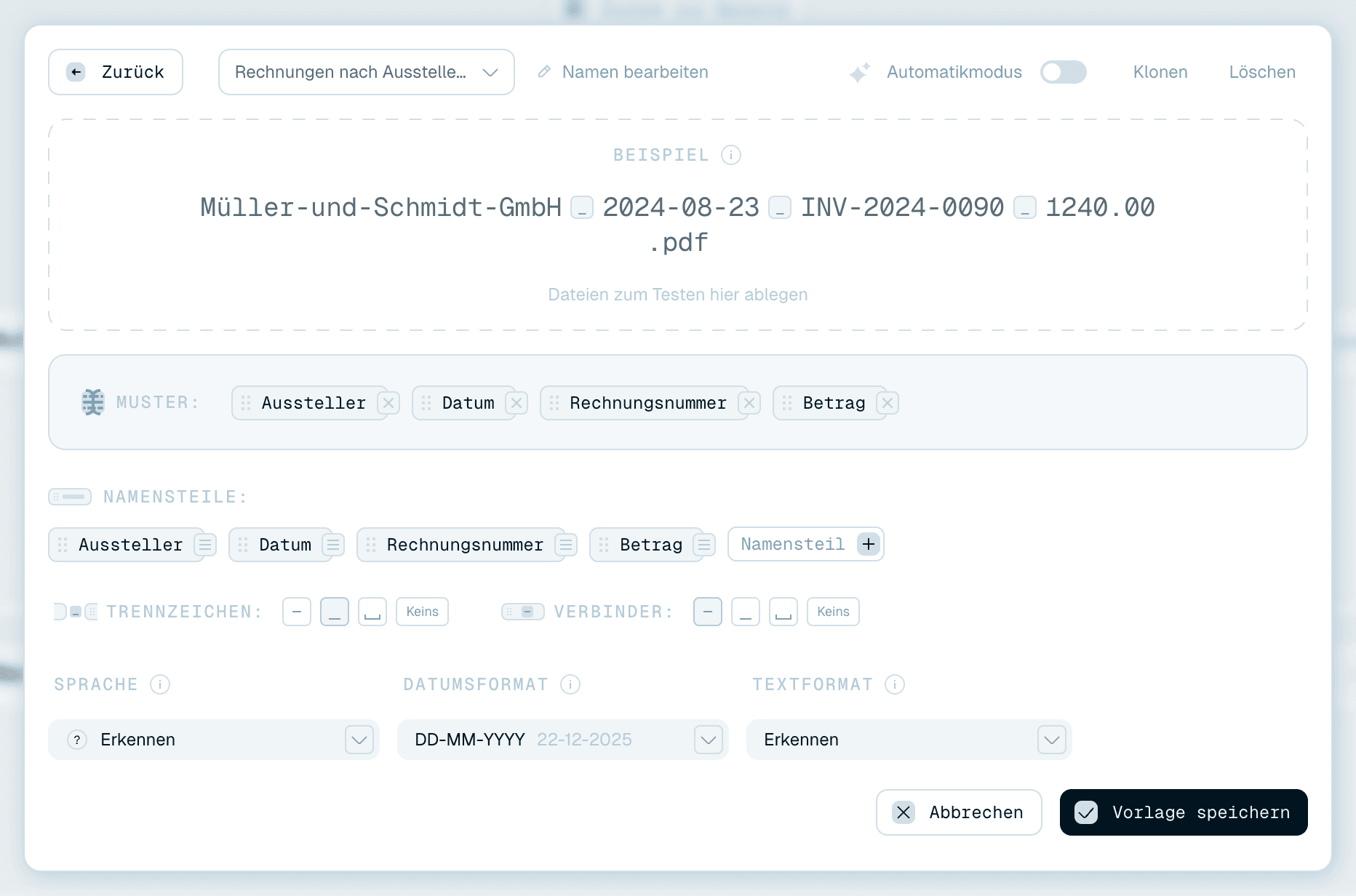
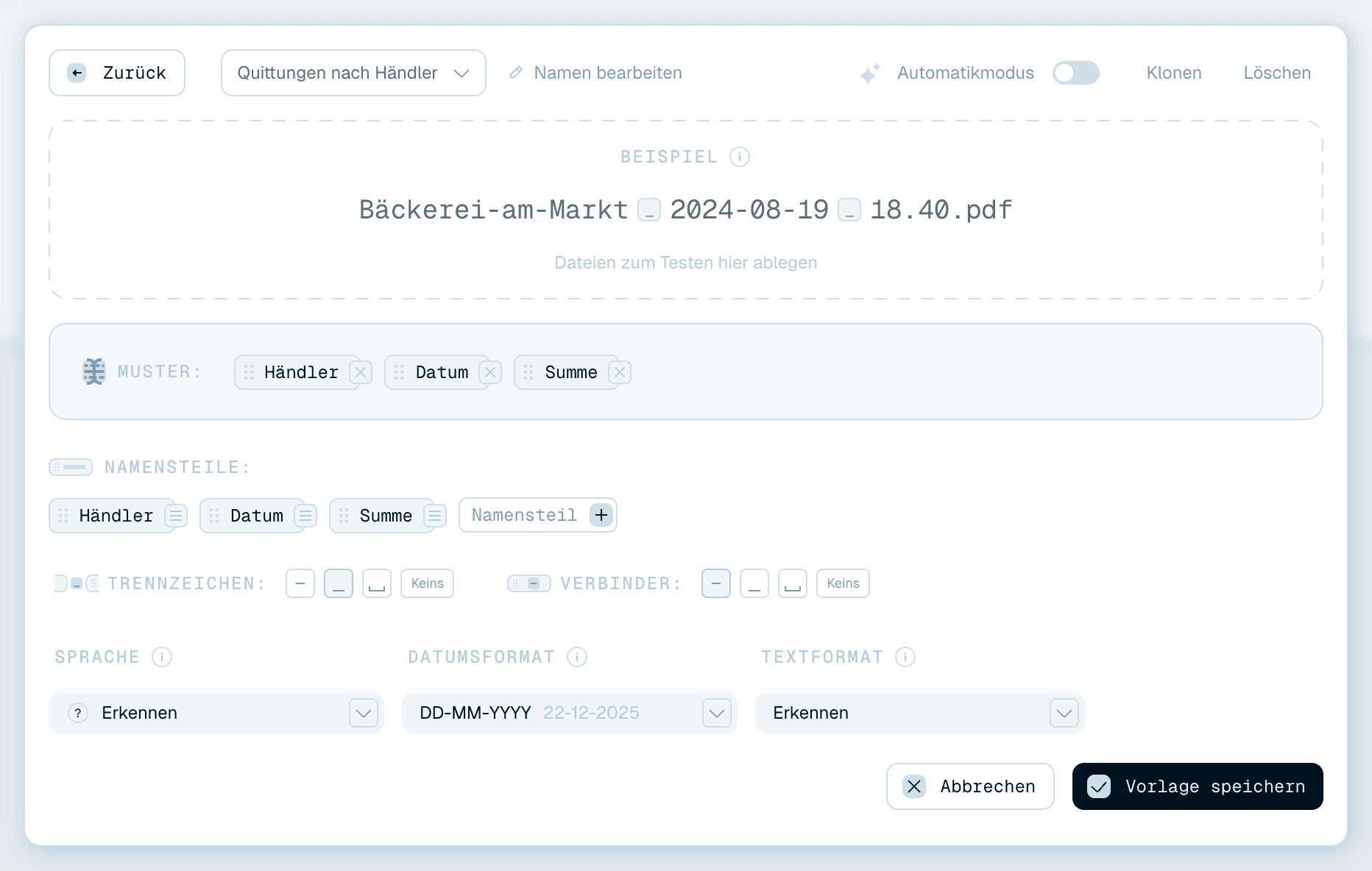
- Im Editor - der Name oben ist ein Dropdown deiner Sammlung, sodass du zu einer anderen Vorlage wechseln (oder mit Zur Galerie springen oder eine Neue Vorlage beginnen) kannst, ohne den Editor zu schließen.
Jeder Weg öffnet dasselbe Editor-Overlay, das in Deine eigene Benennungsvorlage erstellen beschrieben ist - Muster, Namensteile, Kontext, Einstellungen und das Live-Beispiel sind alle da und warten darauf, angepasst zu werden.

Deine Änderungen speichern
Klicke auf Vorlage speichern und die Änderungen gelten ab jetzt überall, wo die Vorlage verwendet wird: für künftige Schnellumbenennungs-Stapel und künftige Dateien in magischen Ordnern. Bereits umbenannte Dateien werden von einer Vorlagenänderung nie angetastet.
Zurück und Abbrechen schließen den Editor ohne Speichern - nicht gespeicherte Änderungen werden verworfen. Klickst du mit nicht gespeicherten Änderungen außerhalb des Editors (oder drückst Escape), fragt die App zuerst nach einer Bestätigung (Nicht gespeicherte Änderungen).
Wenn magische Ordner die Vorlage verwenden
Wird die Vorlage, die du speicherst, von magischen Ordnern verwendet, hält dich die App mit einem Dialog auf, der jeden betroffenen Ordner auflistet und fragt, wie die Änderung angewendet werden soll - Bestätigen, um sie alle zu aktualisieren, oder Als Klon speichern, um sie unangetastet zu lassen. Die vollständige Beschreibung dieses Dialogs ist eine eigene kurze Lektüre: Eine Vorlage ändern, die magische Ordner verwenden.
Eine Vorlage klonen
Um ganz bewusst eine Variante zu starten, nutze Klonen auf der Sammlungskarte der Vorlage oder die Schaltfläche Klonen oben im Editor. Eine Kopie erscheint sofort in deiner Sammlung, mit Klon an ihren Namen angehängt, und öffnet sich im Editor. Bearbeite den Klon nach Belieben - das Original bleibt unberührt.
Klonen ist der richtige Zug vor einem Experiment: erst klonen, dann den Klon ändern, die Ergebnisse in der Beispielvorschau vergleichen und behalten, was gewinnt.


Eine Vorlage löschen
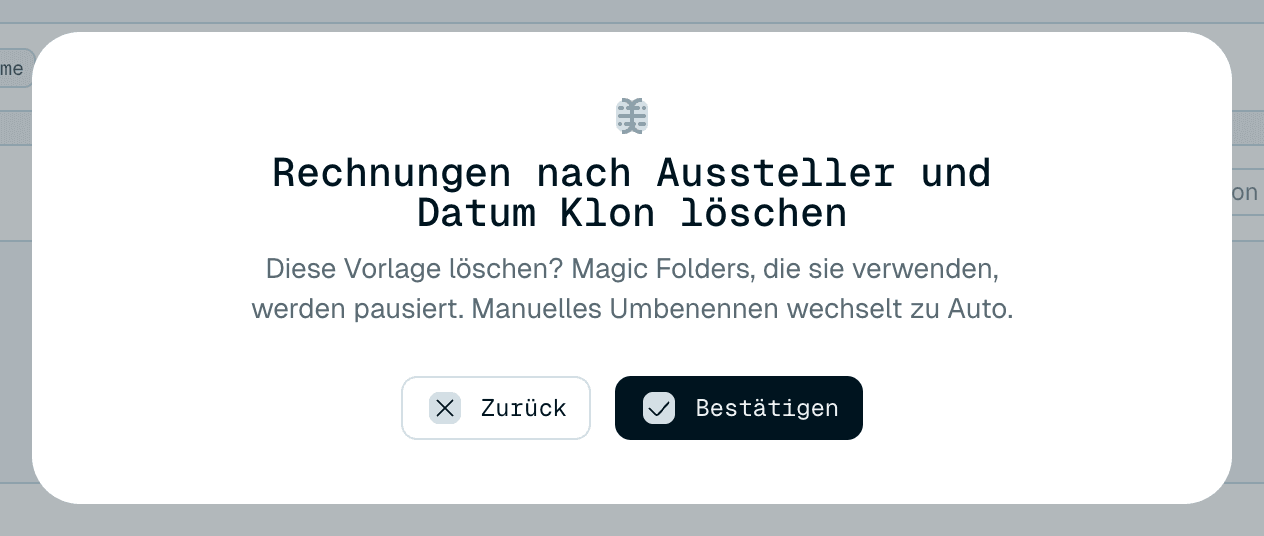
Löschen kannst du auf der Sammlungskarte (über das kleine Löschsymbol) und mit der Schaltfläche Löschen oben im Editor. Eine Bestätigung mit dem Namen der Vorlage und löschen im Titel benennt die Konsequenzen klar: "Diese Vorlage löschen? Magic Folders, die sie verwenden, werden pausiert. Manuelles Umbenennen wechselt zu Auto." - und listet die Pfade der magischen Ordner auf, die sie verwenden. Bestätigen löscht, Zurück bricht ab. Bei einer Organisationsvorlage lautet die Warnung "Magische Ordner, die diese Organisation verwenden, werden pausiert. Wähle einen Ersatz oder entferne sie, um fortzufahren."
Konkret heißt das:
- Magische Ordner, die sie verwendet haben, pausieren sich selbst, statt zu raten - nichts wird mit einer Vorlage umbenannt, die du entfernt hast. Die Karte erklärt: "Die ausgewählte Umbenennungsvorlage ist nicht mehr verfügbar. Beim Fortsetzen wird die automatische Vorlage verwendet." Wähle vor dem Fortsetzen in der Zeile Vorlage des Ordners eine andere Vorlage, wenn du nicht Auto willst. Siehe Magische Ordner verwalten.
- Die Schnellumbenennung fällt auf die Auto-Vorlage zurück, falls die gelöschte Vorlage ausgewählt war.
- Auf der Festplatte ändert sich nichts - bereits umbenannte Dateien behalten ihre Namen.
Galerie-Vorlagen sind schreibgeschützt
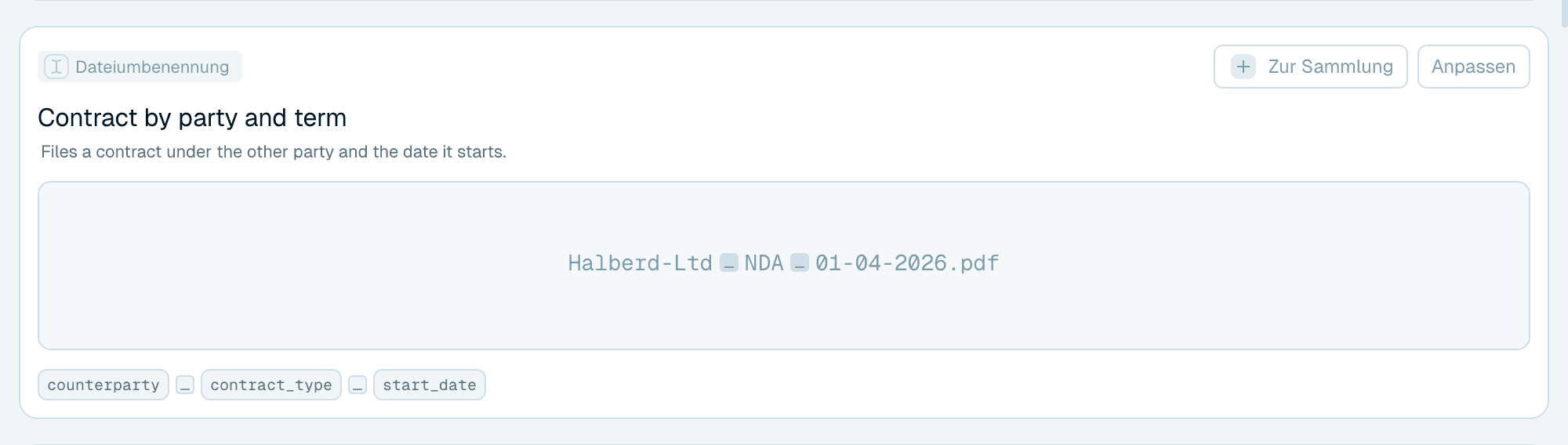
Galerie-Vorlagen können nicht direkt bearbeitet werden - sie sind gemeinsame Ausgangspunkte. Um eine zu deiner zu machen, nutze Anpassen (öffnet eine bearbeitbare Kopie im Editor) oder Zur Sammlung (fügt eine unveränderte Kopie deiner Sammlung hinzu). Ab dann ist sie eine normale Sammlungs-Vorlage und alles in dieser Anleitung gilt für sie. Mehr in Eine Vorlage auswählen.