Credits und Abos verstehen
Jede Datei, die Renamer.ai umbenennt, verbraucht einen Credit - eine Datei, ein Credit, keine Überraschungen. Dein Abo gibt dir ein monatliches Kontingent, und die App hält dich jederzeit auf dem Laufenden, wo du stehst. Diese Anleitung erklärt das ganze System, inklusive der zwei Momente, auf die es wirklich ankommt: wenn es knapp wird und wenn nichts mehr da ist.
Wo du dein Guthaben siehst
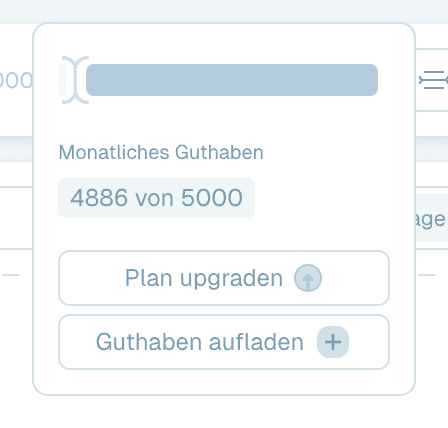
Die Guthabenanzeige in der Kopfzeile ist immer sichtbar: ein kleiner Balken und dein verbleibendes Monatsguthaben im Verhältnis zum Gesamtumfang deines Plans, etwa 4904/5000. Fahre mit der Maus darüber oder klicke darauf, um die Details zu sehen:
- Monatliches Guthaben - z. B. 4904 von 5000, mit dem Datum, an dem dein Kontingent zurückgesetzt wird.
- Extra - erscheint, wenn du zusätzlich zu deinem Plan Credits gekauft hast, z. B. +479.
- Die Schaltflächen Plan upgraden und Guthaben aufladen - dein Signal, dich zu entscheiden: auf die Zurücksetzung warten, aufladen oder upgraden.

Das monatliche Kontingent
- Credits werden zu Beginn jedes Abrechnungszeitraums aufgefrischt.
- Ungenutzte monatliche Credits werden nicht übertragen - es gibt keinen Grund, sie zu horten. Benenn drauflos.
- Alles, was eine Datei umbenennt, zieht aus demselben Topf: Schnellumbenennungs-Stapel genauso wie jeder magische Ordner.
- Umbenennungen, die über den Schlüssel deines eigenen KI-Anbieters laufen (wo diese Option verfügbar ist), verbrauchen keine Credits - siehe Wo deine Dateien umbenannt werden.
Wenn das Guthaben aufgebraucht ist
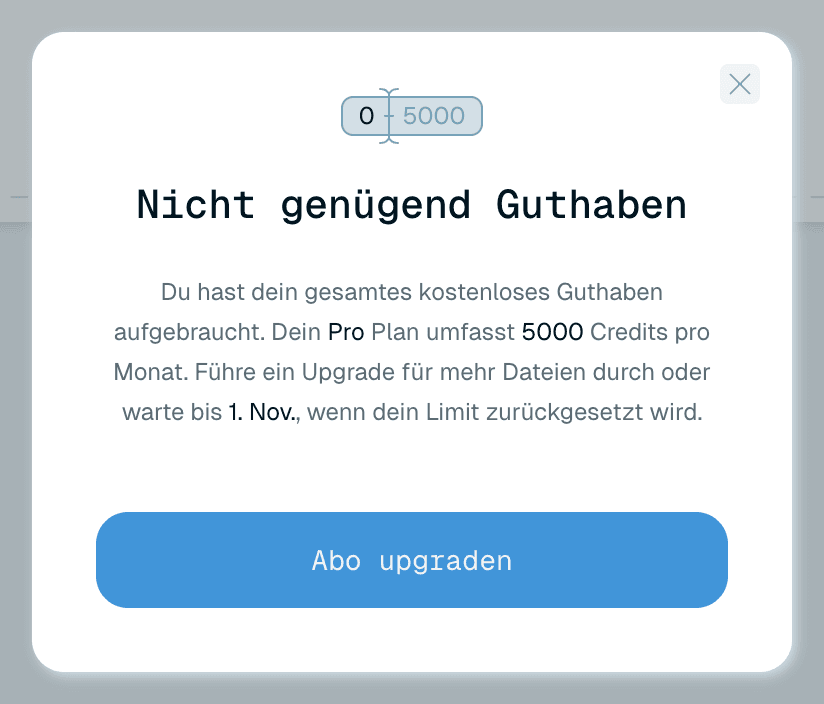
Versuchst du, mehr Dateien hinzuzufügen, als du Credits hast, zeigt die App den Hinweis Nicht genügend Guthaben mit den monatlichen Credits deines Plans und dem Datum, an dem dein Limit zurückgesetzt wird. Von dort aus - oder jederzeit über das Guthaben-Popover oder das Benutzermenü oben rechts - hast du zwei Möglichkeiten:
Abo upgraden
Bringt dich auf einen Plan mit größerem Monatskontingent. Abo upgraden im Benutzermenü (oder Plan upgraden im Guthaben-Popover) öffnet deine Abo-Seite im Browser, wo Tarifwechsel und Abrechnung zu Hause sind.
Guthaben aufladen
Kauft ein einmaliges Paket zusätzlicher Credits auf dein Monatskontingent obendrauf - und anders als monatliche Credits verfallen aufgeladene Credits nicht am Ende des Zyklus: Sie sind dauerhaft und gelten, solange dein Abo aktiv ist. Guthaben aufladen öffnet das Fenster Zusätzliche Credits kaufen: Wähle die Anzahl Credits, sieh dir den Preis an und klicke auf … Credits kaufen, um im Browser zu bezahlen. Dasselbe Fenster zeigt außerdem, was es stattdessen kosten würde, deinen Plan auf so viele monatliche Credits zu upgraden.
Aufladen ist nur in bezahlten Plänen möglich - in einem kostenlosen Plan ist die Schaltfläche deaktiviert und erklärt, warum, der Weg nach vorn ist also ein Upgrade.
Eine praktische Faustregel: Ein gelegentlich intensiver Monat ist ein Fall fürs Aufladen. Wenn jeder Monat intensiv ist, ist es Zeit für ein Upgrade.

Magische Ordner und Credits
Magische Ordner benennen Dateien um, ohne dass du zusiehst - was passiert also, wenn die Credits mittendrin ausgehen? Das Umbenennen pausiert sicher, statt zu scheitern: Ein Banner Kein Guthaben mehr meldet "Warteschlangenverarbeitung pausiert.", wartende Dateien zeigen Warten auf Credits, und die Start-Schaltfläche eines magischen Ordners erklärt "Verarbeitung wegen eines Guthabenproblems pausiert". Nichts geht verloren und nichts wird übersprungen: Die wartenden Dateien bleiben in der Warteschlange, und sobald wieder Credits verfügbar sind, geht das Umbenennen weiter und arbeitet alles der Reihe nach ab. Details in Magische Ordner verwalten.
Das lohnt sich zu wissen, bevor es passiert: Wenn du eine große Scan-Session planst, erspart dir ein kurzer Blick auf die Guthabenanzeige vorher einen unterbrochenen Durchlauf.
Zahlungsprobleme
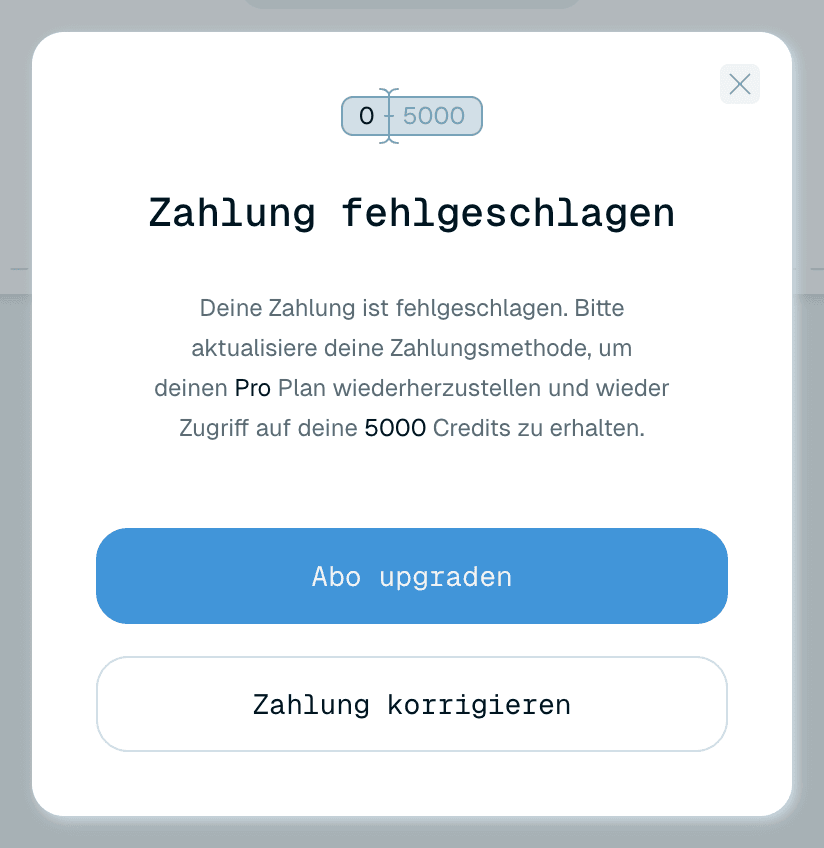
Wenn eine Kartenzahlung fehlschlägt, zeigt das Guthaben-Popover eine Schaltfläche Zahlung korrigieren, und ein Aufladeversuch oder aufgebrauchtes Guthaben öffnet den Hinweis Zahlung fehlgeschlagen mit Zahlung korrigieren. Beides bringt dich zu deiner Abrechnungsseite im Browser. Bis das Problem gelöst ist, ist das Aufladen von Guthaben nicht möglich - sobald du die Zahlungsmethode aktualisierst, ist wieder alles da.
Ist dein Abo ein individueller Tarif, den unser Team verwaltet, sagt die App das stattdessen und zeigt die E-Mail-Adresse, an die du dich wenden kannst.
Wo du alles verwaltest
Die gesamte Abo-Verwaltung - Tarifwechsel, Rechnungen, Zahlungsmethoden - liegt auf der Website. Die Einträge Abo upgraden und Guthaben aufladen im Benutzermenü der App bringen dich an die richtige Stelle. Die App selbst braucht dich nur für eine einzige Entscheidung: jetzt mehr Credits, oder auf die Zurücksetzung warten.