Magische Ordner verwalten
Jeder magische Ordner bekommt eine Karte im Tab Magische Ordner, und diese Karte ist das Cockpit des Ordners - Status, Zähler, aktuelle Aktivität und jedes Bedienelement an einem Ort. Diese Anleitung liest die Karte von oben nach unten und behandelt dann die Situationen, in denen ein Ordner von selbst stoppt, und was jeweils zu tun ist.
Die Ordnerkarte lesen
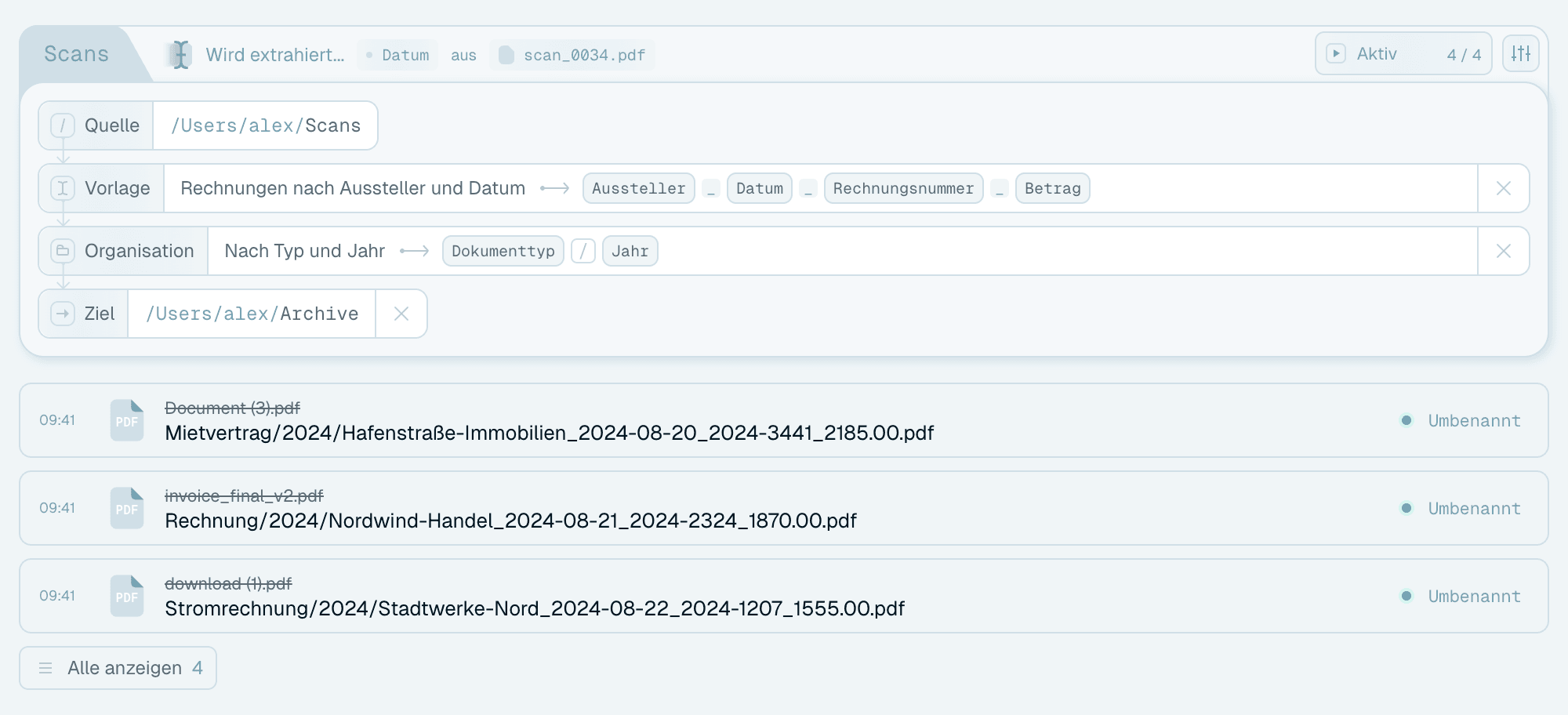
Status-Badge
Die Start-Schaltfläche oben rechts auf der Karte zeigt den Zustand des Ordners und ist zugleich der Schalter:
- Aktiv (oder Läuft, während Dateien umbenannt werden) - der Quellordner wird überwacht, neue Dateien werden verarbeitet, sobald sie ankommen. Fahre mit der Maus darüber und klicke auf Pausieren, um anzuhalten.
- Pausiert - die Überwachung ist gestoppt, die Einrichtung ist intakt und nichts geht verloren. Klicke auf Starten, um fortzusetzen.
- Inaktiv - der Quellordner ist auf der Festplatte nicht auffindbar (siehe unten).
Fährst du mit der Maus über die Schaltfläche, erklärt sie auch, was den Ordner gerade aufhält - zum Beispiel "Verarbeitung wegen eines Netzwerkproblems pausiert".
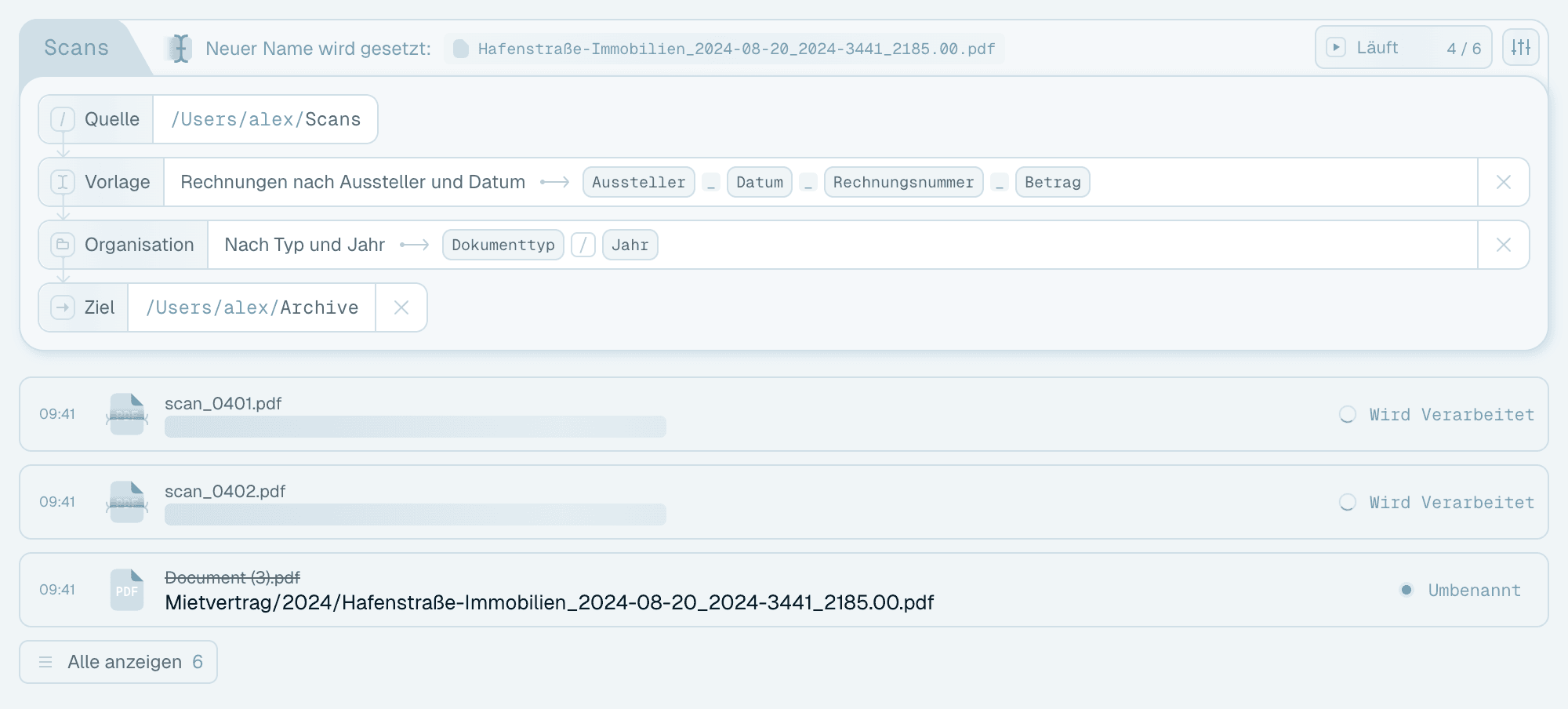
Zähler
Neben dem Status zeigt ein Zähler erledigt / gesamt, wie viele Dateien des Ordners verarbeitet wurden - ein Blick genügt, um zu sehen, ob der Ordner hinterherkommt.

Einrichtungsübersicht
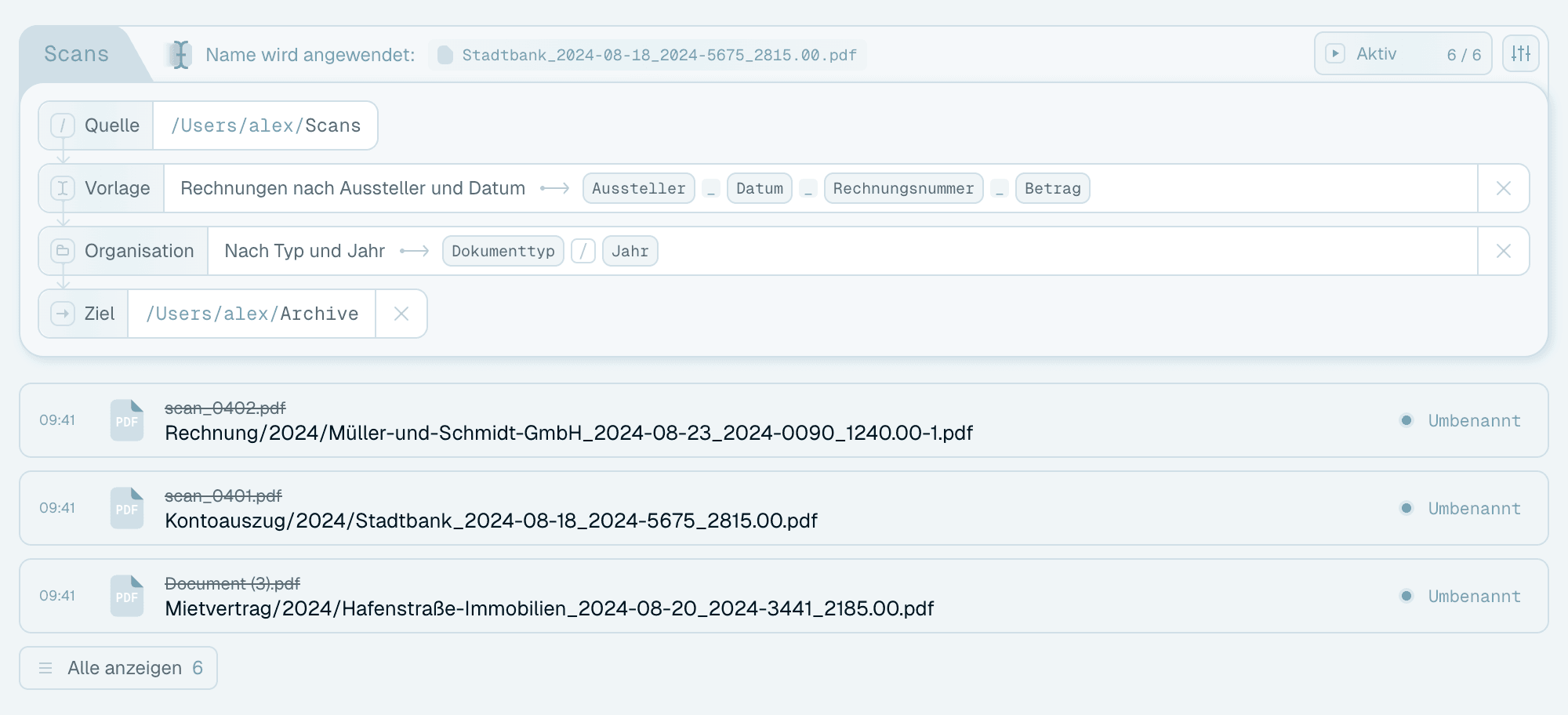
Der Titel der Karte ist der Name des Ordners, darunter folgen vier Zeilen: Quelle (der überwachte Pfad), Vorlage, Organisation und Ziel. Wenn am Ergebnis etwas falsch aussieht, sind diese Zeilen der erste Blick - sie sagen dir genau, welche Vorlage es erzeugt hat. Jede Zeile lässt sich direkt dort ändern: Die Zeilen Vorlage und Organisation öffnen ihre Dropdowns, und die Zeile Ziel öffnet einen Ordnerauswahldialog (ihr × entfernt das Ziel).
Aktivitätsfeed
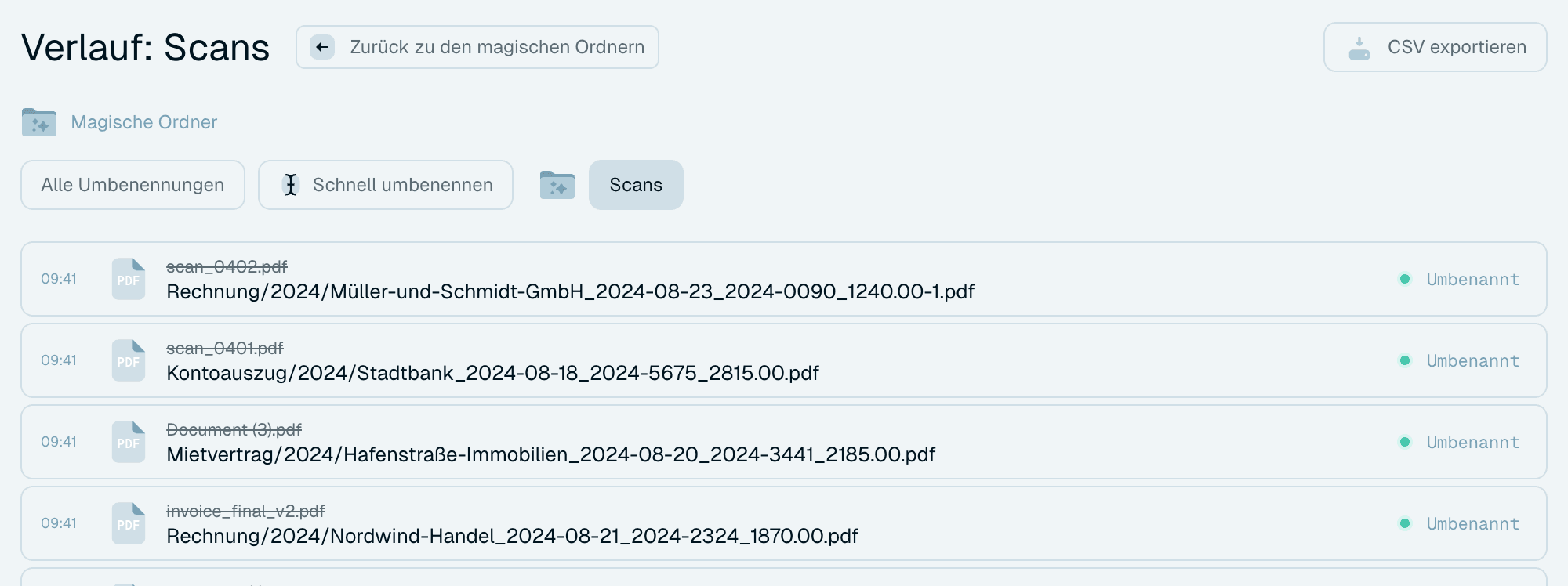
Die letzten Umbenennungen, live, mit dem Status jeder Datei - Dateien in der Warteschlange zeigen Wartet. Ein leerer Feed sagt "Bisher keine Dateien umbenannt" und bietet eine Schaltfläche Ordner öffnen. Klicke auf Alle anzeigen, um den kompletten Verlauf des Ordners ("Verlauf: …") mit CSV exportieren und einer Schaltfläche Zurück zu den magischen Ordnern zu öffnen - dieselbe Ansicht wie in Aktivitätsverlauf und Umbenennungen zurücksetzen beschrieben.

Pausieren und fortsetzen
Die Pausieren-Schaltfläche stoppt die Überwachung, ohne dass etwas verloren geht. Setze mit Starten fort, und der Ordner macht genau dort weiter - einschließlich Dateien, die während der Pause angekommen sind und beim Fortsetzen verarbeitet werden. Pausieren ist das richtige Werkzeug, wann immer du in Ruhe etwas ändern willst: Vorlagen anpassen, das Ziel umorganisieren oder einfach den Fluss während eines großen Dateiumzugs anhalten.
Einstellungen später ändern
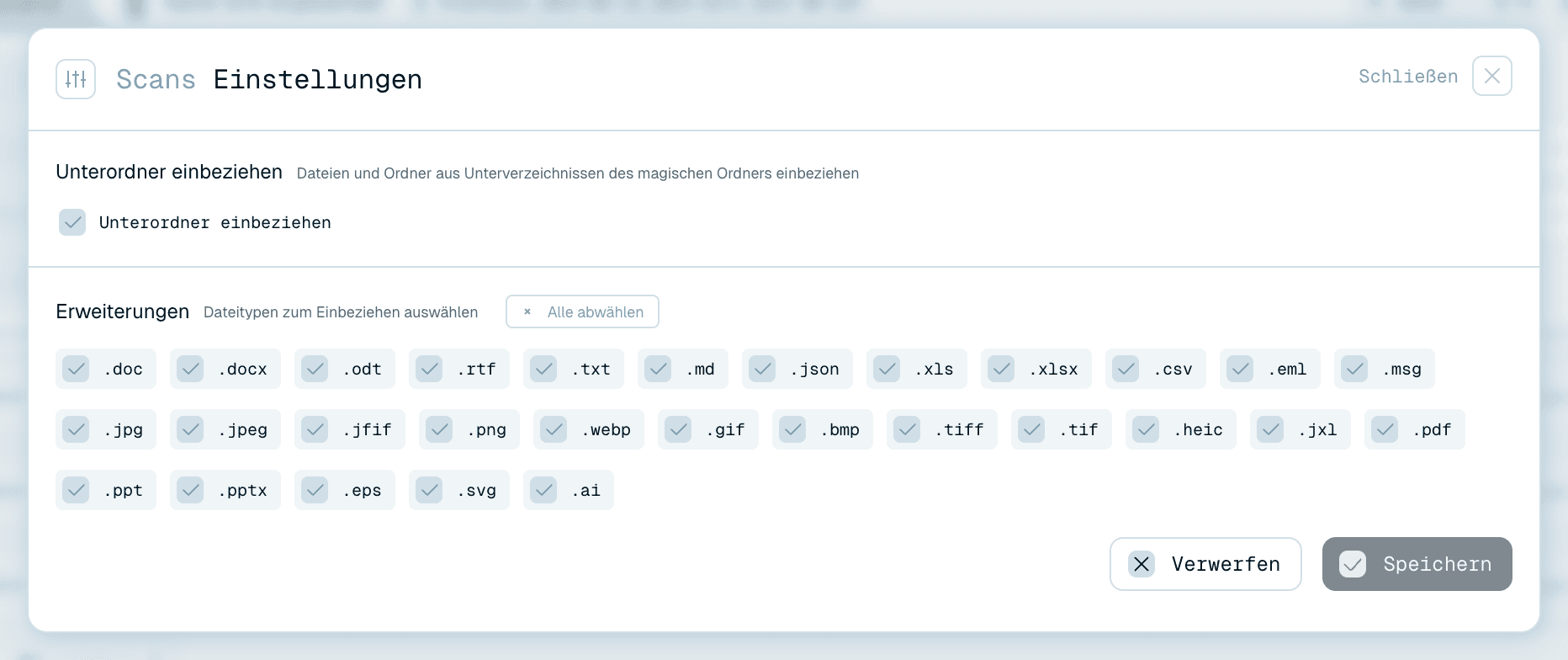
Öffne die Einstellungen über das Menü Ordneraktionen der Karte. Das Fenster enthält Unterordner einbeziehen und Erweiterungen (mit Alle auswählen / Alle abwählen). Änderungen gelten, sobald du auf Speichern klickst - oder du gehst mit Verwerfen raus und nichts ändert sich.
Eine wichtige Sache zu Erweiterungen und Unterordner einbeziehen: Speicherst du eine Änderung daran, wirkt sich das darauf aus, welche neuen Dateien verarbeitet werden, aber es geht nicht noch einmal über die Dateien, die schon im Ordner liegen. Wenn du also die Erweiterungen erweiterst oder Unterordner einschaltest, wird der Ordner nicht plötzlich die Dateien umbenennen, die diese Einstellung jetzt abdeckt - die Änderung auf das anzuwenden, was schon da ist, ist ein bewusstes Ordner erneut ausführen (nächster Abschnitt).
Eine Ergänzung erscheint hier nur, wenn sie gebraucht wird: Hat der Ordner Übersprungene Dateien - Dateien, die schon im Ordner lagen, als er mit angehaktem Anfängliche Dateien ignorieren erstellt wurde -, zeigen die Einstellungen "… Dateien wurden beim Erstellen übersprungen. Klicke, um sie zu verarbeiten" mit einer Schaltfläche Alle … übersprungenen Dateien verarbeiten. Klicke darauf und auf Speichern, und sie laufen doch noch durch die Pipeline.
Das Aktionen-Menü
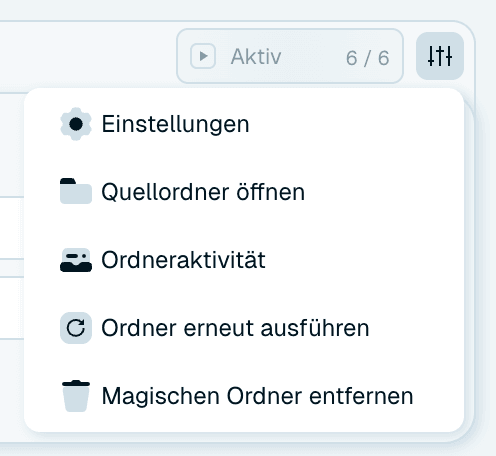
Das Menü Ordneraktionen (die Menü-Schaltfläche auf der Karte) enthält:
- Einstellungen - das oben beschriebene Fenster.
- Quellordner öffnen - springt zum Quellordner im Finder oder Explorer.
- Ordneraktivität - öffnet den kompletten Verlauf des Ordners im Aktivitätsverlauf.
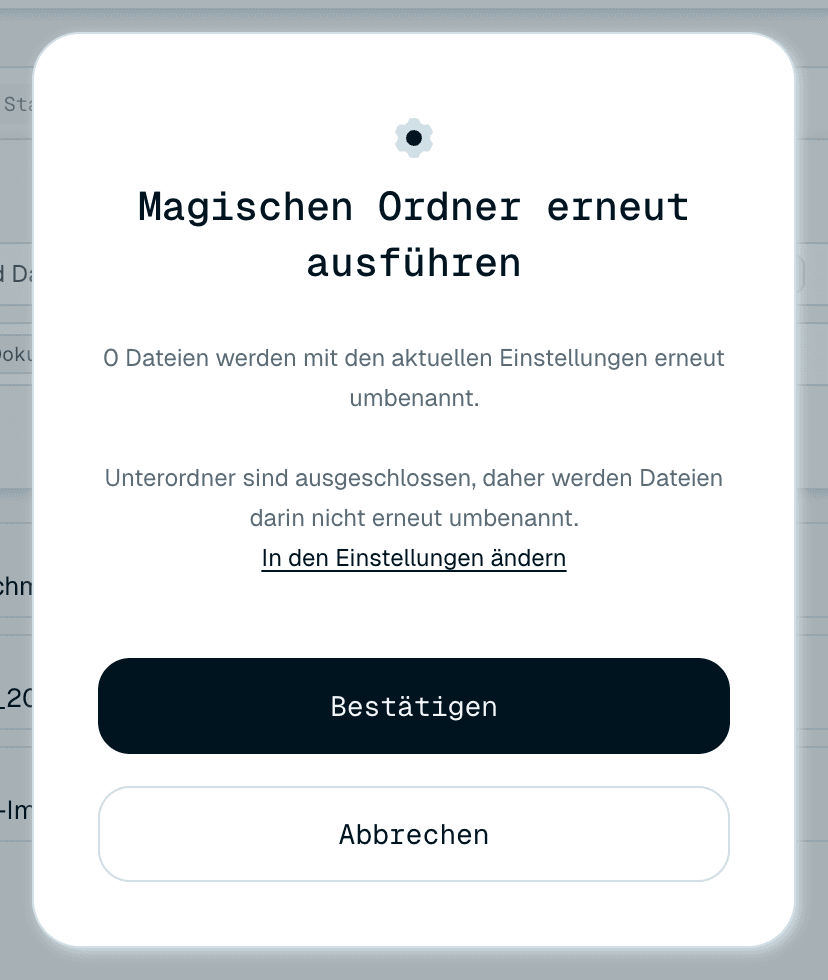
- Ordner erneut ausführen - erscheint, sobald der Ordner Dateien verarbeitet hat. Scannt den Ordner erneut und benennt seine Dateien noch einmal mit der aktuellen Vorlage und den aktuellen Einstellungen um. So wendest du eine geänderte Vorlage, eine erweiterte Erweiterungen-Liste oder ein neu aktiviertes Unterordner einbeziehen auf Dateien an, die schon da sind. Eine Bestätigung (Magischen Ordner erneut ausführen) sagt dir, wie viele Dateien erneut umbenannt werden. Sind Unterordner aus, merkt sie an: "Unterordner sind ausgeschlossen, daher werden Dateien darin nicht erneut umbenannt." - mit einem Link In den Einstellungen ändern. Das erneute Ausführen arbeitet mit den Dateien, die im Quellordner liegen - bereits ins Ziel verschobene Dateien werden nicht erfasst.
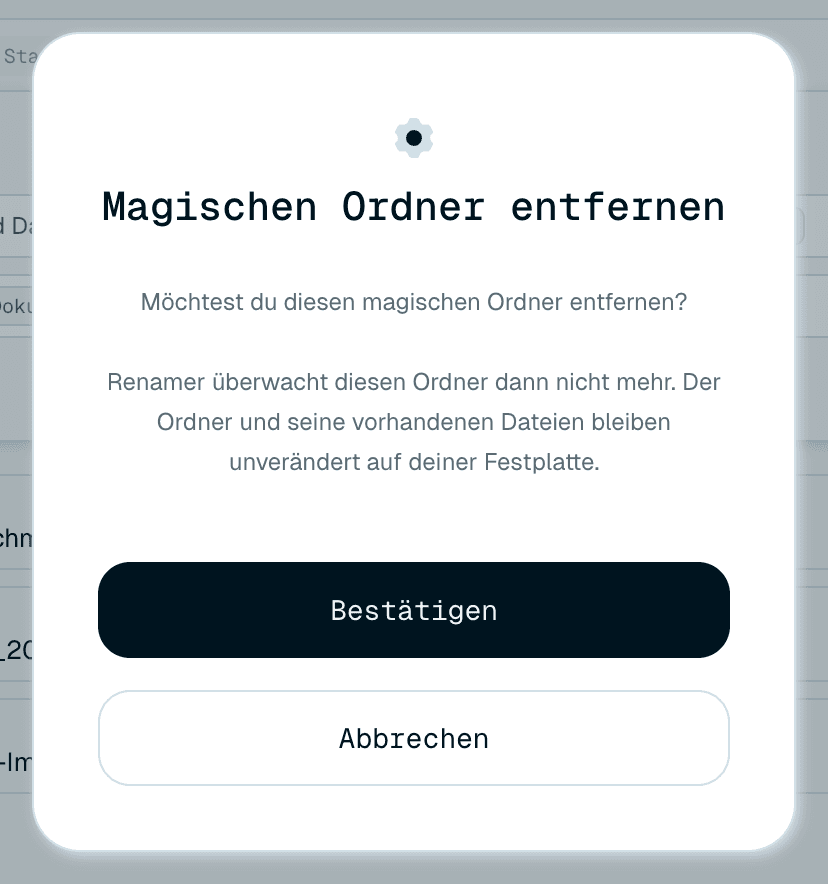
- Magischen Ordner entfernen - beendet die Überwachung und entfernt die Karte, nachdem du bestätigt hast. Wie die Bestätigung sagt: "Renamer überwacht diesen Ordner dann nicht mehr. Der Ordner und seine vorhandenen Dateien bleiben unverändert auf deiner Festplatte." Das Entfernen vergisst nur die Automatisierung, nicht ihre Ergebnisse - der Verlauf des Ordners bleibt im Aktivitätsverlauf erhalten, markiert als Gelöscht.
Dateien auf einer Karte ablegen
Du kannst Dateien auch direkt auf der Karte eines magischen Ordners ablegen:
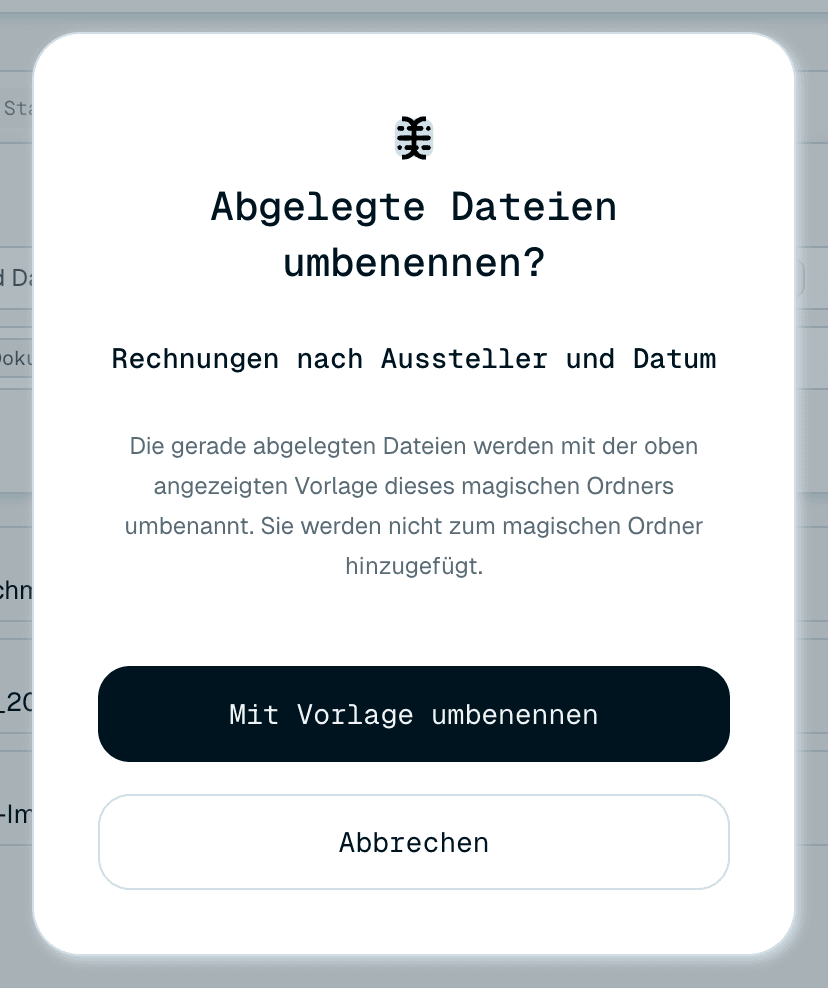
- Dateien - ein Dialog Abgelegte Dateien umbenennen? bietet Mit Vorlage umbenennen an: Sie werden sofort mit der Vorlage dieses Ordners umbenannt, wie ein Stapel in der Schnellumbenennung, aber nicht zum magischen Ordner hinzugefügt.
- Ein Ordner - du wirst gefragt, ob du dafür einen Magischen Ordner erstellen oder seine Dateien mit der Vorlage dieses Ordners Manuell umbenennen möchtest.
Wenn der Quellordner verschwindet
Wenn der Ordner, den Renamer.ai überwacht, auf der Festplatte verschoben, umbenannt oder gelöscht wird, kann die App ihn nicht mehr überwachen und markiert die Karte als Inaktiv - die Zeile Quelle zeigt weiterhin den alten Pfad, jetzt mit einem Warnsymbol. Nichts geht verloren: Die Karte, ihre Einstellungen und ihr Verlauf bleiben alle erhalten.
Um das zu beheben, klicke in der Zeile Quelle auf Neu verknüpfen und wähle im Auswahldialog den neuen Ort des Ordners. Renamer.ai verweist den magischen Ordner auf diesen Pfad und markiert ihn wieder als gültig. Deine Vorlage, Organisation und Einstellungen bleiben genau so, wie sie waren - Neu verknüpfen stellt nur wieder her, wo der Ordner liegt, niemals wie er umbenennt.
Eines ist zu erwarten: Nach dem Neuverknüpfen kommt der Ordner Pausiert zurück, sodass du entscheidest, wann er wieder loslegt - klicke auf Starten, um die Überwachung des neuen Ortes fortzusetzen. (Beim Neuverknüpfen geht es nur um den Ordnerpfad. Um die Vorlage zu ändern, die ein Ordner verwendet, wähle stattdessen in seiner Zeile Vorlage eine andere aus.)



Wenn ein Ordner sich selbst pausiert
Ein magischer Ordner schützt dich, indem er stoppt, statt still zu scheitern. Die Karte sagt immer, warum:
Kein Guthaben mehr
Das Umbenennen würde mitten in einer Datei scheitern, also wartet die Verarbeitung: Ein Banner Kein Guthaben mehr erscheint, und die Start-Schaltfläche erklärt "Verarbeitung wegen eines Guthabenproblems pausiert". Lade auf oder upgrade (siehe Credits und Abos verstehen) - sobald wieder Guthaben verfügbar ist, werden die wartenden Dateien der Reihe nach verarbeitet. Nichts wird übersprungen oder geht verloren.

Vorlage entfernt
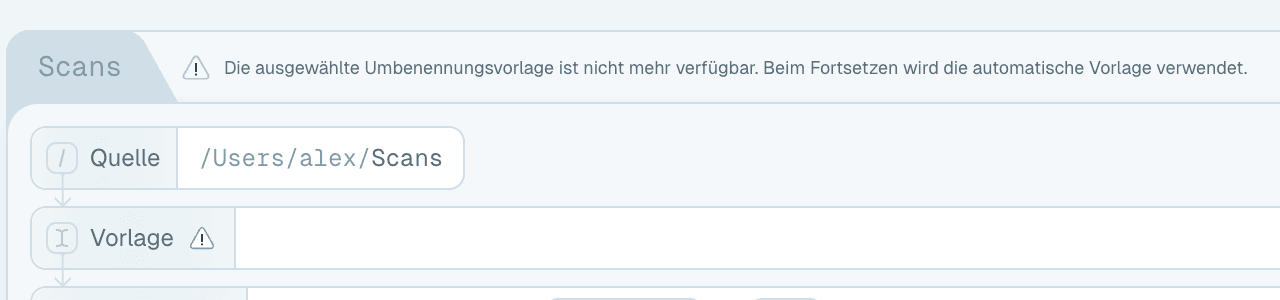
Die Benennungsvorlage des Ordners wurde gelöscht, deshalb ist der Ordner pausiert, und die Karte erklärt: "Die ausgewählte Umbenennungsvorlage ist nicht mehr verfügbar. Beim Fortsetzen wird die automatische Vorlage verwendet." (Bei einer gelöschten Organisation: "Beim Fortsetzen wird keine Organisation angewendet.") Um stattdessen eine bestimmte Vorlage zu nutzen, wähle vor dem Fortsetzen eine in der Zeile Vorlage des Ordners aus.
Verbindungsprobleme
Wenn die App den Umbenennungsdienst nicht erreichen kann, halten die Ordner ihre Arbeit an, und ein Banner Etwas ist schiefgelaufen erklärt die Lage ("Keine Internetverbindung. Die Umbenennung wird fortgesetzt, sobald das Problem behoben ist." oder ein Serverproblem) - Mehr erfahren liefert die Details. Sobald die Verbindung zurück ist, geht die Verarbeitung von selbst weiter.

Der rote Faden: Ein pausierter Ordner ist nie ein kaputter Ordner. Die Warteschlange, die Einstellungen und der Verlauf sind alle intakt - behebe den genannten Grund, setze fort, und es geht weiter, als wäre nichts gewesen.