Deine eigene Benennungsvorlage erstellen
Eine Benennungsvorlage besteht aus zwei Dingen: einem Muster, das die Form des Dateinamens festlegt, und Namensteilen - den KI-gestützten Bausteinen, die es ausfüllen. Diese Anleitung behandelt die Grundlagen, von einer neuen Vorlage bis zu einer gespeicherten. Die Handwerkskunst, Anweisungen zu schreiben und zu testen, ist am Ende in zwei kurze Artikel aufgeteilt.
Den Vorlagen-Editor öffnen
Zwei Wege hinein:
- Über den Tab Vorlagen - öffne Vorlagen, geh zu Meine Sammlung und klicke auf Dateien umbenennen. Eine neue Vorlage öffnet sich im Editor-Overlay, bereits bestückt mit einer Reihe fertiger Namensteile.
- Über den Schnellumbenennen-Bildschirm - klicke auf die Beschriftung Vorlage und dann unten im Dropdown auf Neue Vorlage.


Deiner Vorlage einen Namen geben
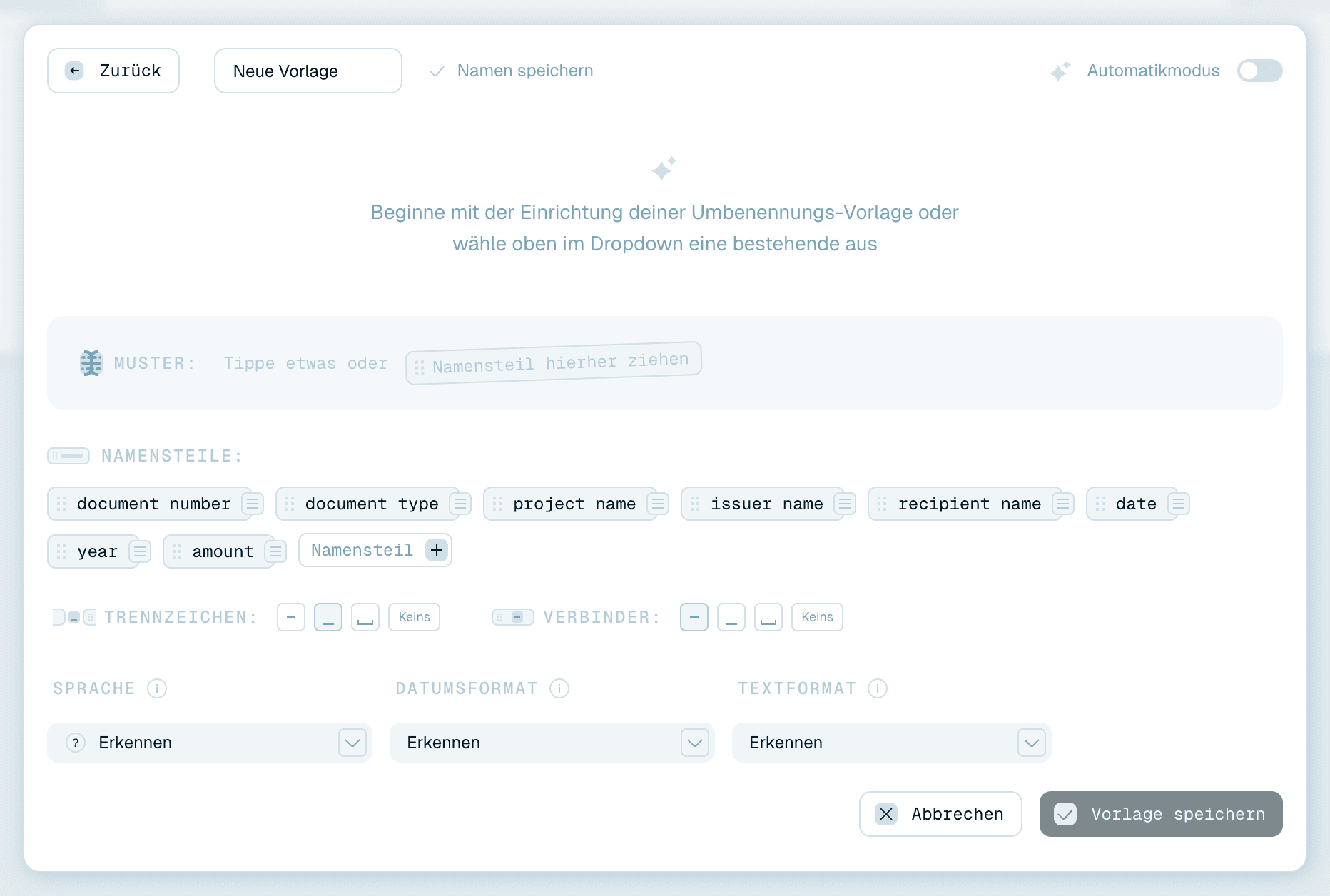
Ganz oben steht das Namensfeld (Vorlagenname). Benenne die Vorlage nach ihrem Zweck - Rechnungen, Gescannte Verträge, Urlaubsfotos - und klicke auf Namen speichern. Das ist, was du später in Dropdowns und auf deinen Sammlungskarten siehst. Bei einer bestehenden Vorlage sitzt der Name in einem Dropdown, das zwischen deinen Vorlagen wechselt; klicke auf Namen bearbeiten, um sie umzubenennen.
Das Muster
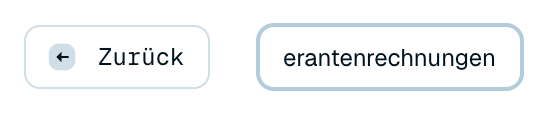
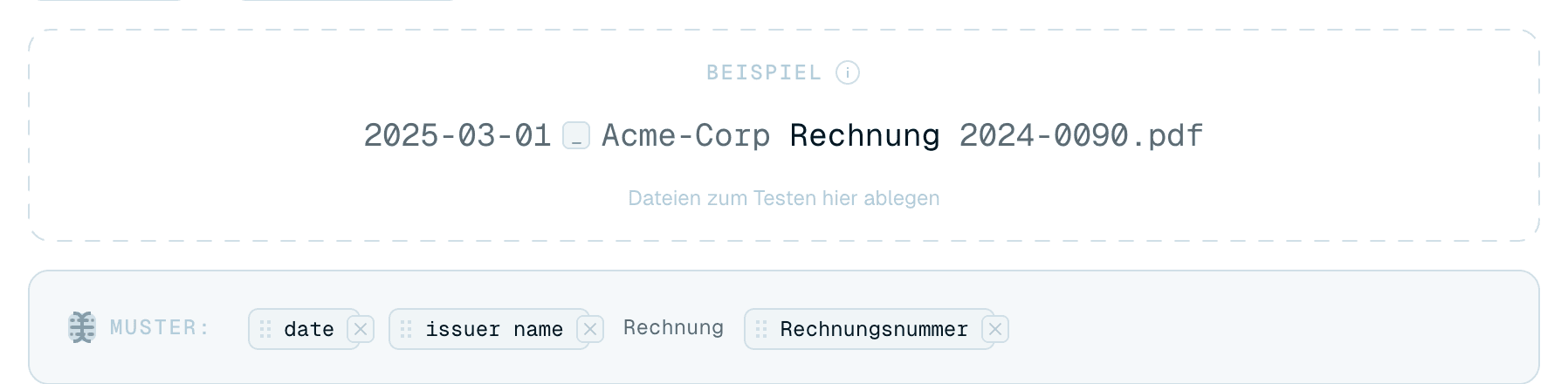
Der Abschnitt Muster definiert die Form jedes Dateinamens. Solange er leer ist, lädt er dich mit "Tippe etwas oder Namensteil hierher ziehen" ein. Er mischt zwei Arten von Inhalt:
- Statischer Text - alles, was du tippst, erscheint in jedem Namen genau so (ein Präfix wie
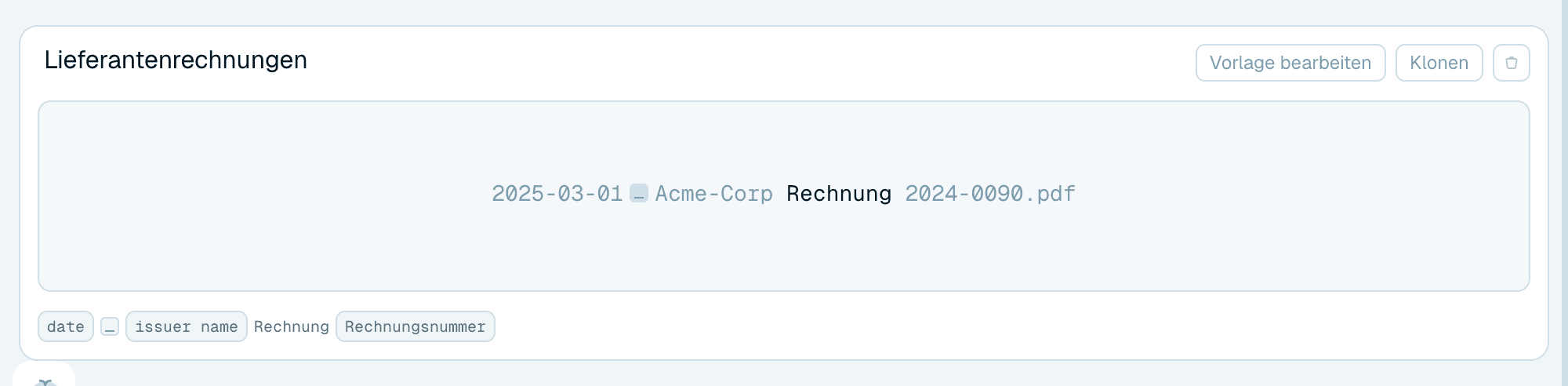
ACMEoder das WortRechnung). - Namensteile - Platzhalter, die die KI pro Datei ausfüllt, angezeigt als Chips wie
@Datumoder@Firma.
Ein Muster wie @Datum @Firma Rechnung @Rechnungsnummer erzeugt 2026-03-12 Acme Rechnung 1042.pdf.
Namensteile erstellen
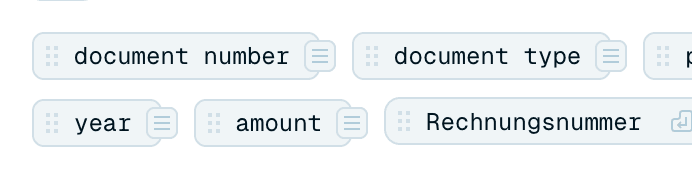
Eine neue Vorlage enthält bereits gängige Namensteile (Dokumenttyp, Datum, Name des Ausstellers und mehr) - behalte die, die du willst, und lösche den Rest. Um einen hinzuzufügen, den der Satz nicht abdeckt, nutze den Abschnitt Namensteile:
- Klicke auf die Schaltfläche + Namensteil am Ende der Liste.
- Tippe einen Namen (bis zu 48 Zeichen), z. B. Rechnungsnummer, und bestätige.
- Der Teil erscheint als Chip, bereit zum Platzieren. Die App schreibt automatisch einen ersten Kontext dafür (Kontext wird generiert...), den du verfeinern kannst.

Namensteile ins Muster einfügen
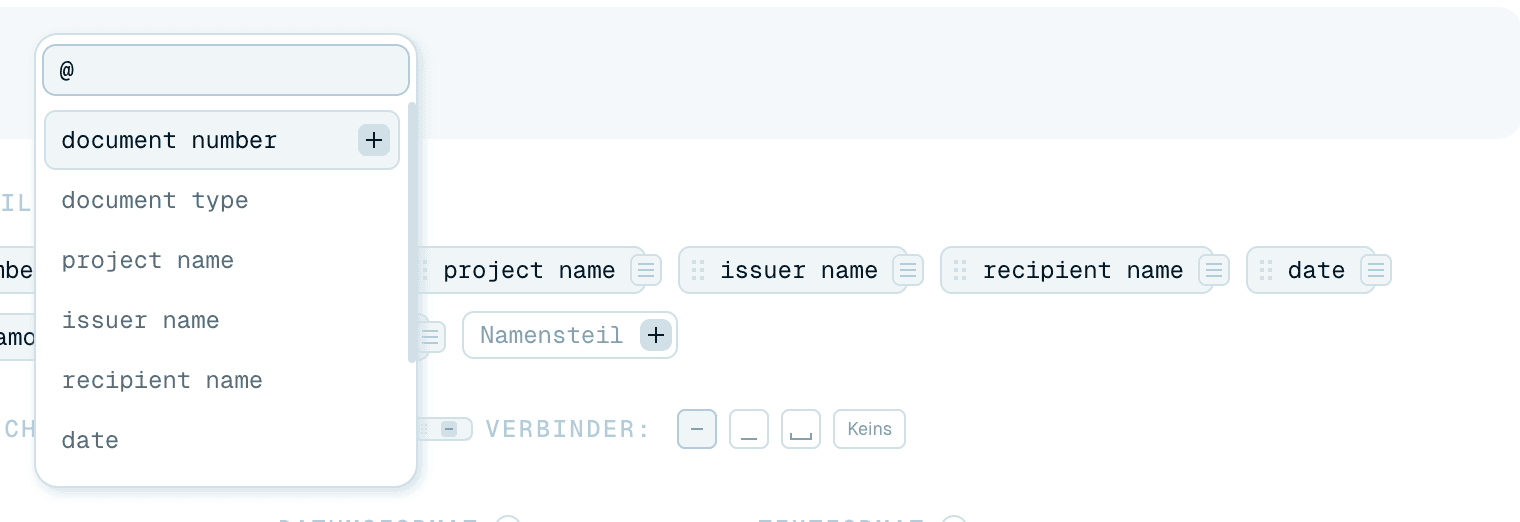
Drei Wege, nimm den, der passt:
- Tippe
@im Muster - eine Autovervollständigung öffnet sich (@Suchen...). Wähle einen Teil aus. - Doppelklicke einen Chip - fügt ihn an der Cursorposition ein.
- Ziehe einen Chip ins Muster.
Statischen Text kannst du frei um die Teile herum mischen.
Der KI Anweisungen geben
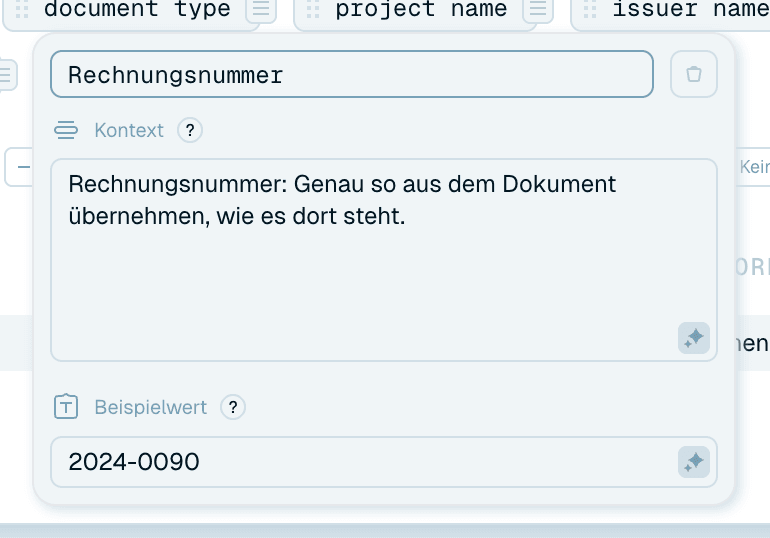
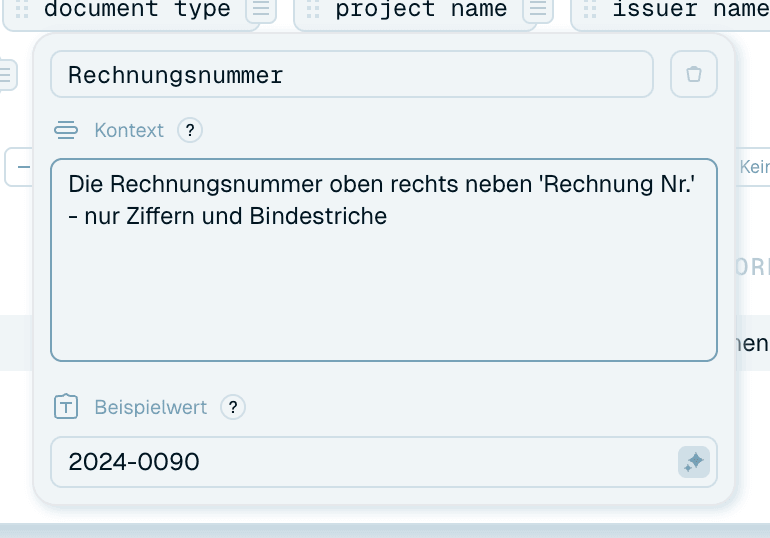
Klicke auf das kleine Symbol an einem Namensteil-Chip, um sein Popup zu öffnen. Das wichtigste Feld ist der Kontext - die Anweisung, der die KI folgt, um diesen Teil für jede Datei auszufüllen:
- Vage: "die Nummer"
- Gut: "die Rechnungsnummer oben rechts, nur Ziffern"
Der Kontext ist der größte Hebel für die Namensqualität - er ist einen eigenen kurzen Artikel wert: siehe Guten KI-Kontext schreiben.
Speichern
Klicke auf Vorlage speichern (oder auf Abbrechen, um ohne Speichern zu schließen). Die Vorlage wird deiner Sammlung hinzugefügt und ist sofort im Schnellumbenennen-Dropdown und bei deinen magischen Ordnern verfügbar. Ein Muster braucht mindestens einen Namensteil - fester Text allein würde jeder Datei denselben Namen geben, deshalb speichert die App es nicht. Wie du die Vorlage später änderst, steht in Vorlagen bearbeiten.
Zwischen den Namensteilen und der Speichern-Schaltfläche findest du außerdem die Formatierungseinstellungen - Trennzeichen, Verbinder, Sprache, Datumsformat und Textformat. Sie werden in Vorschau und Test deiner Vorlage behandelt.
Tiefer einsteigen
- Guten KI-Kontext schreiben - präzise Anweisungen, Beispielwerte und das Reparieren einer Vorlage, die den falschen Text zieht.
- Vorschau und Test deiner Vorlage - die Formatierungseinstellungen, das Live-Beispiel und das Testen an einer echten Datei, bevor du dich festlegst.
- Schneller mit Vorlagen arbeiten - die fertigen Variablen, das Klonen von Vorlagen und Organisationen und der Automatikmodus ganz ohne Einrichtung.