Mit Stapeln in der Schnellumbenennung arbeiten
Jede manuelle Umbenennung in Renamer.ai passiert innerhalb eines Stapels - ein Ablegen von Dateien, gemeinsam verarbeitet, mit eigener Karte, eigenem Fortschritt und eigenen Bedienelementen. Wer versteht, wie sich Stapel verhalten, macht die Schnellumbenennung vorhersehbar - selbst wenn du Hunderte Dateien umbenennst. Diese Anleitung erklärt die Mechanik von Anfang bis Ende.
Ein Ablegen, ein Stapel
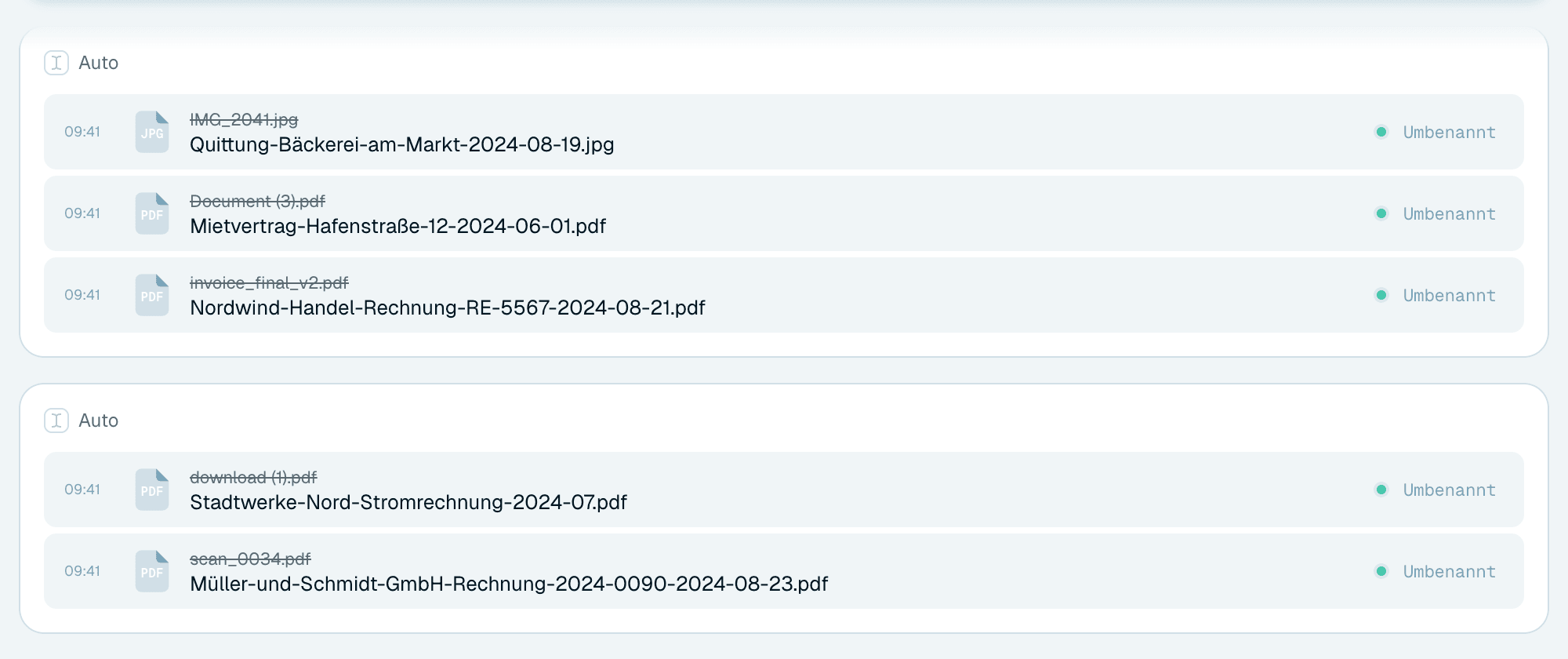
Lege 10 Dateien ab - oder 20, oder 200 - in einem Rutsch, und sie werden zu einem einzigen Stapel mit einer Karte auf der rechten Seite des Bildschirms.
Legst du weitere Dateien ab, während dieser Stapel noch arbeitet, werden sie zu einem zweiten Stapel mit eigener Karte - neue Dateien werden nie in einen bereits laufenden Stapel gemischt. Jeder Stapel behält seinen eigenen Fortschrittszähler und sein eigenes Pause-Bedienelement, du weißt also immer, welches Ablegen welche Ergebnisse produziert hat.
Hinter den Kulissen speisen alle aktiven Stapel eine Verarbeitungswarteschlange: Dateien werden ein paar auf einmal hochgeladen und umbenannt, der Reihe nach. Mehrere Stapelkarten können mit verbleibender Arbeit auf dem Bildschirm sein - sie wechseln sich ab, statt zu konkurrieren.
Alle Wege, Dateien hineinzubekommen
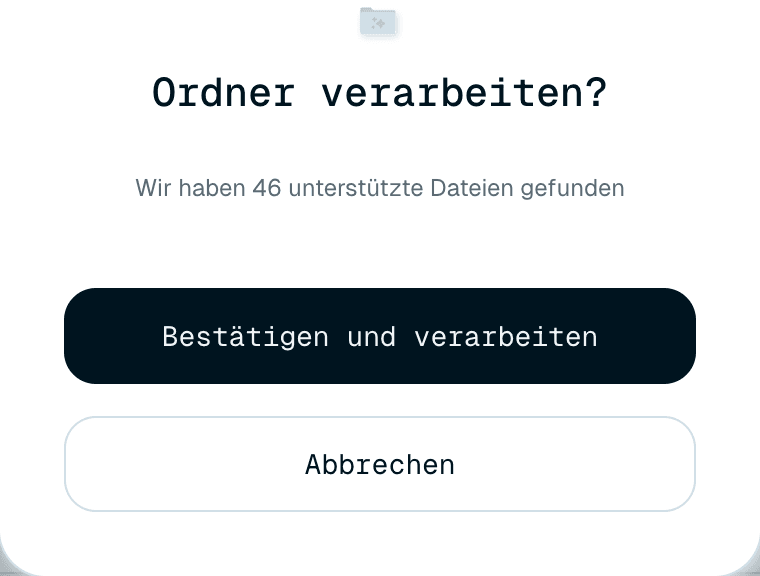
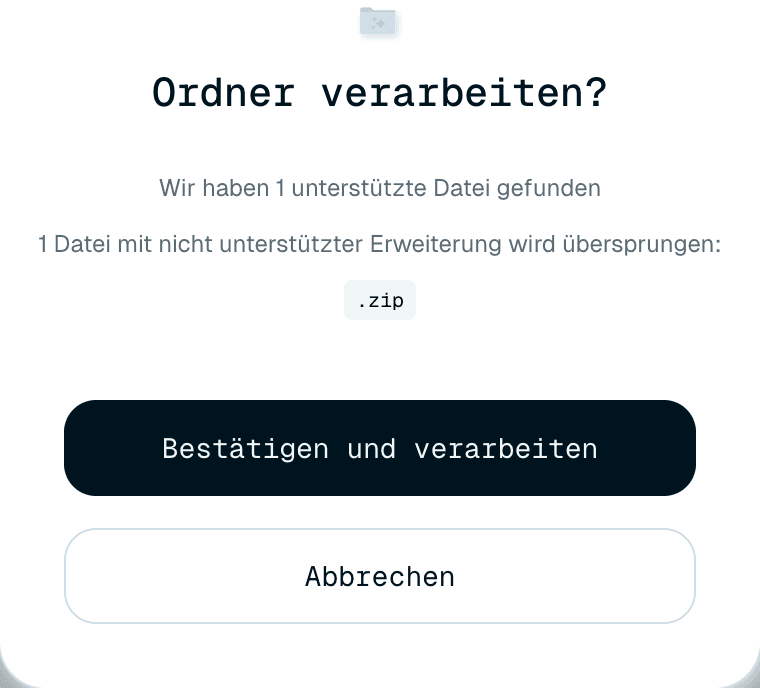
- Ziehen und ablegen - Dateien, Ordner oder eine Mischung, irgendwo auf das App-Fenster. Ein abgelegter Ordner wird mit seinem gesamten Inhalt hinzugefügt, einschließlich Unterordnern. Enthält ein abgelegter Ordner 20 oder mehr unterstützte Dateien, fragt die App zuerst nach - Ordner verarbeiten? mit "Wir haben 46 unterstützte Dateien gefunden" und Bestätigen und verarbeiten / Abbrechen - ein Schutz davor, mehr umzubenennen, als du wolltest.
- Auf den Ablagebereich klicken - auf dem Mac kannst du in einem einzigen Dialog Dateien und Ordner gemeinsam auswählen. Unter Windows bekommst du zwei Optionen - Dateien auswählen und Ordner auswählen - weil Windows-Dialoge beides nicht kombinieren können.
Ein paar praktische Grenzen:
- Dateien bis 100 MB pro Stück werden akzeptiert. Der Ablagebereich zeigt das aktuelle Limit und wie viele Formate unterstützt werden (29 Formate · max. 100 MB) - fahre mit der Maus darüber, um die Liste zu sehen.
- Nicht unterstützte Dateitypen werden gemeldet, bevor irgendetwas startet. Enthält ein abgelegter Ordner welche, listet die Bestätigung sie auf - z. B. "1 Datei mit nicht unterstützter Erweiterung wird übersprungen:" gefolgt von der Endung -, und der Rest wird verarbeitet, nachdem du bestätigt hast. Nichts wird stillschweigend verworfen, außer echtem System-Müll (
.DS_Store,Thumbs.db,desktop.ini), der automatisch übersprungen wird. - Dateien in einem Ordner, den ein magischer Ordner überwacht, können nicht manuell umbenannt werden - die App sagt dir, zu welchem magischen Ordner sie gehören.
Was sich ein Stapel merkt
Ein Stapel macht einen Schnappschuss deiner Einstellungen im Moment des Ablegens: die Benennungsvorlage, die Organisationsvorlage und den Zielordner, die in genau diesem Augenblick ausgewählt sind.
Das heißt: Du kannst sofort die Zeile Vorlage ändern und einen anderen Satz Dateien ablegen - der laufende Stapel benennt weiter mit der Vorlage um, mit der er gestartet ist, und nur der neue Stapel nutzt die neue Auswahl. Zwei Stapel mit zwei verschiedenen Vorlagen können problemlos nebeneinander verarbeitet werden.
Die Karte zeigt, mit welchen Einstellungen ein Stapel arbeitet: den Vorlagennamen oben (Auto für die Auto-Vorlage) und - wenn eine Organisation oder ein Ziel im Spiel ist - ein Bedienelement Details anzeigen, das die Vorlage, die Organisationsvorlage und den Pfad des Zielordners einblendet, mit denen der Stapel arbeitet.
Die Stapelkarte lesen
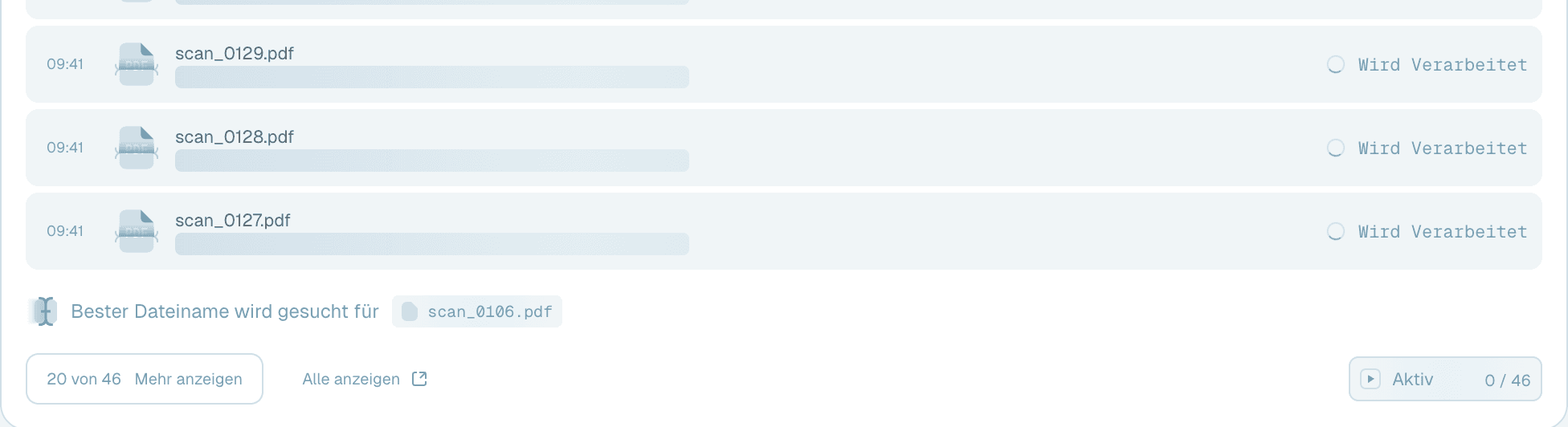
- Die Fußzeile zeigt, ob der Stapel Aktiv oder Pausiert ist, mit einem Fortschrittszähler wie 3 / 10, während die Verarbeitungszeile darüber die Datei beschreibt, an der gerade gearbeitet wird. Sobald jede Datei fertig ist, verschwindet das Start-Bedienelement.
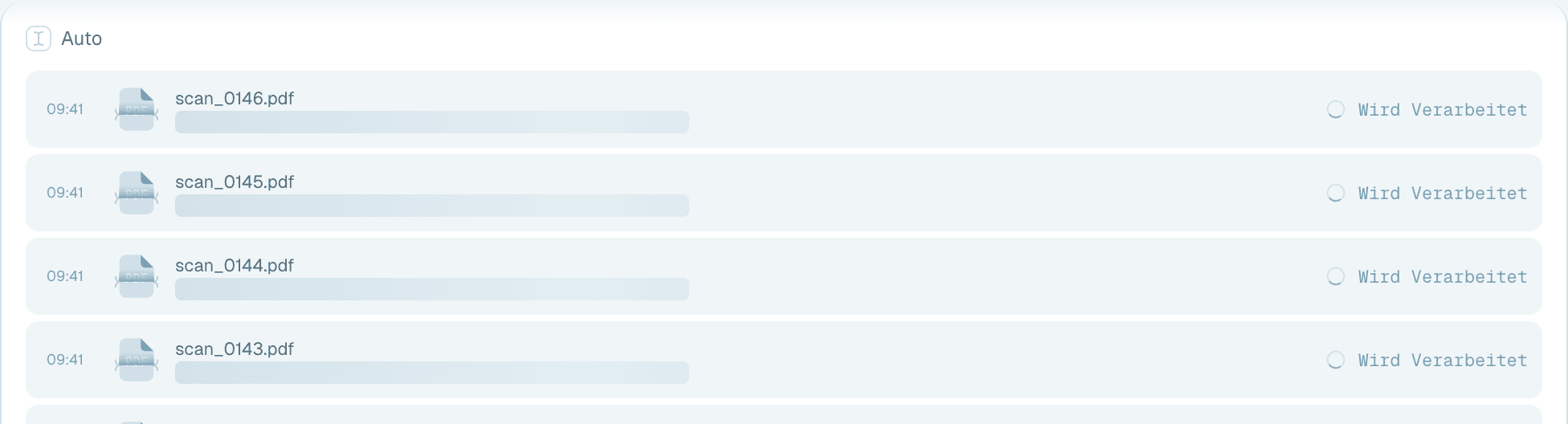
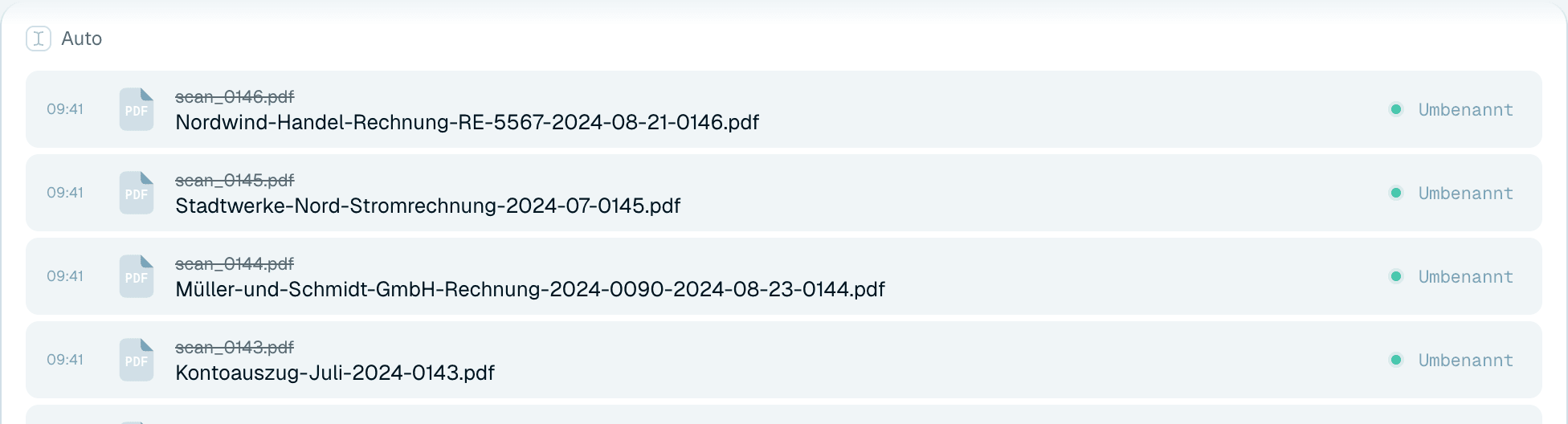
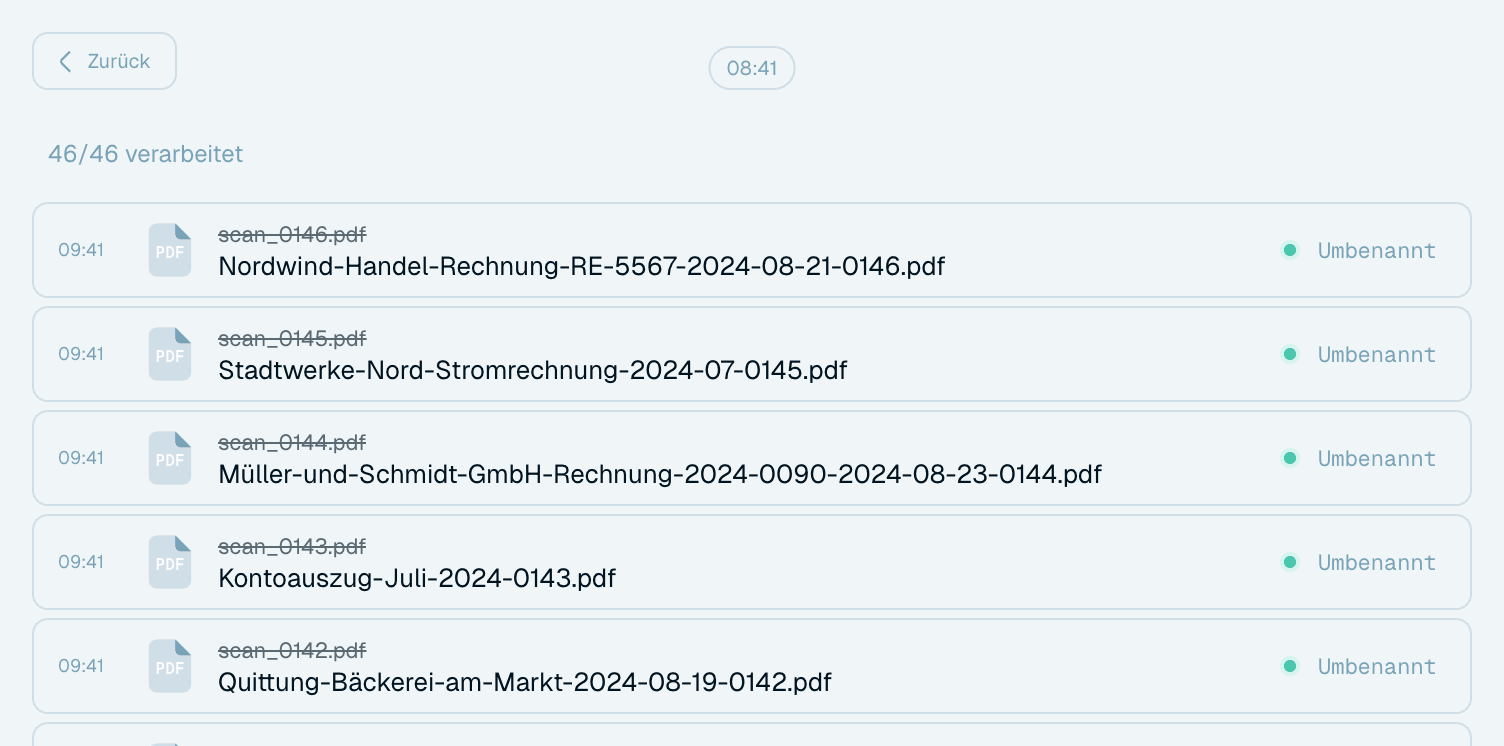
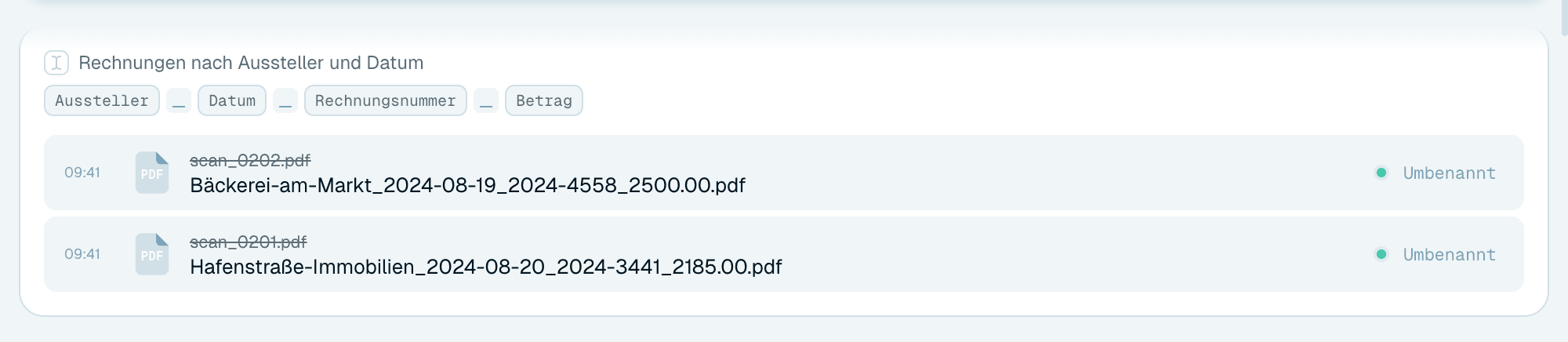
- Jede Dateizeile zeigt die Uhrzeit, ein Dateityp-Symbol, den ursprünglichen Namen (durchgestrichen, sobald umbenannt), den neuen Namen und einen Status: Ausstehend, Wird umbenannt, Umbenannt, Fehlgeschlagen oder Zurückgesetzt. Fahre mit der Maus über die Uhrzeit, um das genaue Datum und die genaue Uhrzeit zu sehen.
- Dateien, die das lokale KI-Modell umbenannt hat, tragen ein kleines Badge LOKAL ("Auf diesem Computer umbenannt"), und Dateien, die über deinen eigenen API-Schlüssel umbenannt wurden, tragen den Namen des Anbieters. Cloud-Umbenennungen haben kein Badge. Siehe Wo deine Dateien umbenannt werden.
- Eine Karte listet die ersten 20 Dateien. Bei längeren Stapeln zeigt die Fußzeile einen Zähler wie 20 von 46 · Mehr anzeigen - klicke darauf, um weitere auf der Karte zu laden (bis zu 40). Stapel mit mehr als 40 Dateien bekommen außerdem eine Schaltfläche Alle anzeigen, die die eigene Vollbildansicht des Stapels öffnet: Zurück, das Datum des Stapels, ein Zähler im Stil von 46/46 verarbeitet und, solange er läuft, das Bedienelement Pausieren / Starten, dazu jede Datei im Stapel, die beim Scrollen nachgeladen wird, mit denselben Aktionen pro Datei wie auf der Karte - der Ort, um ein großes Ablegen bequem abzuarbeiten.

Pausieren und wieder starten
Jeder Stapel kann an jedem Punkt gestoppt und neu gestartet werden:
- Pausieren - "Dateien, die bereits verarbeitet werden, werden abgeschlossen. Ausstehende Dateien (noch nicht in Verarbeitung) werden nicht gestartet". Nichts wird mitten in der Umbenennung abgebrochen, du bekommst also nie eine halb verarbeitete Datei.
- Starten - "ausstehende Dateien wieder verarbeiten", genau da, wo der Stapel aufgehört hat.
Einen Stapel zu pausieren berührt die anderen nicht - sie verarbeiten weiter. Der Klassiker: einen großen Ordner ablegen, nach den ersten paar Ergebnissen pausieren, prüfen, ob die Namen stimmen, und dann den Rest laufen lassen - oder die Vorlage anpassen und erneut ablegen, als frischen Stapel.

Einzelne Dateien korrigieren
- Zurücksetzen - fahre mit der Maus über den Status einer umbenannten Datei und klicke auf Zurücksetzen: Die Datei bekommt ihren ursprünglichen Namen (und Speicherort) auf der Festplatte sofort zurück, ohne den Rest des Stapels zu beeinflussen.
- Erneut - erscheint bei einer Datei, deren Upload fehlgeschlagen ist, deren abschließendes Umbenennen oder Verschieben auf der Festplatte fehlgeschlagen ist oder deren Zurücksetzen fehlgeschlagen ist ("Umbenennung konnte nicht rückgängig gemacht werden"). Es wiederholt nur den Schritt, der fehlgeschlagen ist. Dateien, die die KI nicht verarbeiten konnte, zeigen Fehlgeschlagen ohne Erneut - fahre mit der Maus über den Status, um den Grund zu sehen, etwa "Bei der Verarbeitung der Datei ist ein Fehler aufgetreten".
- Erneut mit Auto - fahre in einem Stapel, der eine eigene Vorlage verwendet hat, mit der Maus über eine zurückgesetzte Datei, und eine mit Auto markierte Schaltfläche Erneut erscheint: Sie benennt diese Datei mit der Auto-Vorlage noch einmal um. So umbenannte Dateien tragen ein kleines Auto-Badge ("Auto-Vorlage wurde verwendet").
Jedes Ergebnis - umbenannt, fehlgeschlagen, zurückgesetzt - wird außerdem im Aktivitätsverlauf festgehalten, es geht also nie etwas über einen Stapel verloren, selbst Tage später nicht.


Wie es weitergeht
Wenn die Namen, die ein Stapel produziert, nicht das sind, was du willst, ist die Vorlage der Hebel - siehe Eine Vorlage auswählen. Und sobald du merkst, dass du jede Woche dieselbe Art Dateien ablegst, ist das das Signal, einen magischen Ordner einzurichten und das Ablegen von selbst passieren zu lassen.