Aktivitätsverlauf und Umbenennungen zurücksetzen
Renamer.ai führt ein vollständiges Protokoll über jede Umbenennung, die es durchführt - was sich geändert hat, wann und woher sie kam. Daraus ergeben sich zwei praktische Kräfte: Du kannst alles nachprüfen, was die App je getan hat, und du kannst manuelle Umbenennungen rückgängig machen, auch lange danach.
Deinen Verlauf öffnen
Öffne das Benutzermenü (oben rechts) und wähle Aktivitätsverlauf (Protokolle ansehen). Du landest auf der Übersicht, in der Umbenennungen nach ihrer Herkunft gruppiert sind - deine Schnellumbenennungs-Stapel und jeder deiner magischen Ordner. Es gibt drei Blickwinkel auf die Daten:

Die Übersicht
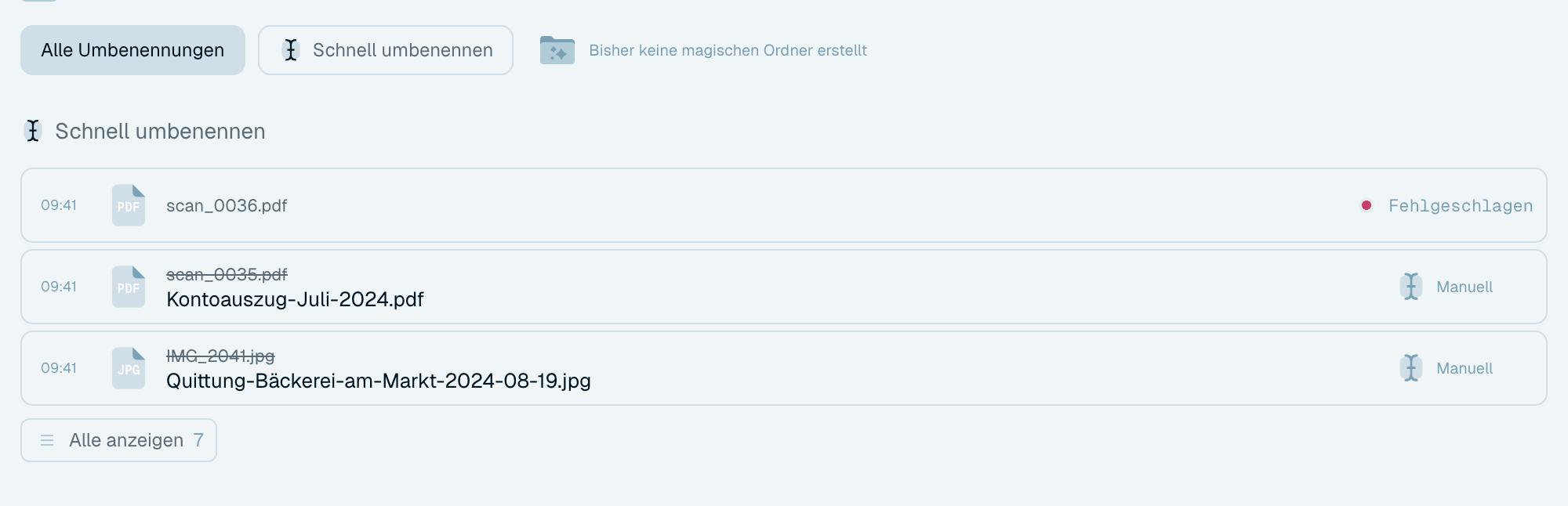
Eine Gruppe pro Quelle - Schnell umbenennen und jeder magische Ordner - mit ihren neuesten Umbenennungen und Alle anzeigen, um die vollständige Liste dieser Quelle zu öffnen. Die Gruppe eines magischen Ordners hat außerdem einen Link Zum Ordner, der dich zu seiner Karte bringt. Am besten für "Was ist heute passiert?"
Ansichten pro Quelle
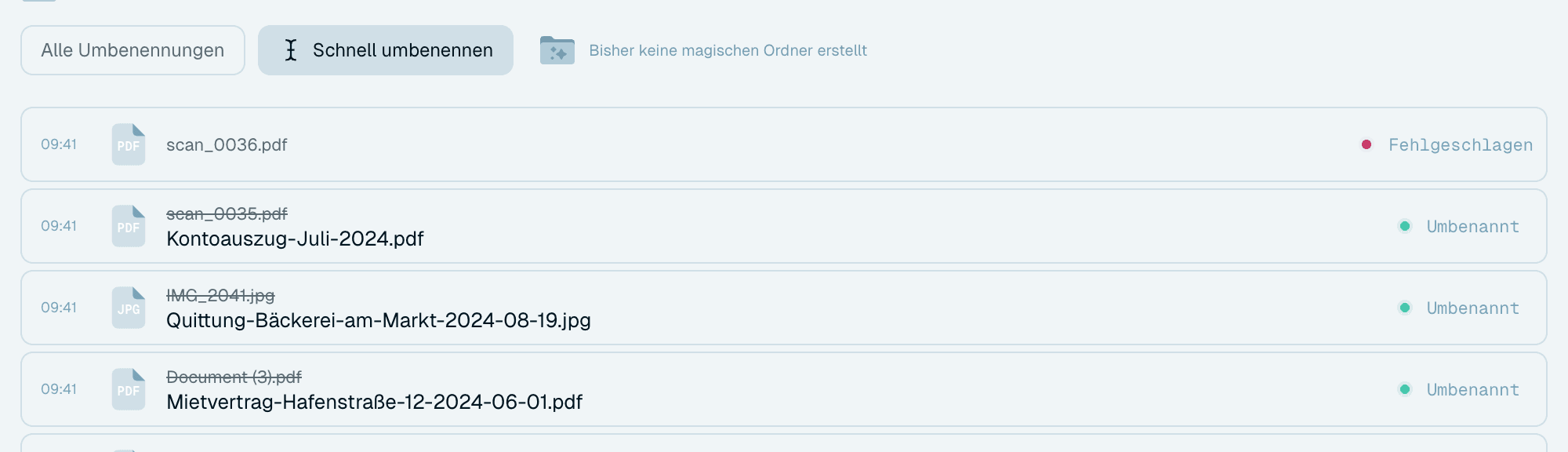
Öffne eine einzelne Quelle, um nur ihre Umbenennungen zu sehen: Verlauf: Schnell umbenennen oder "Verlauf: <Ordnername>" für einen magischen Ordner. Die Liste lädt beim Scrollen nach, bis "Alle Dateien geladen (… insgesamt)" erscheint. Die Karte eines magischen Ordners springt ebenfalls hierher, über Alle anzeigen in ihrem Feed oder Ordneraktivität in ihrem Menü - und wenn du auf diesem Weg kommst, bringt dich eine Schaltfläche Zurück zu den magischen Ordnern wieder zurück. "Was hat mein Scanner-Ordner so getrieben?" ist also einen Klick entfernt.

Filter
Das Filterpanel (über der Liste oder in einem breiten Fenster daneben) wechselt zwischen den Quellen: Alle Umbenennungen (die Übersicht), Schnell umbenennen und ein Eintrag pro magischem Ordner. Magische Ordner, die du entfernt hast, bleiben aufgelistet und sind als Gelöscht markiert, sodass ihr Verlauf nicht verloren geht.

Eine Verlaufszeile lesen
Jede Zeile ist eine Umbenennung, mit allem, was man dazu fragen würde:
- der ursprüngliche Name und der neue Name,
- wann es passiert ist (fahre mit der Maus über die Uhrzeit, um das vollständige Datum zu sehen),
- woher sie kam - ein Badge Manuell für die Schnellumbenennung, ein Ordnersymbol für einen magischen Ordner,
- ein Badge LOKAL, wenn das lokale KI-Modell umbenannt hat, oder der Name des Anbieters, wenn die Umbenennung über deinen eigenen API-Schlüssel lief,
- ihr Status - zum Beispiel Fehlgeschlagen, mit dem Grund beim Darüberfahren, und eine Schaltfläche Erneut, wo sich der fehlgeschlagene Schritt wiederholen lässt.

Eine Umbenennung zurücksetzen
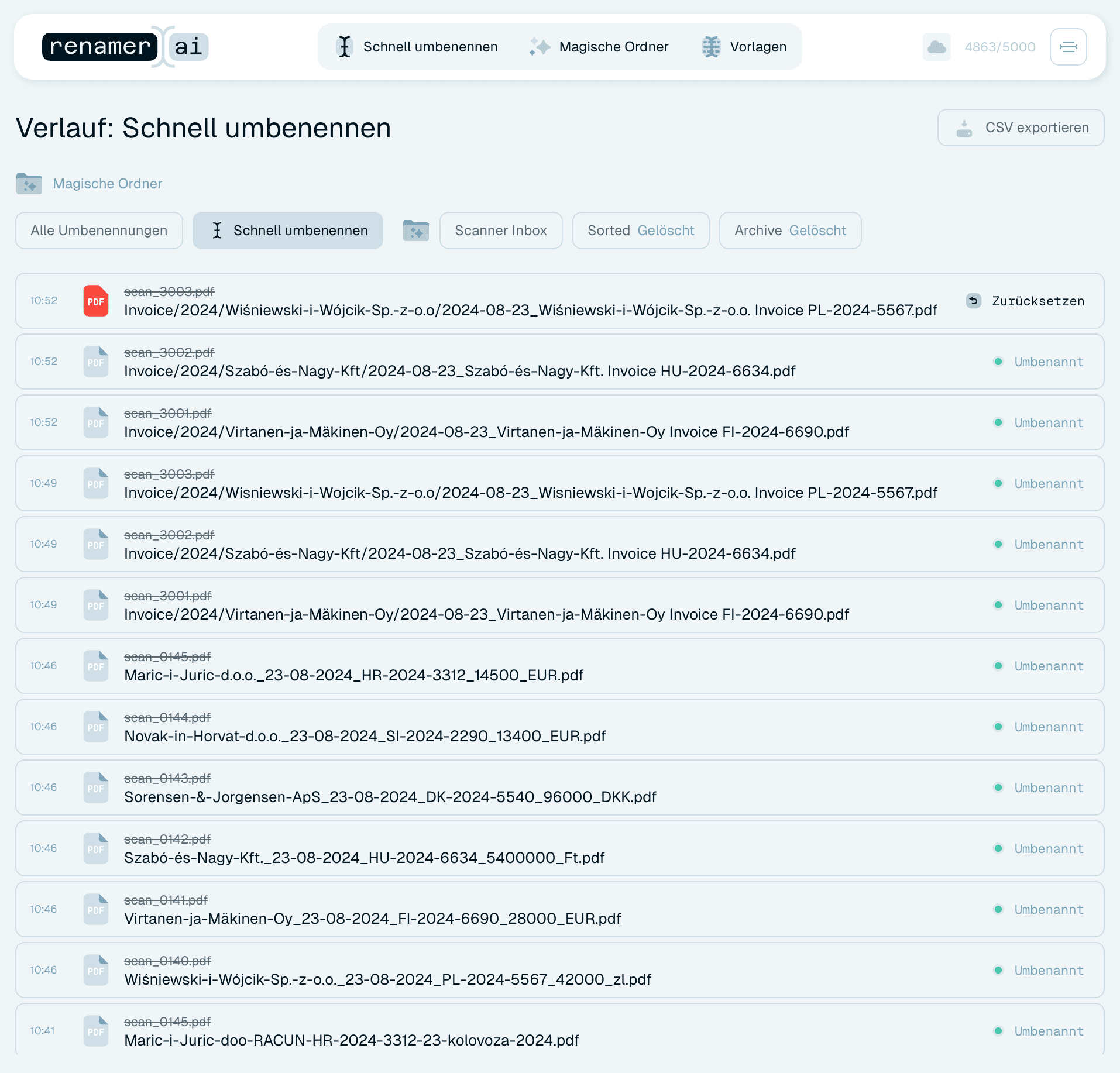
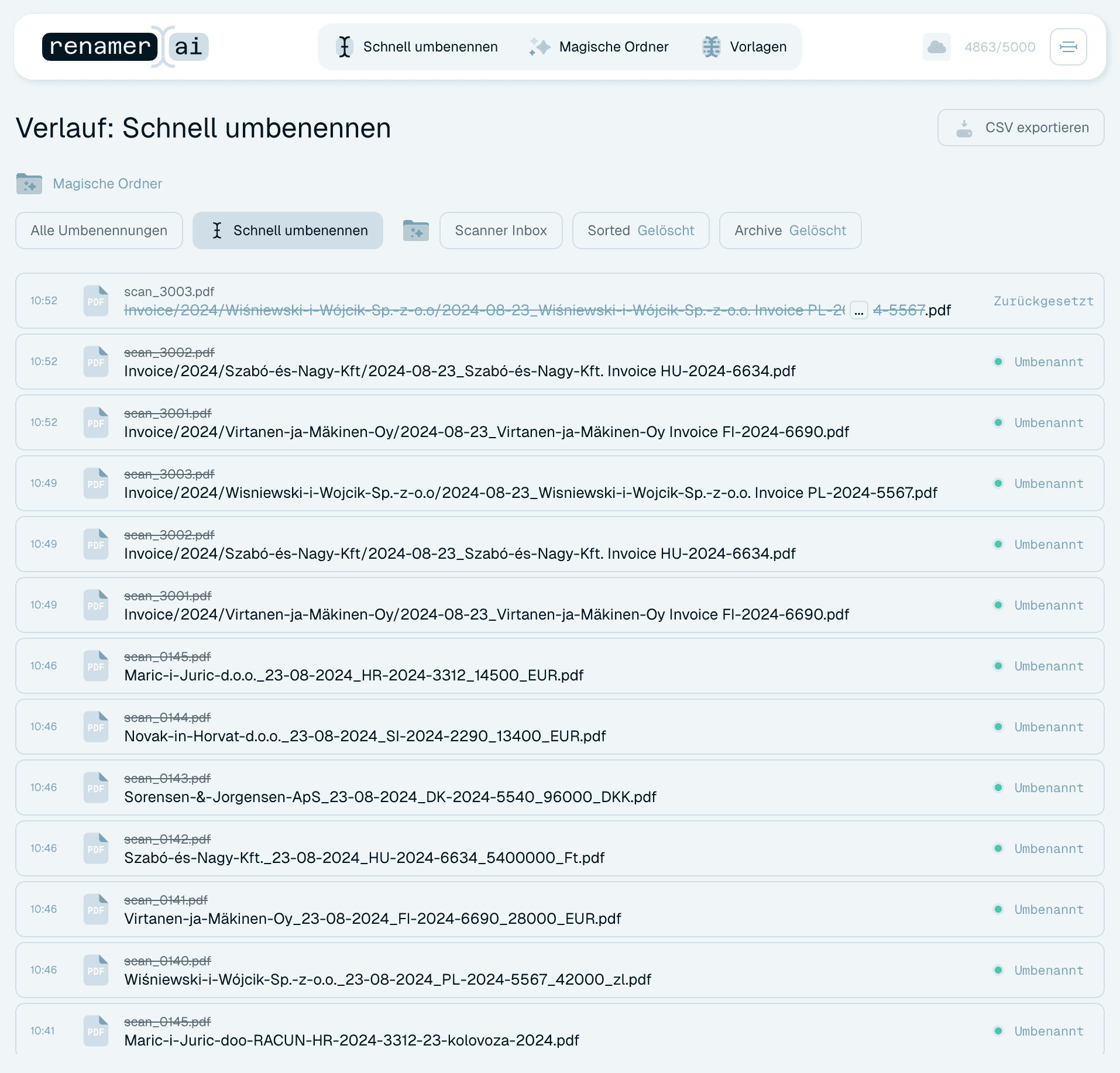
Das Zurücksetzen gibt einer manuell umbenannten Datei ihren ursprünglichen Namen auf der Festplatte zurück, sofort:
- Direkt nach einer Umbenennung - fahre auf der Stapelkarte im Schnellumbenennen-Bildschirm mit der Maus über den Status der Datei und klicke auf Zurücksetzen.
- Jederzeit später - öffne Schnell umbenennen im Aktivitätsverlauf, finde die Datei, fahre mit der Maus über ihre Zeile und klicke auf Zurücksetzen.
Das Zurücksetzen gilt strikt pro Datei: In einem Stapel von zehn kannst du neun gute Namen behalten und einen rückgängig machen. Der Verlauf markiert zurückgesetzte Dateien (Zurückgesetzt), das Protokoll spiegelt also immer die Realität wider. Dateien, die ein magischer Ordner umbenannt hat, bieten kein Zurücksetzen an.
Was das Zurücksetzen tut und was nicht
- Es stellt den ursprünglichen Namen und Speicherort wieder her. Wurde die Datei beim Umbenennen in einen Zielordner verschoben, bringt das Zurücksetzen sie in ihren ursprünglichen Ordner zurück. Ist der ursprüngliche Pfad bereits von einer anderen Datei belegt, meldet das Zurücksetzen einen Fehler ("Umbenennung konnte nicht rückgängig gemacht werden"), statt sie zu überschreiben - mit der Schaltfläche Erneut kannst du es noch einmal versuchen, sobald der Pfad frei ist.
- Es verbraucht keinen Credit.
- Es verhindert nicht, dass die Datei später erneut umbenannt wird - leg sie in einen Stapel oder einen magischen Ordner und sie durchläuft den normalen Ablauf.
Deinen Verlauf exportieren
Du brauchst das Protokoll außerhalb der App - für die Buchhaltung, eine Prüfung, eine Kollegin, die einen Nachweis über die verarbeiteten Dateien will? CSV exportieren oben im Aktivitätsverlauf fragt, wo die Datei gespeichert werden soll, und schreibt jede erfolgreiche Umbenennung als Tabelle, mit den Spalten Original Name, New Name, Magic Folder Path (leer bei der Schnellumbenennung) und Date/Time.

Was der Verlauf nicht sieht
Der Aktivitätsverlauf protokolliert, was Renamer.ai getan hat. Umbenennungen oder Verschiebungen, die du selbst im Finder oder Explorer machst, passieren außerhalb seines Blickfelds - wenn eine Datei also aus dem Verlauf "verschwunden" zu sein scheint, ist die übliche Erklärung, dass sie von Hand umbenannt wurde, nicht von der App. Der Verlauf ist ein ehrlicher Zeuge, aber nur für seine eigenen Taten.