Ihr Download hat begonnen …
Prüfen Sie die Download-Leiste Ihres Browsers
Doppelklicken Sie nach dem Download auf die Datei, um sie zu installieren
Klicken Sie auf Öffnen, um die App zu öffnen
Geben Sie Ihr Passwort ein, um Renamer den Zugriff auf Ihre Dateien zu erlauben
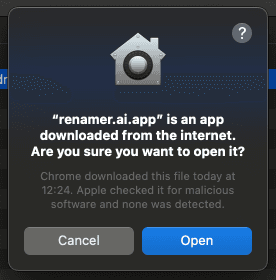
Klicken Sie auf Öffnen, um die App zu öffnen
Wählen Sie Ihren Weg zur Organisation
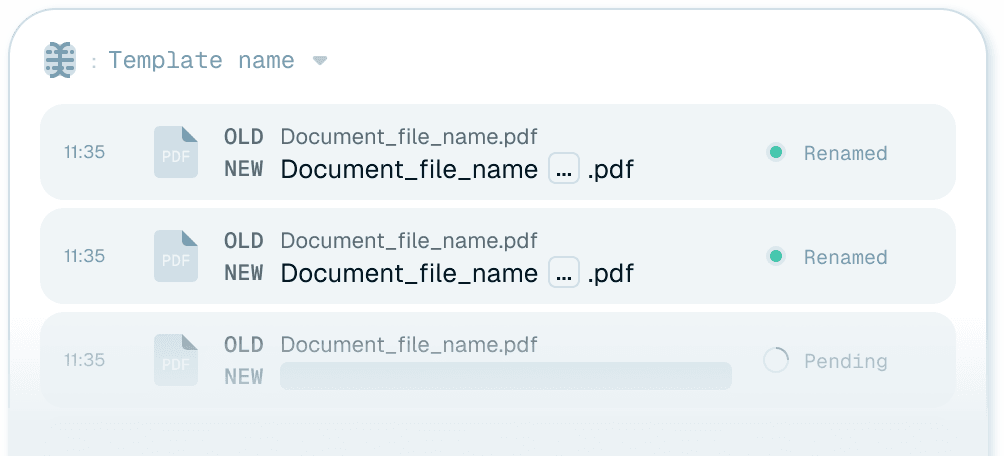
Stapel-Umbenennung
Sofort mit dem Umbenennen startenNutzen Sie das manuelle Umbenennen, indem Sie Dateien einfach in den Uploader ziehen, um einen ganzen Stapel umzubenennen
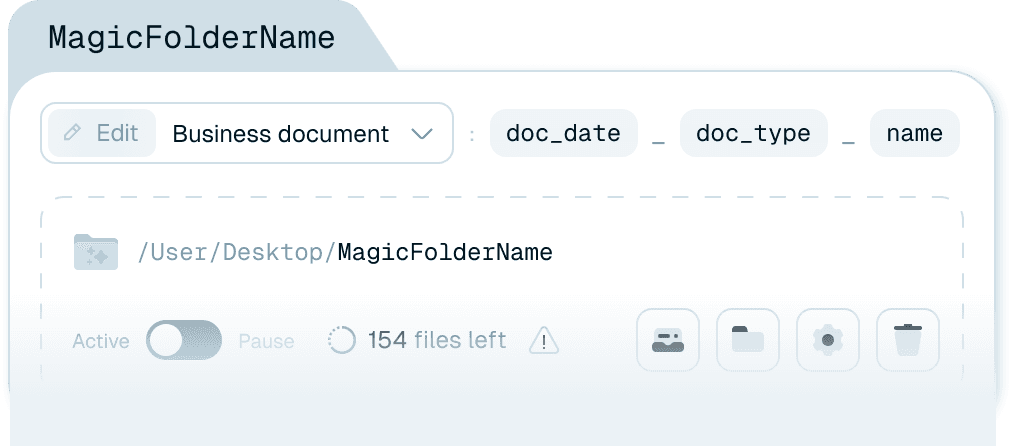
Magische Ordner
Mit Magischem Ordner automatisierenErstellen Sie einen Magischen Ordner, damit Ihr Ordner immer aufgeräumt und Ihre Dateien einheitlich benannt bleiben
So funktioniert’s
Einmal einrichten, für immer nutzen
Schritt 1
Richten Sie Renamer auf Ihre Ordner
- Mandantendateien
- Scans
- Downloads
- Wo auch immer Sie Dokumente speichern
Schritt 2
Wählen Sie Ihre Vorlage
- Vorlage für Buchhaltungsfirmen (integriert)
- CPA-Best-Practices
- Oder eigene Regeln erstellen
Schritt 3
Und vergessen Sie es
- Verarbeitet Dateien in 3–5 Sekunden
- Funktioniert mit allen Scanner-Marken
- Mehrere Ordner unterstützt
- Läuft unbemerkt im Hintergrund
Neue Datei kommt an
KI liest sie
In 2 Sekunden umbenannt