Eine Vorlage auswählen
Eine Benennungsvorlage ist das Muster, dem Renamer.ai beim Benennen deiner Dateien folgt - welche Informationen extrahiert werden, in welcher Reihenfolge und in welchem Format. Die richtige Vorlage zu wählen ist der größte Hebel für Namen, die dir gefallen. Diese Anleitung behandelt die drei Orte, aus denen Vorlagen kommen, und wie du eine für eine beliebige Umbenennung auswählst.
Die Auto-Vorlage - null Einrichtung
Von Haus aus zeigt die Schnellumbenennung Automatische Umbenennung: Die KI liest jede Datei und stellt ganz eigenständig einen sinnvollen, aussagekräftigen Namen zusammen. Keine Felder zu konfigurieren, nichts vorher zu lernen.
Auto ist die richtige Wahl, wenn:
- du neu bist und erst sehen willst, was die App kann, bevor du Zeit in die Einrichtung steckst,
- ein Stapel gemischt ist - Belege neben Fotos neben Verträgen - sodass kein einzelnes Muster passt,
- "ein klarer, aussagekräftiger Name" alles ist, was du brauchst, ohne feste Struktur.
Sobald du konsistente Namen willst - jede Rechnung gleich aufgebaut - übernimmt eine echte Vorlage.

Die Galerie - fertige Vorlagen
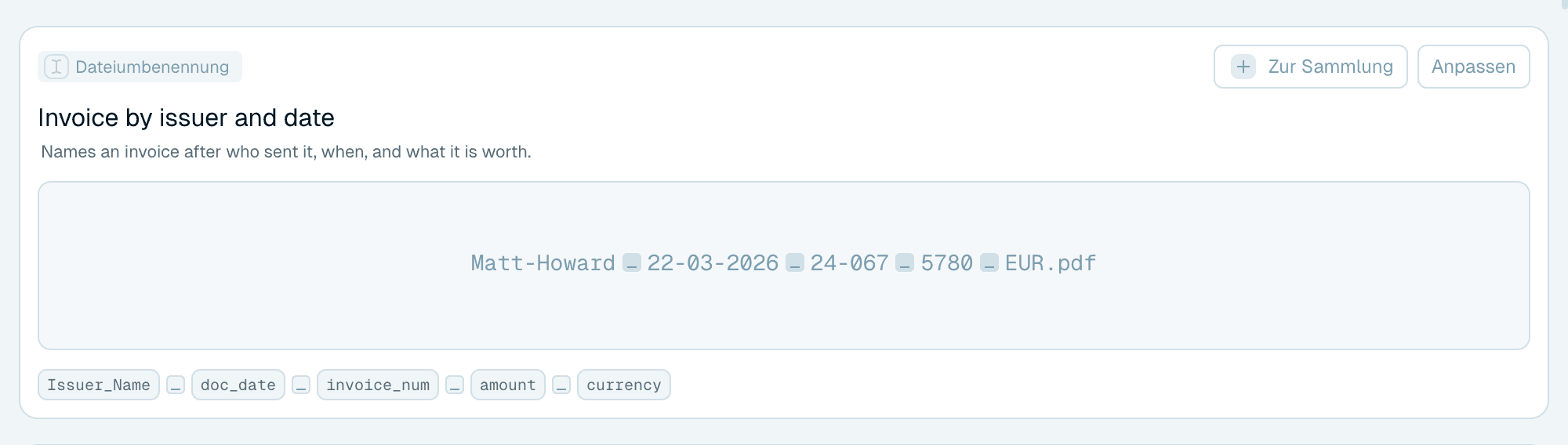
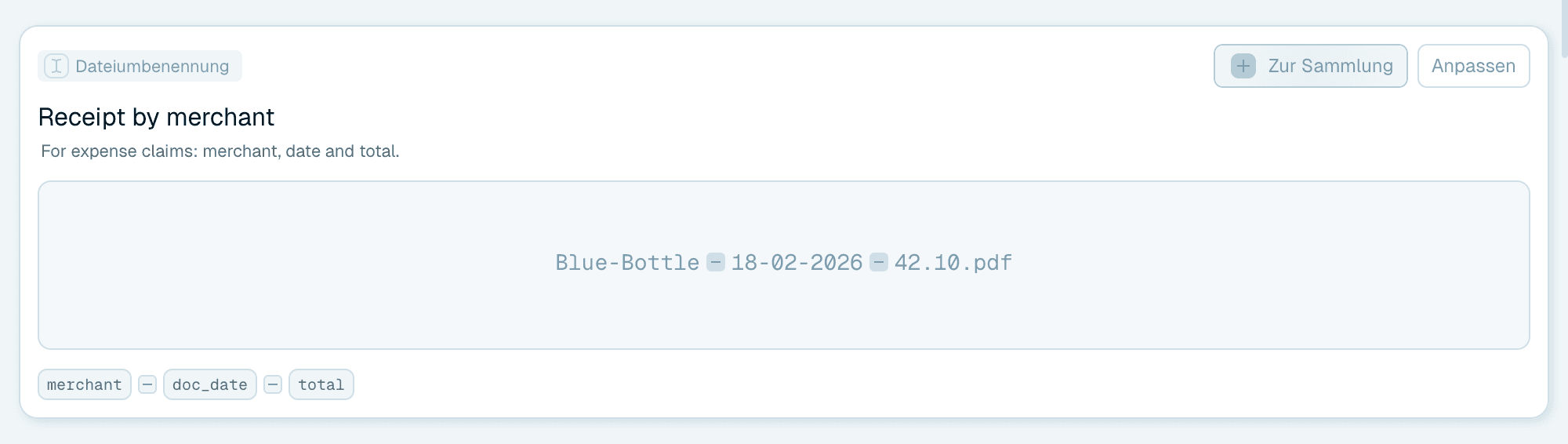
Öffne den Tab Vorlagen. Die Vorlagengalerie enthält fertige Vorlagen für häufige Situationen, und die Themen-Chips über den Karten (etwa Accounting, Legal oder Real estate) filtern die Liste. Jede Karte zeigt ein Badge für ihre Art (Dateiumbenennung oder Ordnerorganisation), den Namen der Vorlage, eine Beschreibung, Chips für die Teile, aus denen sie aufgebaut ist, und - am nützlichsten - ein Beispiel eines fertigen Dateinamens, sodass du Kandidaten auf einen Blick vergleichen kannst. Lege eine deiner eigenen Dateien auf dem Beispiel einer Karte ab, um zu sehen, wie diese Vorlage sie nennen würde.
Zwei Schaltflächen sind auf einer Galerie-Karte wichtig:
Anpassen
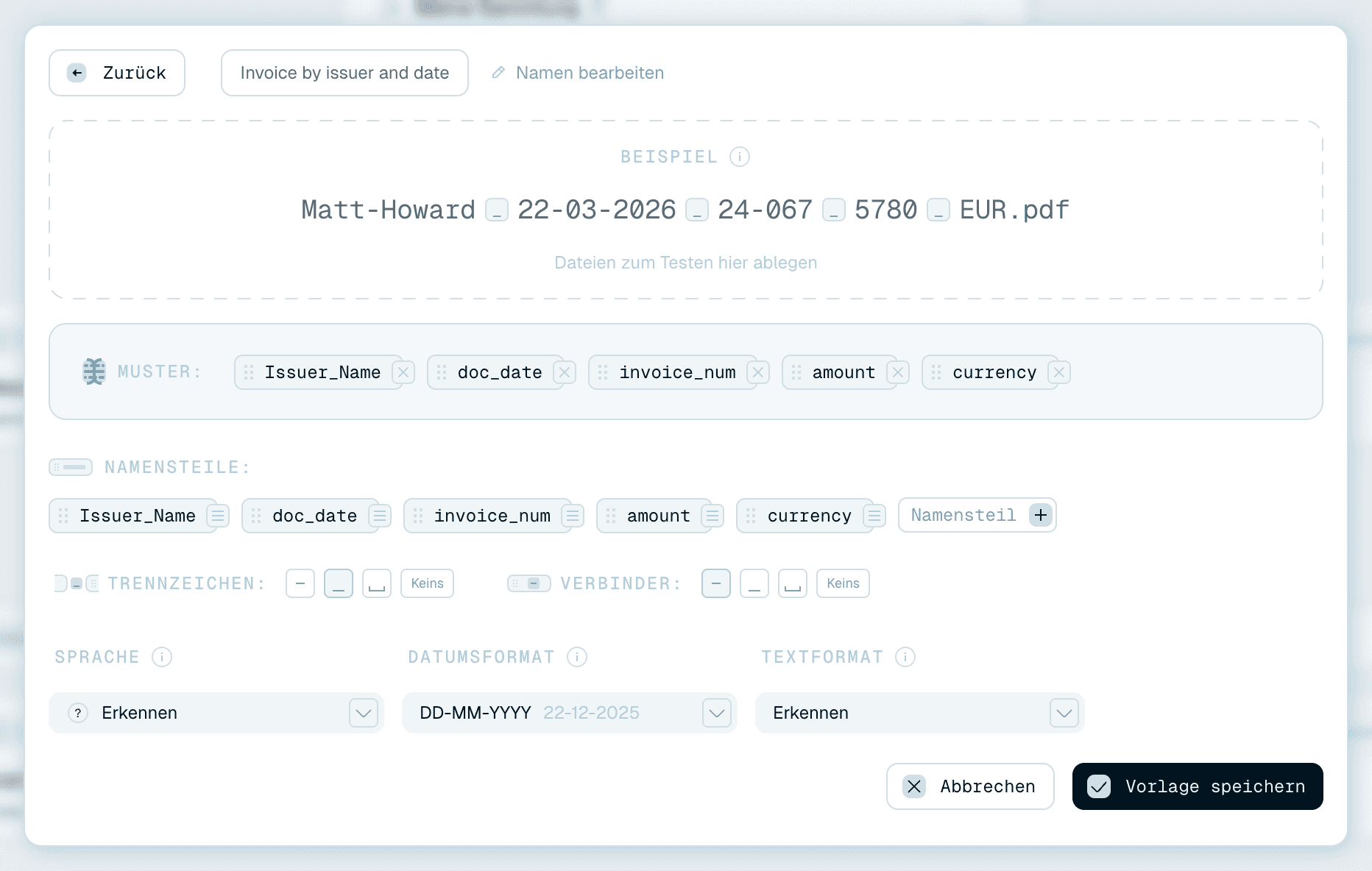
Öffnet eine bearbeitbare Kopie der Vorlage im Editor. Passe die Namensteile, den Kontext und die Formatierung an - klicke dann auf Vorlage speichern, und das Ergebnis landet als deine eigene Vorlage in Meine Sammlung ("Vorlage wurde Ihrer Sammlung hinzugefügt"). Das Galerie-Original bleibt fürs nächste Mal unangetastet. Das ist der empfohlene Einstieg: Ein funktionierendes Beispiel schlägt einen leeren Editor.
Zur Sammlung
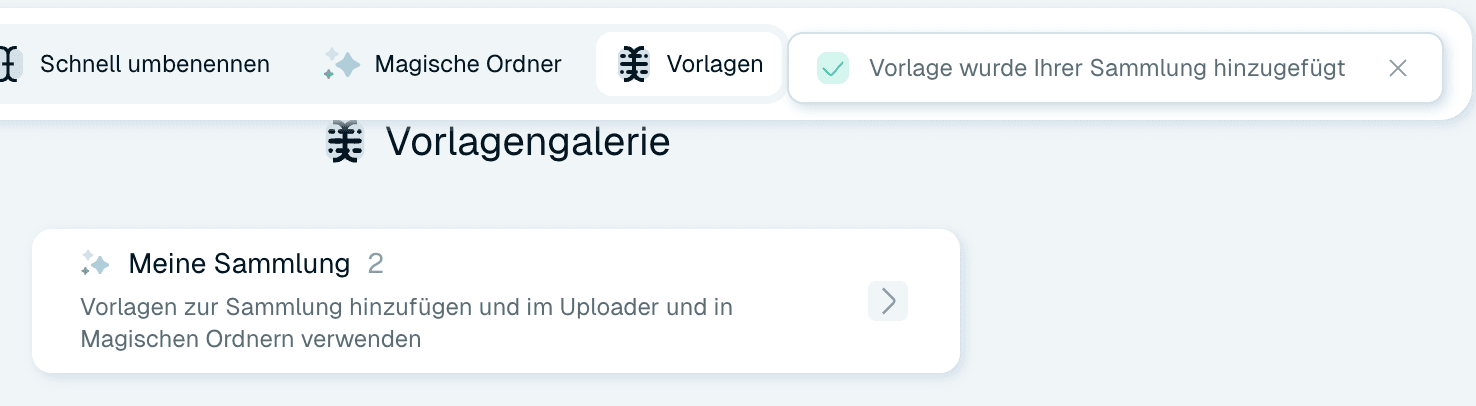
Fügt die Vorlage genau so, wie sie ist, zu Meine Sammlung hinzu, ohne Umweg über den Editor - eine Meldung bestätigt "… zu deiner Sammlung hinzugefügt". Nutze das, wenn eine Galerie-Vorlage schon perfekt passt.

Deine Sammlung - Vorlagen, die dir gehören
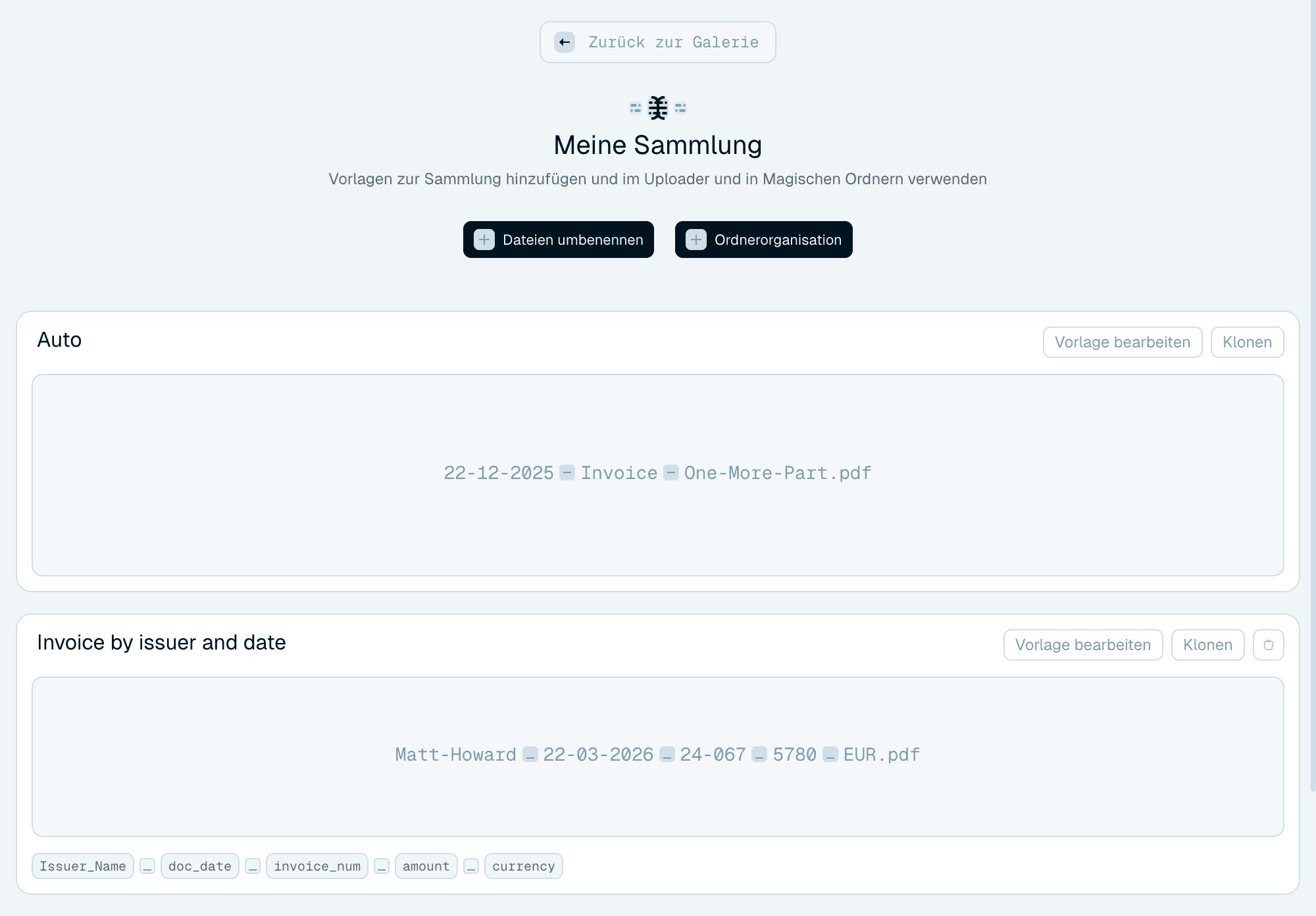
Meine Sammlung (die Karte oben in der Galerie bzw. die Ansicht, die sie öffnet) enthält deine Vorlagen: Galerie-Vorlagen, die du hinzugefügt oder angepasst hast, und solche, die du von Grund auf erstellt hast. Jede Karte zeigt ihren Namen, ein Beispiel und die Chips ihrer Teile. Die vollständige Tour durch den Tab findest du in Deine Vorlagenbibliothek.
Von der Karte aus kannst du:
- Vorlage bearbeiten - öffnet sie im Editor (siehe Vorlagen bearbeiten dazu, was passiert, wenn magische Ordner sie verwenden).
- Klonen - erstellt eine Kopie zum Experimentieren und lässt das Original in Ruhe.
- Löschen - das kleine Löschsymbol, das beim Darüberfahren erscheint, entfernt sie, mit einer klaren Warnung zu den Folgen für magische Ordner, die sie verwenden. Die Auto-Vorlage lässt sich nicht löschen.


Eine Vorlage für eine Umbenennung auswählen
In der Schnellumbenennung
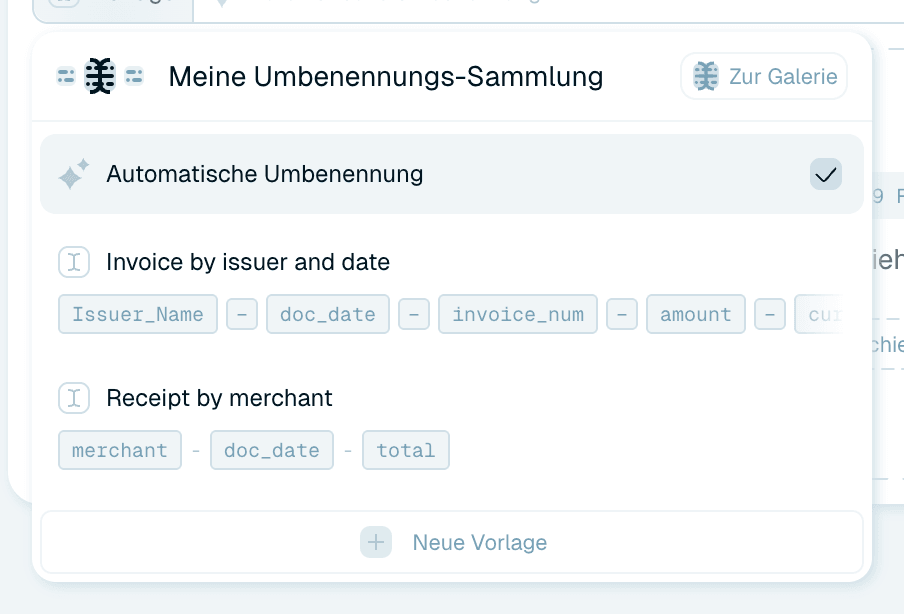
Klicke auf die Beschriftung Vorlage in der Zeile über dem Ablagebereich. Das Dropdown Meine Umbenennungs-Sammlung listet Automatische Umbenennung und die Vorlagen deiner Sammlung - jede mit einer Chip-Vorschau ihres Musters - plus Zur Galerie, um die Galerie zu durchstöbern, und Neue Vorlage, um den Editor zu öffnen. Was du auswählst, gilt für die Dateien, die du als Nächstes ablegst.

In einem magischen Ordner
Die Zeile Vorlage auf der Karte des magischen Ordners funktioniert genauso und kann jederzeit geändert werden. Ein Ordner, eine Vorlage - verschiedene Ordner können verschiedene Vorlagen verwenden, und genau so gibst du deinem Scanner-Eingang und deinem Foto-Ordner unterschiedliche Benennungsstile.
Wie du dich schnell entscheidest
- Einmaliger gemischter Stapel? Auto-Vorlage, fertig.
- Ein wiederkehrender Dokumenttyp? Schau zuerst in die Galerie - wenn das Beispiel einer Karte nah dran ist, klicke auf Anpassen und justiere nach.
- Etwas Spezielles für dein Geschäft? Bau es selbst: Deine eigene Benennungsvorlage erstellen führt durch jeden Teil des Editors.