Vorschau und Test deiner Vorlage
Bevor du eine Vorlage auf hundert Dateien loslässt, beweise sie an einer. Der Editor hat alles, was du brauchst: Formatierungseinstellungen, eine Live-Vorschau und einen Ablagebereich für eine echte Testdatei.
Formatierungseinstellungen
Fünf Einstellungen unter den Namensteilen steuern den Feinschliff jedes generierten Namens:
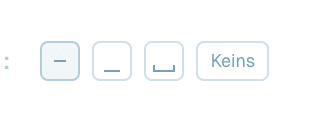
- Trennzeichen - "Symbole zwischen Namensteilen": Bindestrich, Unterstrich, Leerzeichen oder Keins, ausgewählt über kleine Schaltflächen.
- Verbinder - "Symbole innerhalb von Namensteilen" (zwischen den Wörtern innerhalb eines Teils), mit derselben Auswahl.
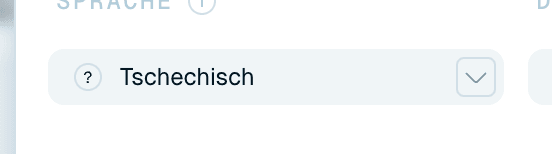
- Sprache - die Sprache, in der die KI Namen schreibt, unabhängig von der Sprache des Dokuments und von der Sprache der App-Oberfläche. Erkennen (die Standardeinstellung) überlässt der KI die Entscheidung; du kannst auch eine bestimmte Sprache aus der Liste wählen.
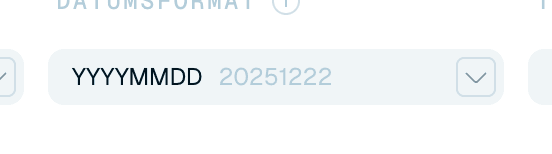
- Datumsformat - wie Datumsangaben geschrieben werden: Erkennen oder ein fester Stil wie
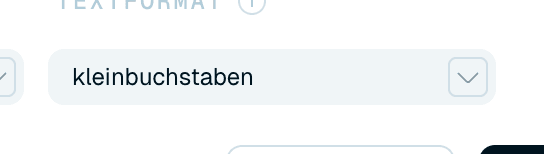
YYYY-MM-DD,DD.MM.YYYY,YYYYMMDD,YYYY-MModerYYYY-QN. - Textformat - die Groß-/Kleinschreibung: Erkennen, kleinbuchstaben, Großgeschrieben oder GROSSBUCHSTABEN.
Diese werden mit der Vorlage gespeichert. Wie sie Namen in der ganzen App prägen, steht in Deine Dateinamen feinjustieren.
Das Live-Beispiel
Der Abschnitt Beispiel oben im Editor zeigt, wie eine umbenannte Datei mit dem aktuellen Muster aussehen wird - zusammengesetzt aus deinen Beispielwerten (oder den Teilnamen, falls die Beispiele leer sind), mit angewendeten Trennzeichen und Verbindern. Wenn sich das Beispiel richtig liest, folgen deine echten Dateien derselben Form. Solange das Muster noch leer ist, lädt dich dieser Bereich stattdessen ein, mit der Einrichtung der Vorlage zu beginnen.

An einer echten Datei testen
Für den echten Beweis: Lege eine tatsächliche Datei auf den Beispiel-Bereich ("Dateien zum Testen hier ablegen"). Die KI liest sie mit der Vorlage genau so, wie sie gerade im Editor steht - gespeichert oder nicht -, und du siehst "Deine Datei wird umbenannt…" und dann den Namen, den die Datei bekommen würde. Es ist nur ein Test: Nichts wird auf die Festplatte geschrieben, und die Datei behält ihren Namen. Änderst du die Vorlage danach, verarbeitet eine Schaltfläche Neu verarbeiten dieselbe Datei noch einmal, damit du vergleichen kannst. Das ist der beste Weg, deine Kontext-Anweisungen zu überprüfen, bevor du die Vorlage einem Stapel oder einem magischen Ordner anvertraust.
Ein Test braucht mindestens einen Namensteil im Muster ("Füge einen Namensteil hinzu, um eine Datei zu testen"), und nach vielen Tests in kurzer Zeit bittet dich die App, einen Moment zu warten ("Zu viele Vorlagentests, versuche es später erneut"). Kann eine Datei nicht gelesen werden, meldet der Editor "Diese Datei konnte nicht umbenannt werden. Versuche es mit einer anderen."

