Dateien in Ordner organisieren
Umbenennen ist nur die halbe Geschichte - Renamer.ai kann Dateien im selben Durchgang auch in eine Ordnerstruktur einsortieren. Das ist der Job einer Organisationsvorlage: Wo eine Benennungsvorlage entscheidet, wie eine Datei heißt, entscheidet eine Organisationsvorlage, in welchen Ordnern sie wohnt.
Was eine Organisationsvorlage ist
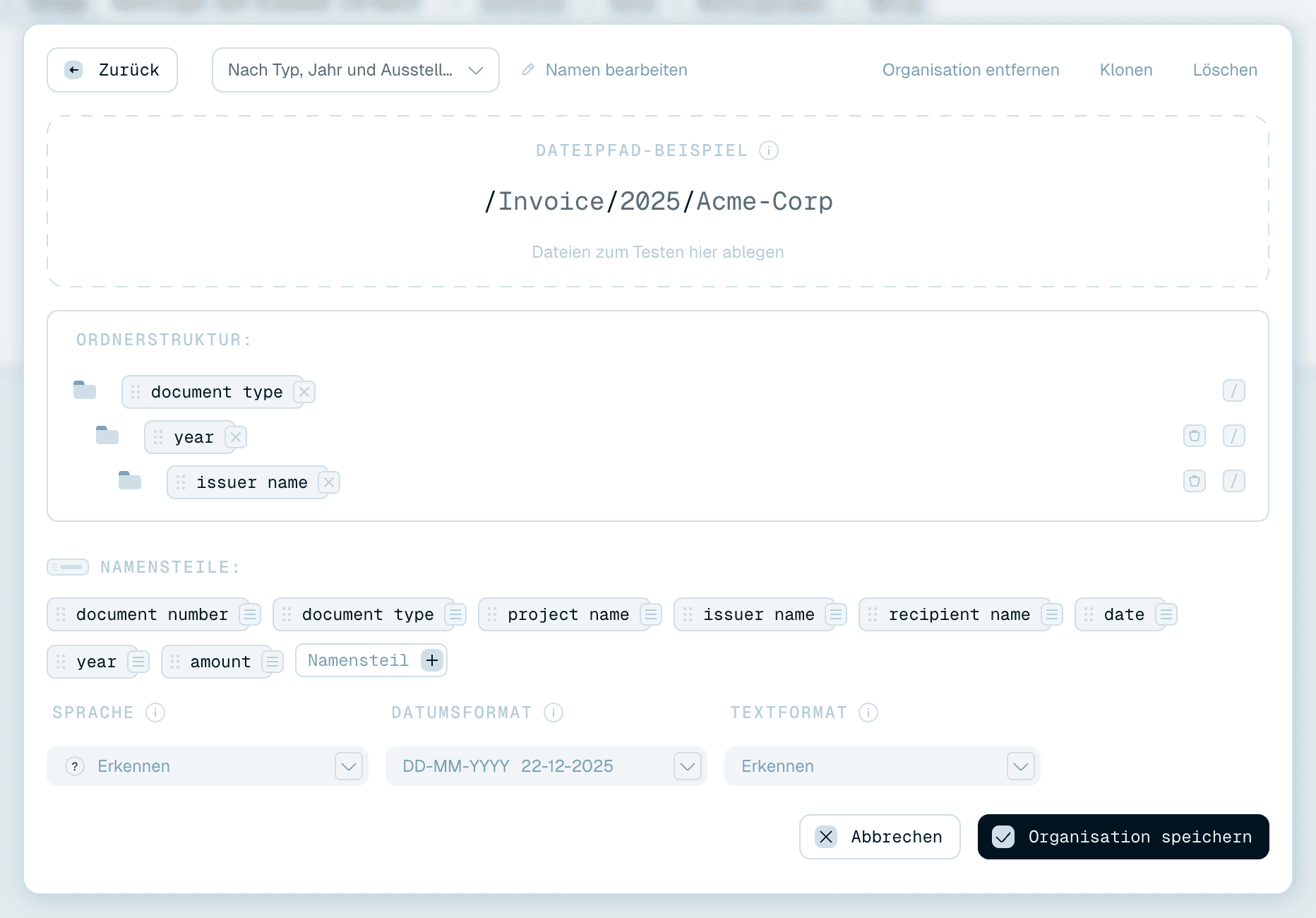
Eine Organisationsvorlage ist ein Ordnerpfad aus Ebenen, getrennt durch /. Jede Ebene wird zu einem Ordner im endgültigen Pfad, und jede Ebene ist ihr eigenes kleines Muster - genau wie ein Dateinamen-Muster, nur für einen Ordnernamen: Sie kann statischen Text, einen Namensteil oder mehrere kombinierte Namensteile enthalten. Eine Struktur wie:
@Category / @Year / @Company
schickt eine Rechnung von Acme, datiert März 2026, nach Invoices/2026/Acme/. Ordner, die noch nicht existieren, werden beim Einsortieren automatisch erstellt.
Eine Ebene ist jedoch nicht auf eine einzige Variable beschränkt. Weil jede Ebene ein vollständiges Muster ist, kannst du mehrere Namensteile und statischen Text innerhalb eines einzigen Ordnernamens kombinieren. Zum Beispiel:
@Client @Region / @Year-@Quarter
erzeugt einen Pfad wie Acme North/2026-Q1/ - zwei Werte im ersten Ordner verbunden, zwei weitere im zweiten mit einem Bindestrich verbunden. Mische und kombiniere so tief, wie es die Struktur braucht.
Eine Organisationsvorlage erstellen
- Öffne den Tab Vorlagen und geh zu Meine Sammlung.
- Klicke auf die Schaltfläche Ordnerorganisation.
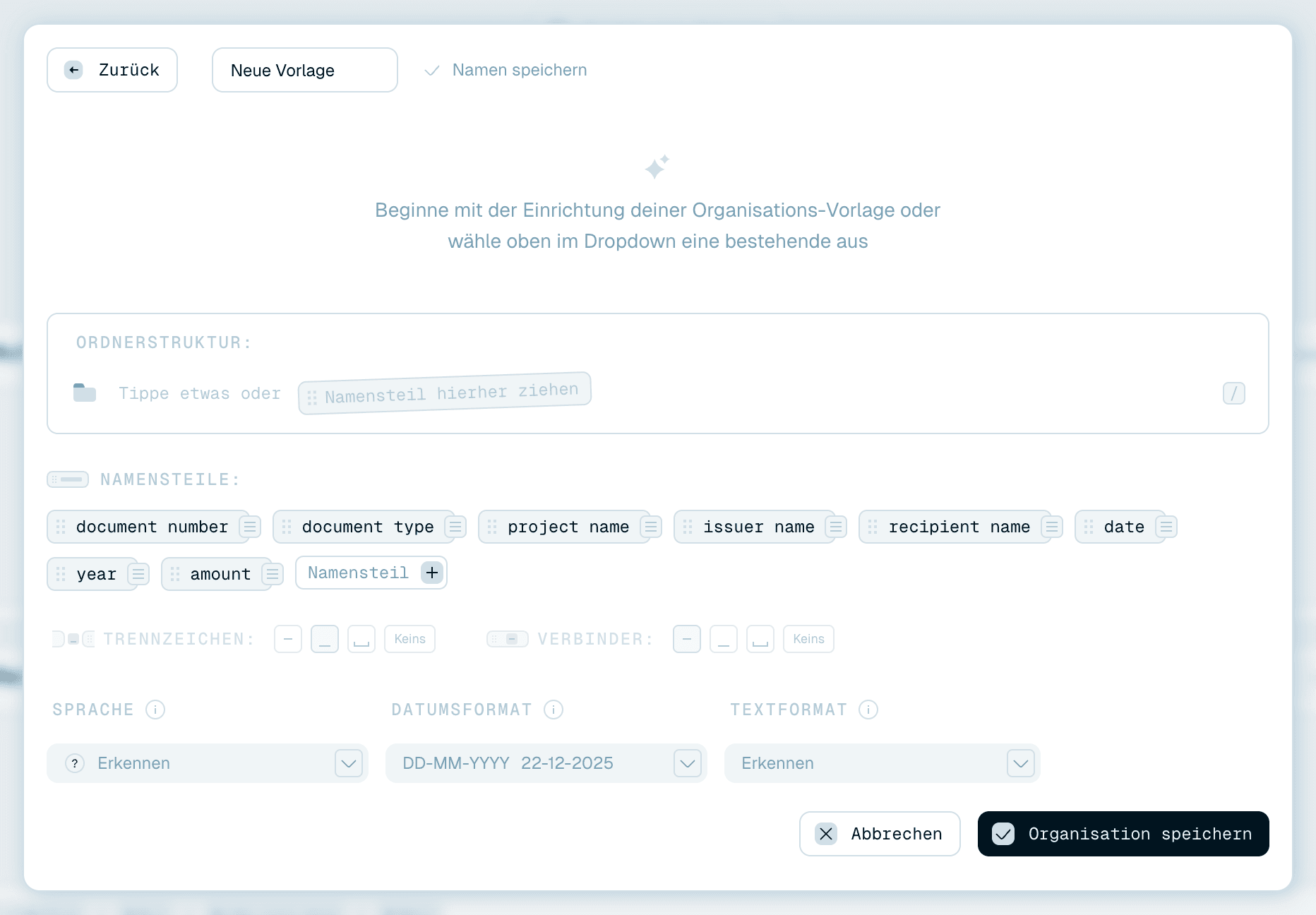
- Das Editor-Overlay öffnet sich - derselbe Editor wie für Benennungsvorlagen, mit einem Unterschied: Statt eines Dateinamen-Musters baust du eine Ordnerstruktur.
Du kannst auch von der Galerie aus starten: Organisationsvorlagen dort (Badge Ordnerorganisation) haben dieselben Schaltflächen Zur Sammlung und Anpassen wie Benennungsvorlagen. Und in der Schnellumbenennung oder auf der Karte eines magischen Ordners kannst du direkt eine erstellen - siehe unten.

Den Ordnerbaum aufbauen
Im Abschnitt Ordnerstruktur nimmt die Hierarchie Gestalt an:
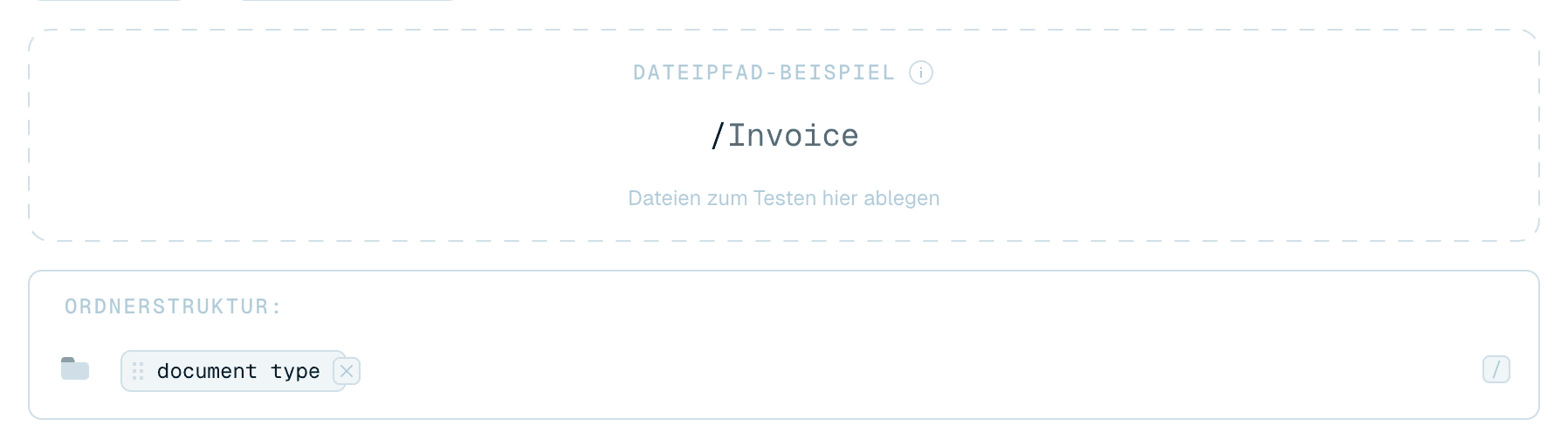
- Jede Zeile ist eine Ordnerebene, die oberste zuerst, und jede ist in der darüberliegenden verschachtelt.
- Drücke
/beim Tippen - oder klicke auf die Schaltfläche / am Ende einer Zeile (Ordnerebene hinzufügen) - um die nächsttiefere Ebene anzulegen. Jede Zeile hat außerdem eine Schaltfläche, um diese Ebene zu entfernen, und eine leere Ebene muss ausgefüllt sein, bevor du eine weitere hinzufügen kannst. Du kannst so viele Ebenen verschachteln, wie es die Struktur braucht (flach bleibt allerdings leichter zu durchsuchen). - Innerhalb einer Ebene tippst du statischen Text (z. B.
Archiv) und fügst Namensteile überall dort ein, wo die KI einen Wert ausfüllen soll - eine Ebene kann einen Teil, mehrere Teile oder Teile vermischt mit Text enthalten (wie@Year-@Quarter).
Halte Hierarchien flach und vom Allgemeinen zum Speziellen: Zwei oder drei Ebenen wie Kategorie → Jahr oder Kunde → Jahr → Dokumenttyp bleiben gut navigierbar, sechs Ebenen tief selten.

Namensteile in Ordnerebenen verwenden
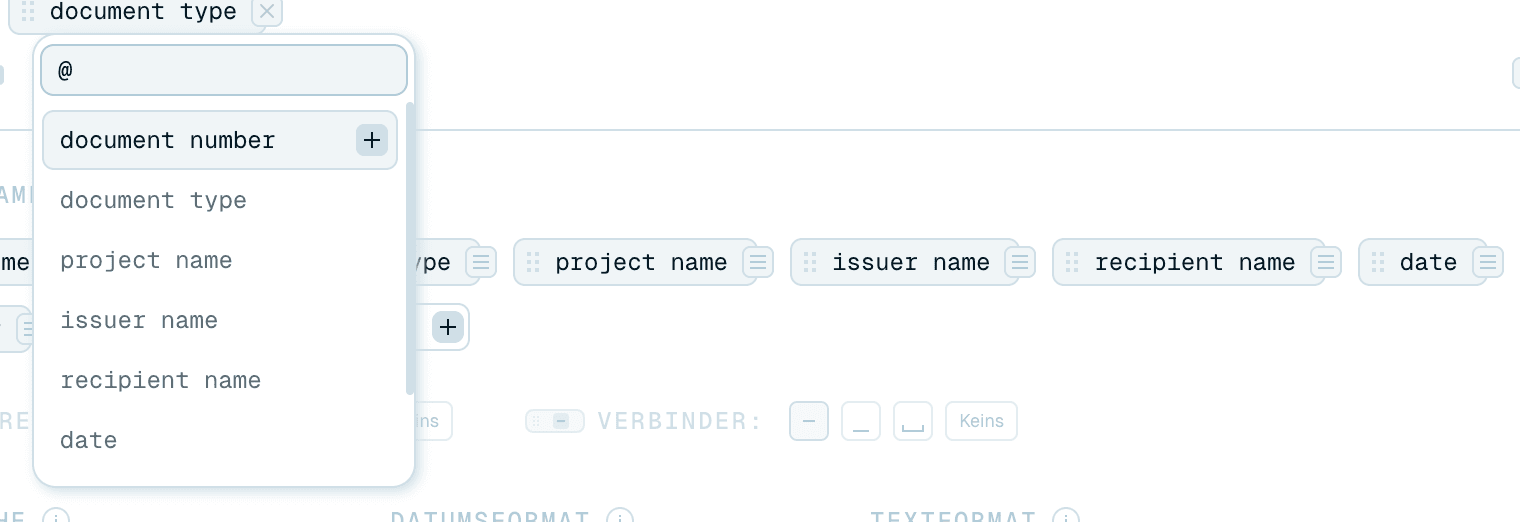
Namensteile funktionieren genau wie in Benennungsvorlagen - der Abschnitt Namensteile sitzt über dem Ordnerbaum:
- Erstelle einen Teil mit der Schaltfläche + Namensteil.
- Füge ihn in eine Ebene ein, indem du
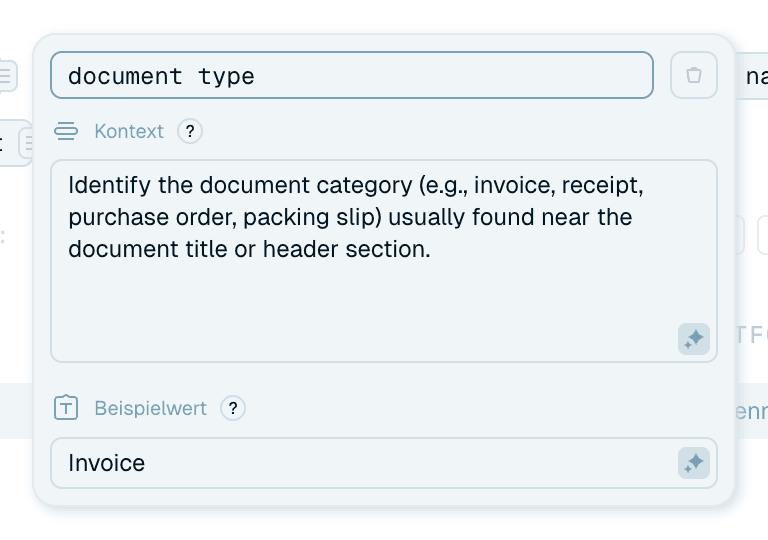
@tippst (die Autovervollständigung öffnet sich), den Chip doppelklickst oder ihn in die Ebene ziehst. Füge derselben Ebene so viele hinzu, wie du möchtest - und verwende denselben Teil über verschiedene Ebenen hinweg wieder (ein@Yearin einer Ebene und erneut in einer anderen ist völlig in Ordnung). - Klicke auf das kleine Symbol an einem Chip, um ihn zu öffnen, und bearbeite seinen Kontext - die Anweisung, der die KI folgt, z. B. "die Dokumentkategorie: Rechnung, Vertrag, Beleg oder Bericht" - und seinen Beispielwert, der die Vorschau füttert.
Ein Tipp speziell für Ordner: Gib Teilen im Kategorie-Stil einen Kontext, der die erlaubten Werte benennt (wie im Beispiel oben). Frei formulierte Ordnernamen vermehren sich endlos. Eine feste Auswahl hält dein Archiv ordentlich.
Das Ergebnis in der Vorschau
Das Dateipfad-Beispiel oben im Editor zeigt, wie der Ordnerpfad für eine Beispieldatei mit der aktuellen Struktur aussehen wird - zusammengesetzt aus deinen Beispielwerten. Wenn die Vorschau Invoices/2026/Acme zeigt, landen deine echten Dateien in genau dieser Form. Lege eine echte Datei darauf ab, um den Pfad zu sehen, den diese Datei bekommen würde - nur ein Test, nichts wird verschoben.
Wenn du fertig bist, klicke auf Organisation speichern (oder Abbrechen).

Organisationseinstellungen
Eine Organisationsvorlage hat keine eigenen Formatierungseinstellungen. Die Zeilen Sprache, Datumsformat und Textformat in ihrem Editor sind ausgegraut, mit dem Hinweis "Sprache und Datumsformat werden von der Benennungsvorlage übernommen." - Ordnernamen folgen der Benennungsvorlage, mit der die Organisation zusammen läuft, sodass sich Dateinamen und Ordnernamen bei Sprache, Datumsstil und Groß-/Kleinschreibung immer einig sind.
Eine Organisation in der Schnellumbenennung verwenden
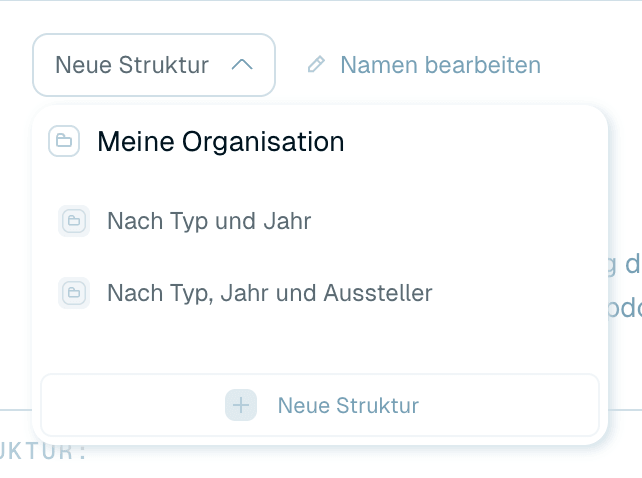
Auf dem Schnellumbenennen-Bildschirm fügst du eine über die gestrichelte Schaltfläche Organisation im Ablagebereich hinzu. Der Organisations-Editor öffnet sich: Wähle über das Dropdown oben (Neue Struktur) eine Organisation aus Meine Organisation aus oder baue direkt dort eine neue, und klicke dann auf Organisation speichern. Organisation entfernen ("Keine Vorlage verwenden und die ursprüngliche Ordnerstruktur beibehalten") nimmt sie wieder heraus.
Sobald eine ausgewählt ist, erscheint unter der Vorlagen-Zeile eine Zeile Organisation mit ihrem Namen und ihren Ebenen ("Alle Dateien in einem Ordner, ohne Unterordner", wenn die Struktur leer ist). Klicke auf die Beschriftung Organisation, um über das Dropdown Meine Organisations-Sammlung zu wechseln - das auch Keine Ordnerstruktur, Zur Galerie und Neue Struktur anbietet -, oder entferne sie mit dem × (Organisationsstruktur entfernen).
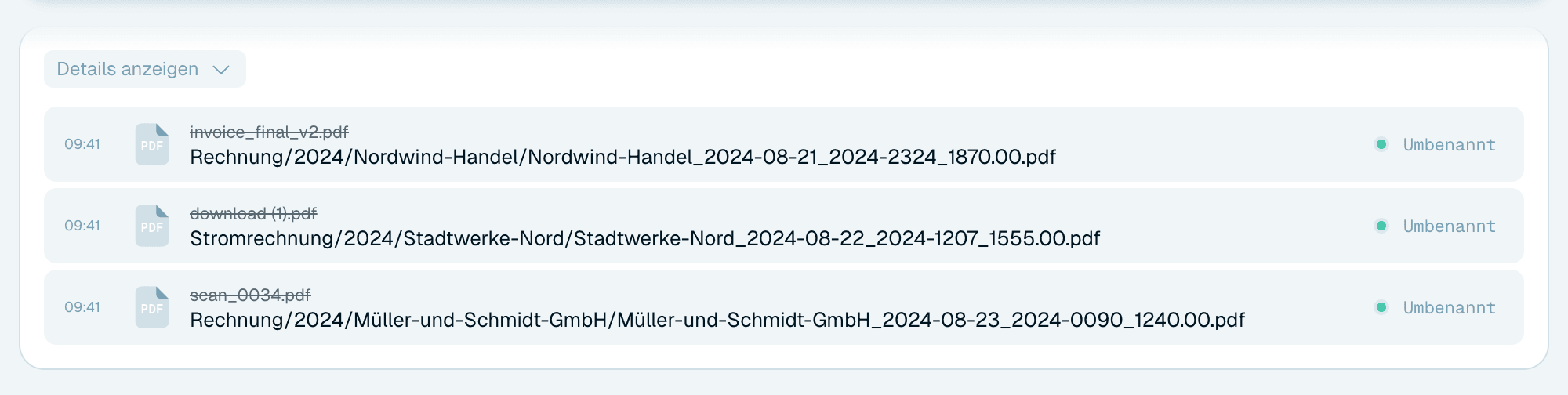
Um Dateien in die Struktur an einem anderen Ort zu verschieben, lege zusätzlich mit der gestrichelten Schaltfläche dann verschieben nach ein Ziel fest - eine Zeile Ergebnis erscheint, und die Ordner der Organisation werden innerhalb dieses Ziels erstellt. Ohne Ziel werden die Ordner dort erstellt, wo die Dateien bereits liegen. Ohne Organisation bekommt das Ziel alle Dateien flach. Zusammen ergibt das: umbenennen → Unterordnerpfad bauen → Datei dorthin verschieben.
Eine Regel zum Merken: Ein Ordner, der von einem magischen Ordner überwacht wird, kann kein Ziel sein - das würde umbenannte Dateien direkt zurück in die Überwachung schicken.



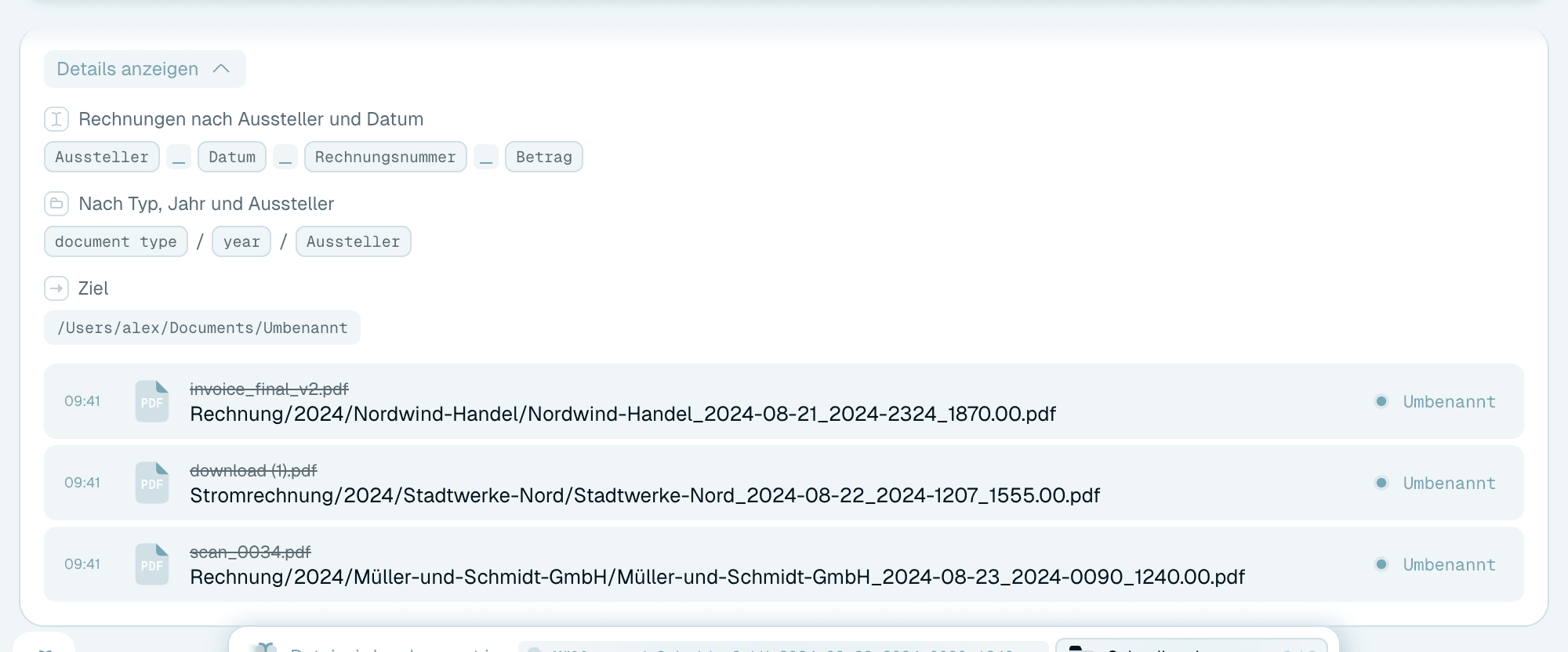
Organisation in magischen Ordnern
Dieselben Zeilen Organisation und Ziel erscheinen auf jeder Karte eines magischen Ordners - dort steht die Zeile Organisation standardmäßig auf "Dieselbe Ordnerstruktur beibehalten" und das Ziel auf "Ergebnisse im Quellordner belassen" -, und hier glänzt die Organisation am hellsten: Ein einziger überwachter Eingang wird zu einem selbstsortierenden Archiv, in dem jedes gescannte Dokument umbenannt und abgelegt wird, sobald es ankommt. Siehe Deinen ersten magischen Ordner einrichten.