Deine Dateinamen feinjustieren
Zwei Dateien, die mit derselben Vorlage umbenannt wurden, können trotzdem sehr unterschiedlich aussehen, abhängig von ein paar Formatierungseinstellungen - 2026-03-12_acme_rechnung.pdf gegenüber Acme Rechnung 12.03.2026.pdf ist reine Sache dieser Stellschrauben. Diese Anleitung erklärt jede Einstellung und dann - genauso wichtig - wo jede zu Hause ist.
Die vier Einstellungen
Sprache
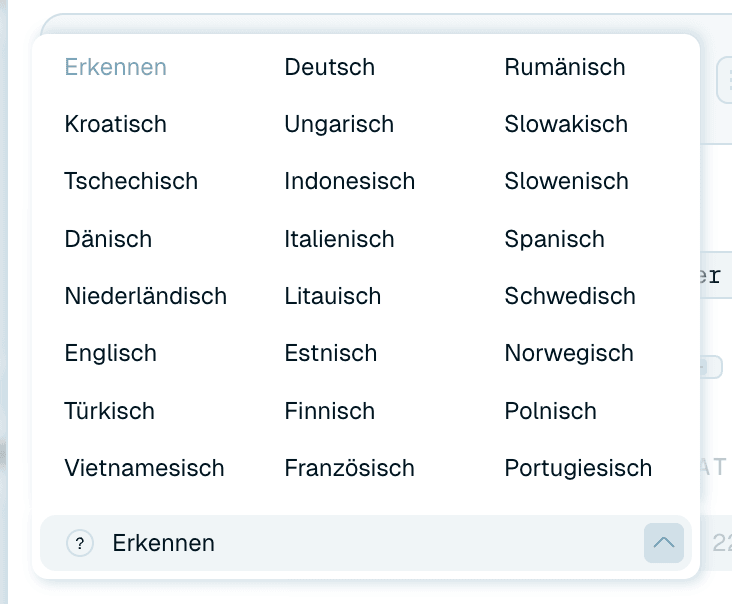
Die Sprache, in der die KI Dateinamen schreibt. Erkennen (die Standardeinstellung) überlässt die Wahl der KI. Ansonsten wählst du eine aus der Liste - Englisch, Deutsch, Französisch, Spanisch, Italienisch, Portugiesisch, Niederländisch, Polnisch, Tschechisch, Slowakisch, Slowenisch, Kroatisch, Ungarisch, Rumänisch, Dänisch, Schwedisch, Norwegisch, Finnisch, Estnisch, Litauisch, Türkisch, Indonesisch oder Vietnamesisch. Zwei Dinge, die anfangs gern verwechselt werden:
- Sie ist unabhängig von der Sprache des Dokuments - eine deutsche Rechnung kann einen englischen Dateinamen bekommen und umgekehrt.
- Sie ist unabhängig von der Sprache der App-Oberfläche (eingestellt unter Sprache im Benutzermenü) - du kannst die App auf Englisch laufen lassen und Dateien auf Deutsch benennen.
Datumsformat
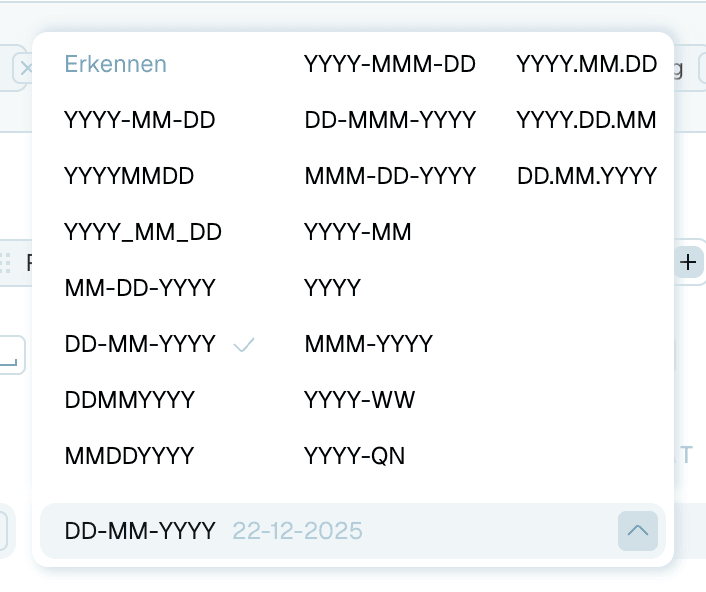
Wie aus Dokumenten extrahierte Datumsangaben geschrieben werden - Erkennen oder ein fester Stil, von YYYY-MM-DD und DD.MM.YYYY bis YYYYMMDD, DD-MMM-YYYY, MM-DD-YYYY oder gröberen wie YYYY-MM, YYYY, YYYY-WW (Woche) und YYYY-QN (Quartal). Ein Tipp aus der Praxis: Ein Format mit Jahr zuerst sortiert Dateien in jedem Dateimanager chronologisch - das ist viel wert, wenn deine Vorlage mit einem Datum beginnt.
Textformat
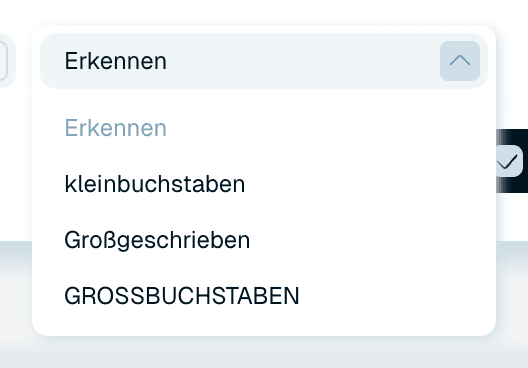
Die Groß-/Kleinschreibung der generierten Namen: Erkennen, kleinbuchstaben, Großgeschrieben oder GROSSBUCHSTABEN. Großgeschrieben liest sich am besten für Menschen. Kleinschreibung ist die traditionelle Wahl für Dateien, die durch Skripte und Server wandern.
Trennzeichen und Verbinder
Zwei getrennte Entscheidungen, jeweils als kleine Schaltflächen angeboten - Bindestrich, Unterstrich, Leerzeichen oder Keins: Trennzeichen sind die "Symbole zwischen Namensteilen" (2026-03-12 acme vs. 2026-03-12_acme), und Verbinder sind die "Symbole innerhalb von Namensteilen", also zwischen den Wörtern innerhalb eines Teils (acme corp vs. acme-corp). Leerzeichen lesen sich natürlich. Binde- und Unterstriche sind freundlicher zu Systemen, die keine Leerzeichen in Dateinamen mögen. Die Kombination aus beiden gibt Namen wie 2026-03-12_acme-corp_rechnung.pdf ihre genaue Textur. (Im Automatikmodus wird nur Trennzeichen angezeigt.)

Wo die Einstellungen zu Hause sind
Alle diese Stellschrauben sitzen an einem einzigen Ort - in der Vorlage - und genau das lohnt sich zu verstehen:
In der Schnellumbenennung
Der Schnellumbenennen-Bildschirm hat keine eigenen Formatierungseinstellungen: Ein Stapel verwendet die Einstellungen der Vorlage in seiner Zeile Vorlage. Um sie zu ändern, klicke auf den Namen der Vorlage und öffne sie so im Editor - das gilt auch für die standardmäßige automatische Umbenennung, deren Editor nur die Formatierungseinstellungen zeigt.
In einer Vorlage
Der Vorlagen-Editor enthält die Einstellungen Trennzeichen, Verbinder, Sprache, Datumsformat und Textformat - sie werden als Teil der Vorlage gespeichert, eine Vorlage erzeugt also überall gleich geformte Namen, wo sie verwendet wird. Deine Rechnungen-Vorlage kann Unterstriche und Jahr-zuerst nutzen, während deine Fotos-Vorlage Leerzeichen verwendet, und keine stört die andere. Siehe Deine eigene Benennungsvorlage erstellen.
Eine Feinheit bei Organisationsvorlagen: Sie haben keine eigenen Formatierungseinstellungen. Sprache, Datumsformat und Textformat werden "von der Benennungsvorlage übernommen", mit der sie zusammen laufen (der Editor zeigt sie ausgegraut) - Dateinamen und Ordner sind sich also immer einig.
Pro magischem Ordner
Ein magischer Ordner bezieht seine Formatierung aus der Vorlage, die er verwendet - verschiedene Ordner können also unterschiedlich formatierte Namen erzeugen, einfach indem sie verschiedene Vorlagen verwenden. Dein Scanner-Eingang kann 2026-03-12_acme_rechnung.pdf ausspucken, während manuelle Umbenennungen freundliche Leerzeichen behalten.
Gefahrlos experimentieren
Die Beispiel-Vorschau im Vorlagen-Editor aktualisiert sich live, während du Muster, Trennzeichen und Verbinder änderst, und du kannst eine echte Datei darauf ablegen, um das genaue Ergebnis mit allen Einstellungen zu sehen - siehe Vorschau und Test deiner Vorlage. Dort findest du deinen Stil, bevor eine echte Datei angefasst wird. Nichts bleibt hängen, bis du auf Vorlage speichern klickst: Zurück und Abbrechen verwerfen deine Änderungen, und wenn du mit ungespeicherten Änderungen außerhalb des Editors klickst, fragt die App vorher nach.
