Guten KI-Kontext schreiben
Der Kontext ist die Anweisung, der die KI folgt, wenn sie einen Namensteil für jede Datei generiert - das mächtigste Feld im Vorlagen-Editor. In dieser kurzen Anleitung geht es darum, ihn gut zu nutzen.
Was der Kontext bewirkt
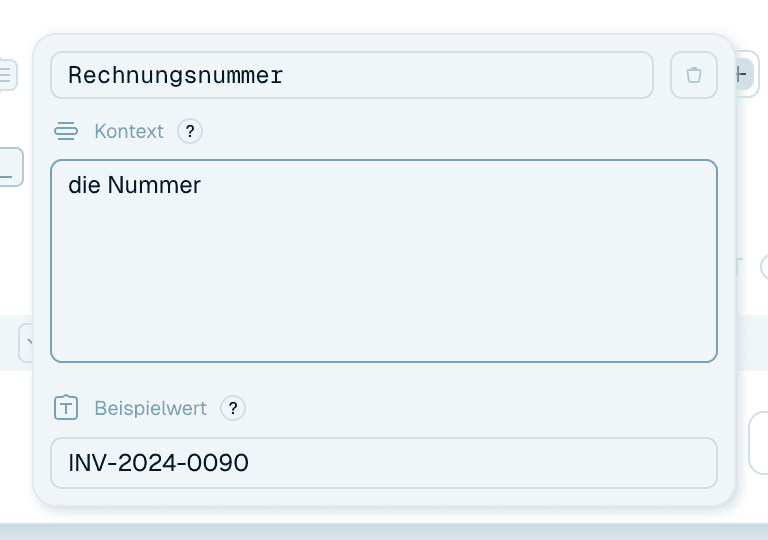
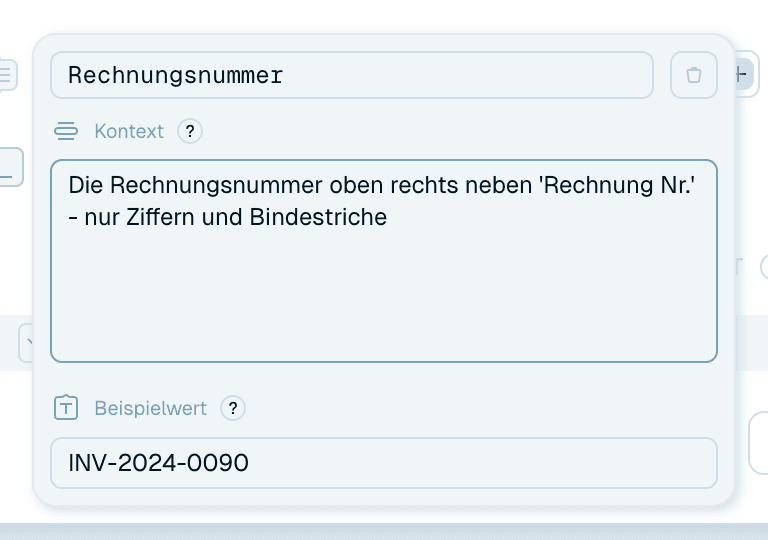
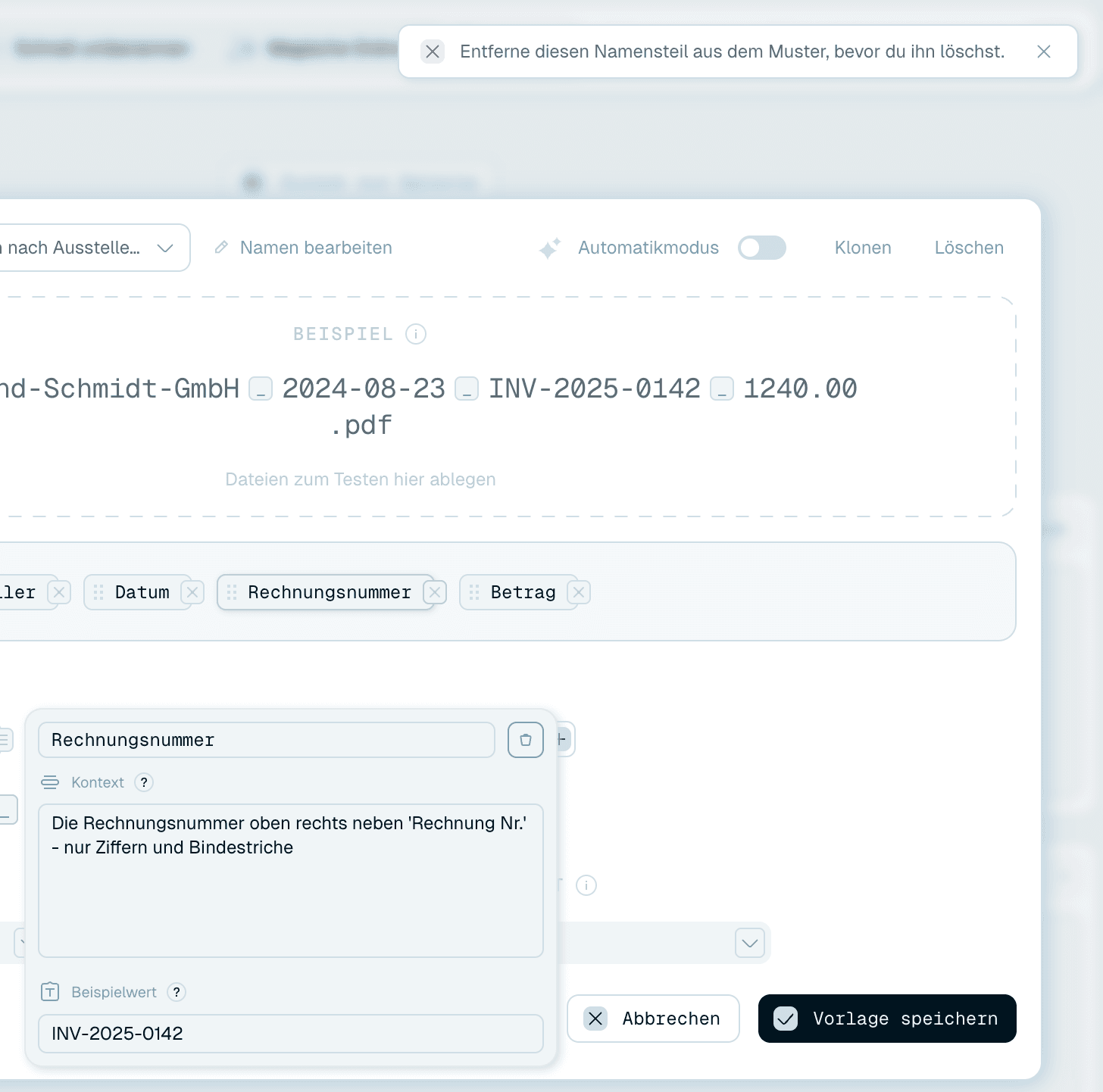
Jeder Namensteil hat ein Kontext-Feld (Kontext hinzufügen...) - du öffnest es über das kleine Symbol am Chip des Teils. Es sagt der KI genau, wonach sie in der Datei suchen soll. Wenn du einen neuen Teil erstellst, schreibt die App einen ersten Kontext für dich (Kontext wird generiert...), markiert mit "Dieses Feld wurde von der KI generiert" - betrachte ihn als Entwurf, den du schärfst. Der Unterschied, den es macht:
- Vage: "die Nummer" - die KI muss raten, welche Nummer auf der Seite gemeint ist.
- Gut: "die Rechnungsnummer oben rechts im Dokument, nur Ziffern, ohne das #-Symbol" - konsistente Ergebnisse über hunderte Dateien hinweg.
Je präziser der Kontext, desto konsistenter deine Dateinamen. Benenne, wo der Wert steht, in welchem Format er ist und was weggelassen werden soll.
Wenn sich eine Vorlage danebenbenimmt
Wenn eine Vorlage den falschen Text zieht - ein Datum statt einer Rechnungsnummer, den Lieferanten statt des Kunden - fang nicht von vorne an. Öffne den Namensteil und schärfe seinen Kontext: sag, wo der Wert auf der Seite steht, wie er formatiert ist und was ausgeschlossen werden soll. Den Kontext zu präzisieren ist fast immer die Lösung, und es ist schneller, als die Vorlage neu zu bauen.
Beispielwerte füttern die Vorschau
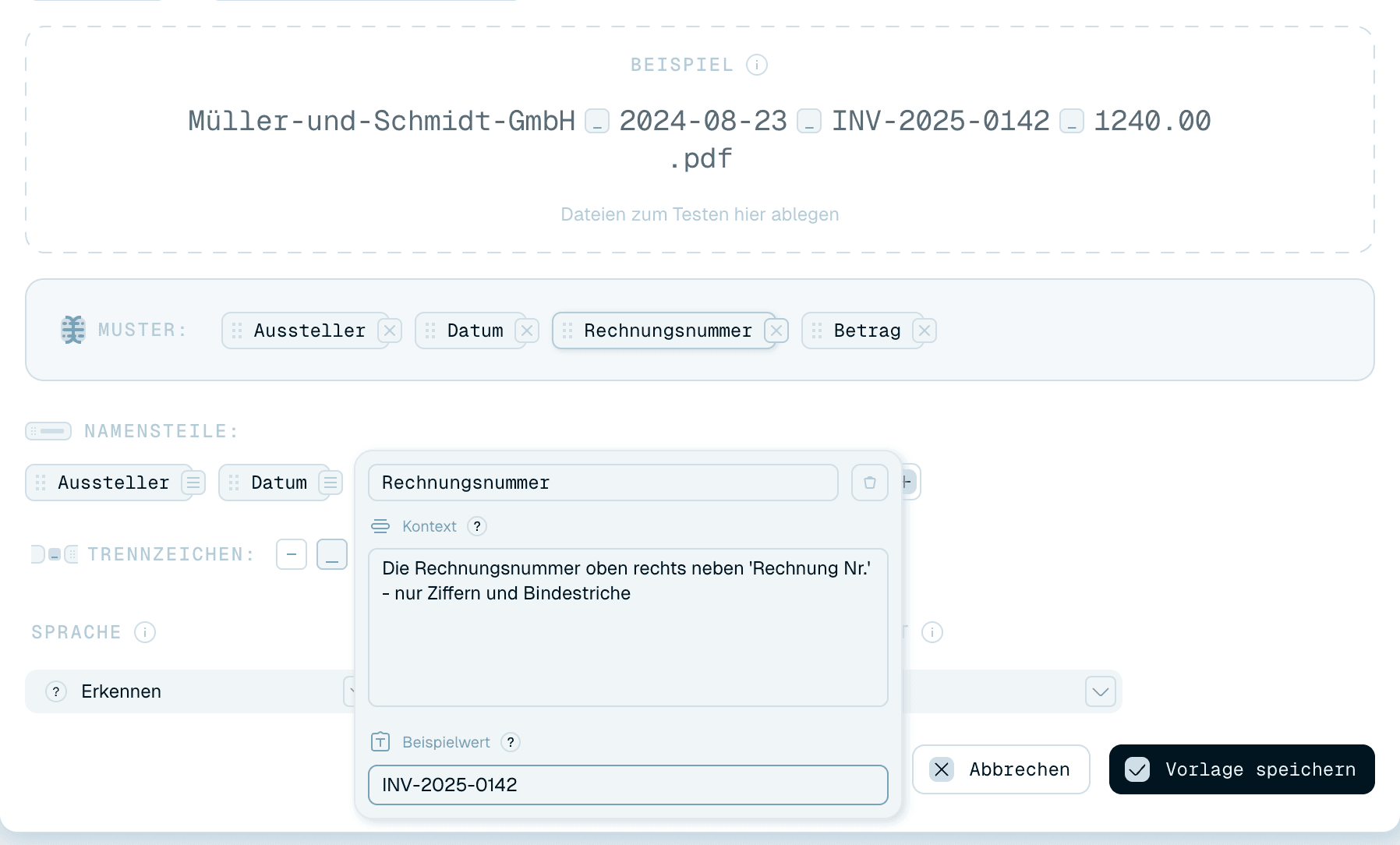
Jeder Teil hat außerdem einen Beispielwert (Beispielwert hinzufügen...) - ein Beispiel wie 1042. Er beeinflusst nie echte Umbenennungen. Er sorgt nur dafür, dass die Beispiel-Vorschau (und die Beispiele auf deinen Vorlagenkarten) wie ein realistischer Dateiname aussieht statt wie eine Reihe von Teilnamen. Fülle ihn aus, damit deine Vorschau beim Arbeiten aussagekräftig ist.
Einen Namensteil entfernen
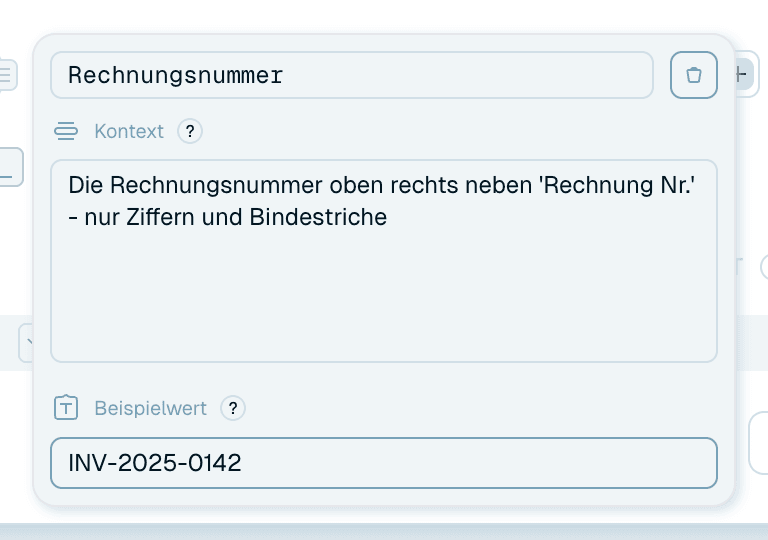
Öffne das Popup des Teils und klicke auf das Papierkorb-Symbol. Im selben Popup kannst du den Teil auch umbenennen. Eine Schutzvorkehrung: Wenn der Teil noch im Muster verwendet wird, weigert sich die App mit "Entferne diesen Namensteil aus dem Muster, bevor du ihn löschst." - lösche also zuerst den Chip aus dem Muster, dann den Teil.
Weiter geht's
Sobald sich dein Kontext gut liest, erstelle eine Vorschau und teste die Vorlage an einer echten Datei, bevor du sie einsetzt.