Deinen ersten magischen Ordner einrichten
Ein magischer Ordner ist ein Ordner auf deinem Computer, den Renamer.ai für dich überwacht. Jede Datei, die darin landet, wird automatisch umbenannt - ganz ohne Klicks. Es ist das Feature, das Renamer.ai von einem Werkzeug, das du benutzt, in ein System verwandelt, das für dich arbeitet: perfekt für den Ausgabeordner eines Scanners, einen Download-Ordner oder jeden Ort, an dem sich Dokumente stapeln.
Diese Anleitung geht den kompletten Erstellungsablauf der Reihe nach durch und erklärt dann jede Option, der du unterwegs begegnest.
Schritt 1 - Den Quellordner wählen
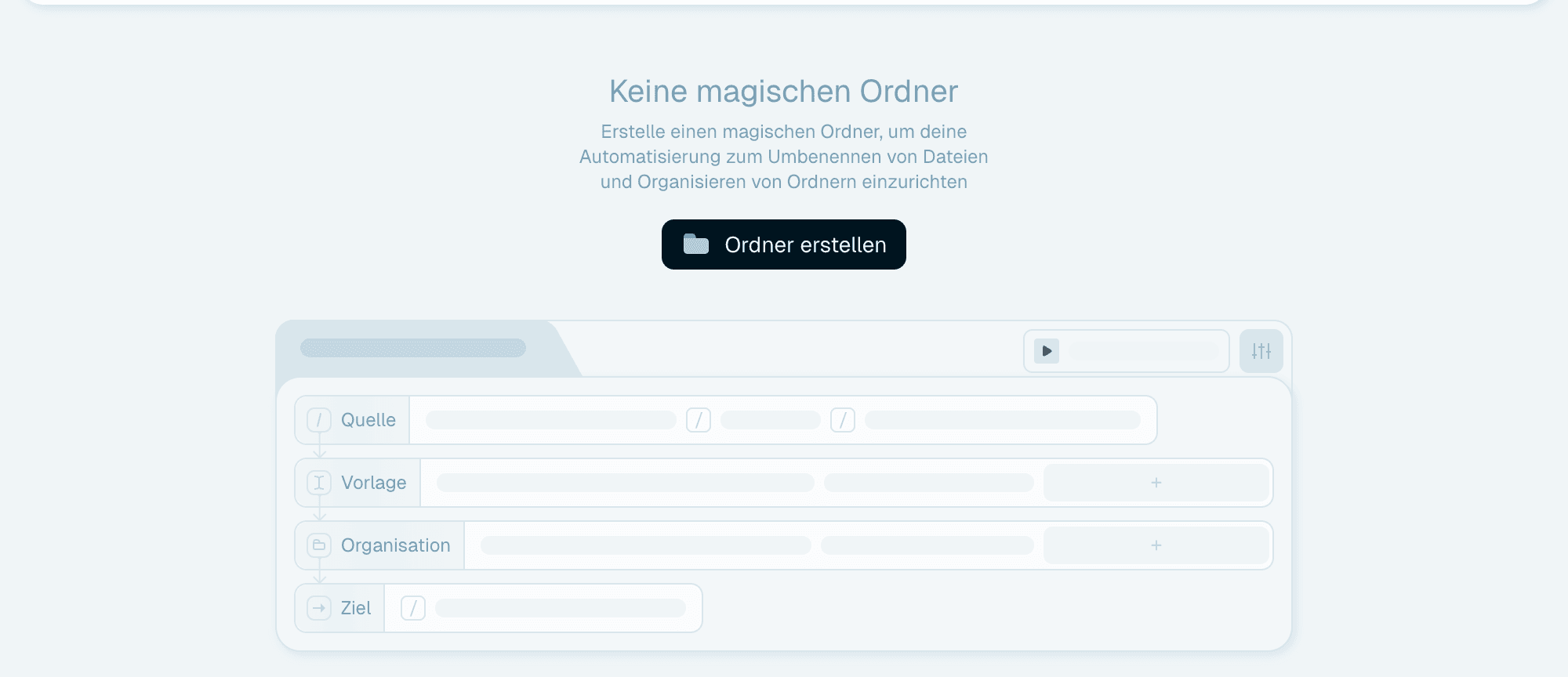
Öffne den Tab Magische Ordner. Solange es noch keine Ordner gibt, zeigt er Keine magischen Ordner und eine Schaltfläche Ordner erstellen. Sobald du Ordner hast, sitzt dieselbe Schaltfläche auf der Karte Neuer Ordner ("Magischer Ordner - Organisiert deine Ordner automatisch und benennt Dateien um"). Entweder:
- Klicke auf Ordner erstellen und wähle einen Ordner im Systemdialog, oder
- Ziehe einen Ordner aus dem Finder/Explorer auf die Karte - während du ziehst, steht dort "Ordner hier ablegen".
Der Quellordner ist der, den Renamer.ai überwachen wird. Wähle den Ort, an dem Dateien ankommen - das Ausgabeverzeichnis des Scanners, deinen Download-Ordner, einen Sammelordner für E-Mail-Anhänge. Ein Ordner kann nur von einem einzigen magischen Ordner überwacht werden, und er darf kein Ordner sein, der bereits als Ziel verwendet wird (von einem anderen magischen Ordner oder von der Schnellumbenennung).
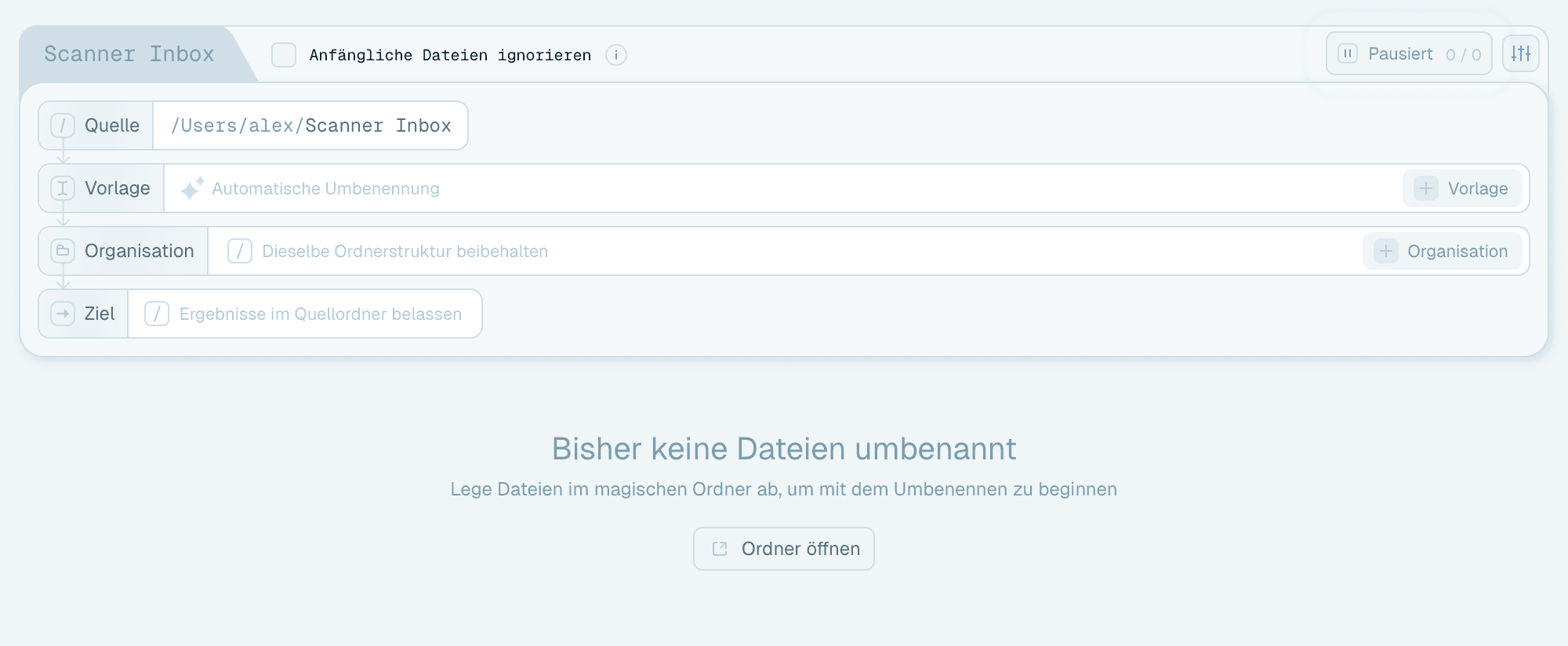
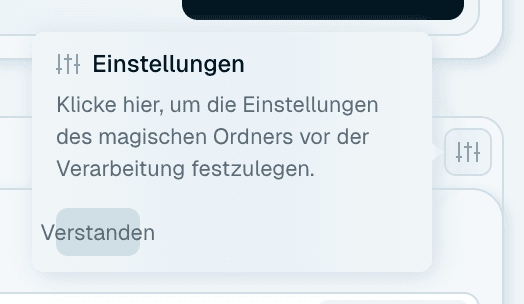
Der magische Ordner wird sofort als Karte mit dem Namen des Ordners angelegt - pausiert, sodass nichts passiert, bis du ihn startest. Ein einmaliger Hinweis zeigt auf die Einstellungen des Ordners ("Klicke hier, um die Einstellungen des magischen Ordners vor der Verarbeitung festzulegen.") - klicke auf Verstanden, um ihn auszublenden.



Schritt 2 - Die Benennungsvorlage wählen
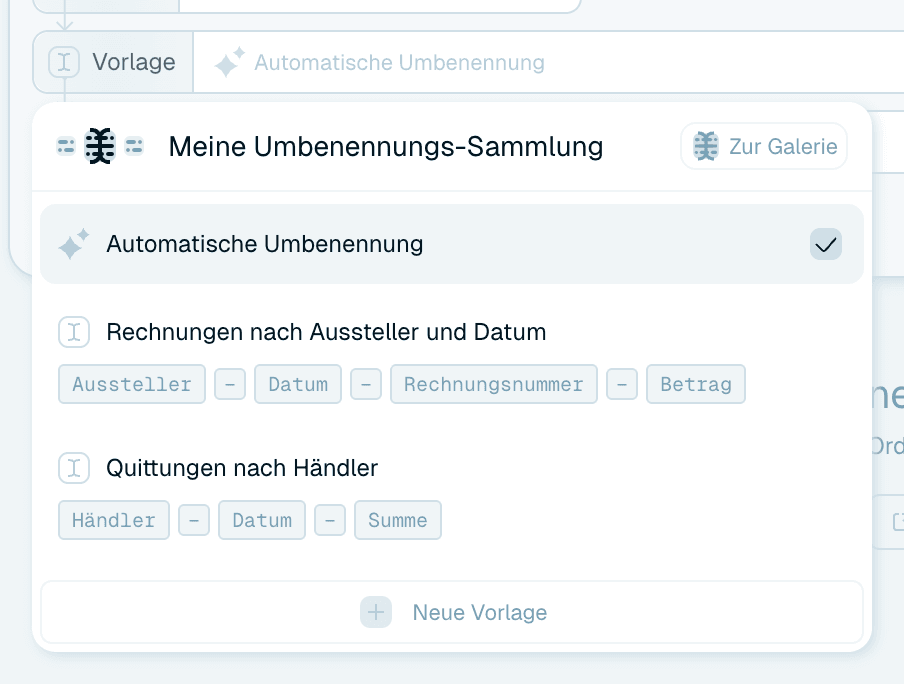
Die Zeile Vorlage der Karte steht anfangs auf Automatische Umbenennung - die Auto-Vorlage, bei der die KI jede Datei anhand ihres Inhalts benennt, ohne Einrichtung.
Klicke auf die Beschriftung Vorlage, um das Dropdown Meine Umbenennungs-Sammlung zu öffnen, und wähle stattdessen eine der Vorlagen aus deiner Sammlung, springe mit Zur Galerie zu einer fertigen oder klicke auf Neue Vorlage, um direkt eine zu erstellen (siehe Deine eigene Benennungsvorlage erstellen). Mit Auto zu starten und später auf eine eigene Vorlage umzusteigen ist ein völlig guter Weg - du kannst die Vorlage jederzeit ändern.

Schritt 3 - Eine Organisation wählen (optional)
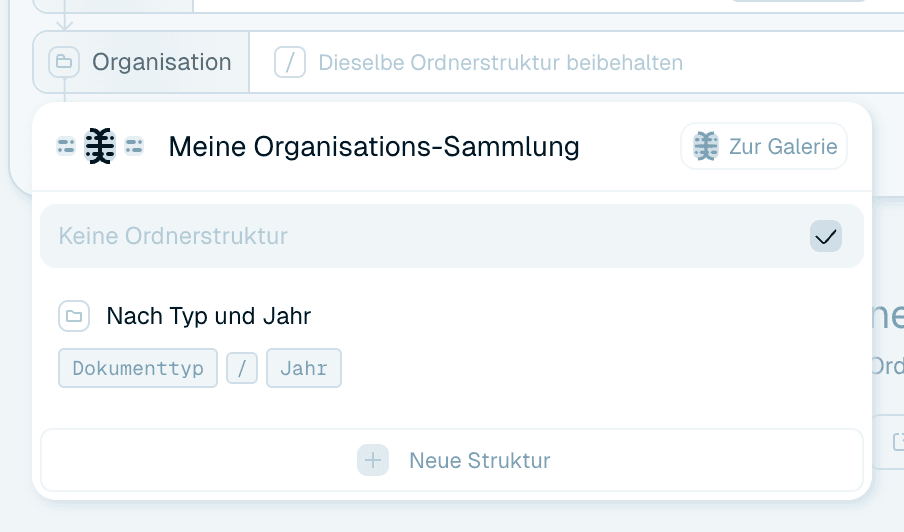
Die Zeile Organisation steht standardmäßig auf "Dieselbe Ordnerstruktur beibehalten" - Dateien werden umbenannt, aber nicht neu einsortiert. Klicke darauf, um eine Organisationsvorlage auszuwählen oder zu erstellen, und jede eingehende Datei wird zusätzlich in einen Ordnerpfad abgelegt, der aus ihrem Inhalt gebildet wird - im Stil von Rechnungen/2026/Acme/. Details in Dateien in Ordner organisieren.

Schritt 4 - Ein Ziel festlegen (optional)
Die Zeile Ziel steht standardmäßig auf "Ergebnisse im Quellordner belassen". Klicke darauf und wähle einen Ordner, und umbenannte Dateien werden aus der Quelle dorthin hinausverschoben - so bleibt der überwachte Ordner leer, wie ein echter Eingangskorb. Ist eine Organisation ausgewählt, wird ihre Ordnerstruktur innerhalb des Ziels erstellt. Das × in der Zeile entfernt das Ziel wieder.
Zwei Ordner sind als Ziel tabu: der Quellordner selbst und die Quelle eines anderen aktiven magischen Ordners (Dateien würden zurück in eine Überwachung laufen).


Schritt 5 - Die Einstellungen prüfen
Prüfe vor dem Start die Optionen. Jede einzelne, und wann du sie brauchst:
Unterordner einbeziehen
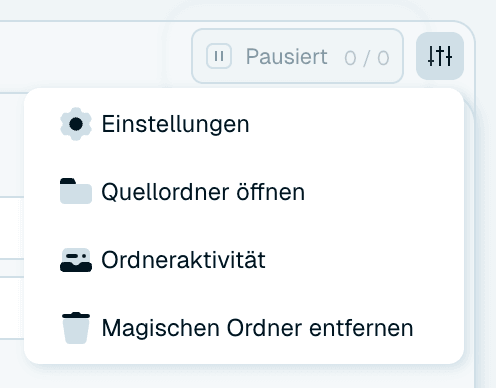
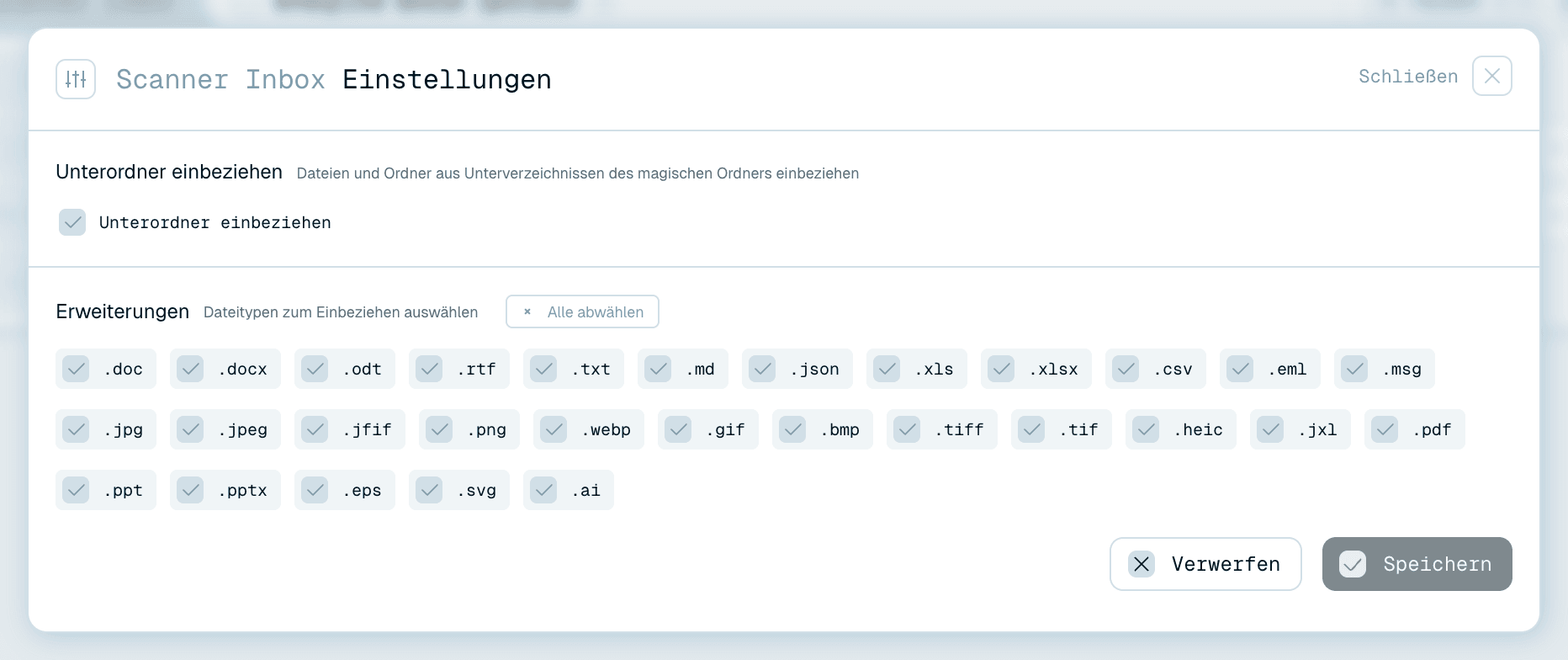
In den Einstellungen des Ordners (Menü Ordneraktionen → Einstellungen): "Dateien und Ordner aus Unterverzeichnissen des magischen Ordners einbeziehen". Schalte das für Ordnerbäume wie ein Projektarchiv ein. Lass es für einen flachen Eingangsordner aus.
Anfängliche Dateien ignorieren
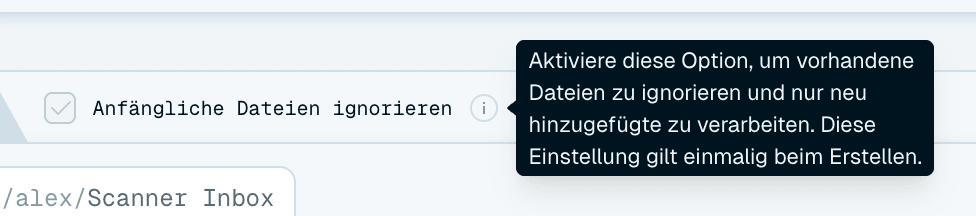
Ein Kontrollkästchen direkt neben dem Namen des Ordners auf der Karte, sichtbar, bis der Ordner zum ersten Mal Dateien verarbeitet: "Aktiviere diese Option, um vorhandene Dateien zu ignorieren und nur neu hinzugefügte zu verarbeiten. Diese Einstellung gilt einmalig beim Erstellen." Was heute im Ordner liegt, bleibt unangetastet, und nur Dateien, die später ankommen, werden verarbeitet. Das ist der sicherste Weg, einen magischen Ordner auf einen Ordner mit Vergangenheit anzusetzen. (Später umentschieden? Die übersprungenen Dateien lassen sich weiterhin über die Einstellungen verarbeiten - siehe Magische Ordner verwalten.)
Erweiterungen
Ebenfalls in den Einstellungen: "Dateitypen zum Einbeziehen auswählen". Beschränkt die Verarbeitung auf ausgewählte Dateitypen - zum Beispiel nur PDFs in einem Dokumenten-Eingang, sodass die gelegentlich verirrte .zip unangetastet durchrutscht. Alle auswählen / Alle abwählen schalten die ganze Liste um.
Klicke auf Speichern, um deine Änderungen an den Einstellungen zu behalten, oder auf Verwerfen, um sie zu verwerfen.

Schritt 6 - Den Ordner starten
Klicke auf der Start-Schaltfläche der Karte auf Starten - sie pulsiert bis zum ersten Durchlauf des Ordners. Die Schaltfläche wechselt zu Aktiv (mit Pausieren), und ein Zähler erledigt / gesamt zeigt den Fortschritt. Von diesem Moment an wird jede Datei in der Quelle aufgegriffen, von der KI gelesen, mit deiner Vorlage umbenannt und - falls konfiguriert - ins Ziel einsortiert. Jede umbenannte Datei verbraucht einen Credit, genau wie bei der Schnellumbenennung.
Aktivität siehst du an drei Stellen: im Feed der Karte mit den letzten Umbenennungen, in der Verarbeitungsleiste am unteren Rand der App (mit dem Namen des Ordners und seinem Fortschritt als Chip) und im vollständigen Protokoll im Aktivitätsverlauf. Dateien in der Warteschlange zeigen Wartet, bis sie an der Reihe sind.




Eine gute erste Einrichtung
Probier für den ersten magischen Ordner deinen Scanner- oder Download-Ordner mit:
- Anfängliche Dateien ignorieren angehakt - die Vergangenheit bleibt unangetastet,
- der Auto-Vorlage - null Konfiguration,
- noch keinem Ziel - Umbenennungen passieren an Ort und Stelle, leicht zu prüfen.
Du siehst Ergebnisse schon bei der allernächsten Datei, die ankommt. Sobald die Namen stimmen, fügst du eine eigene Vorlage, eine Organisation und ein Ziel hinzu - und der Ordner steigt auf von "benennt Dinge um" zu "legt alles ab". Die tägliche Pflege behandelt Magische Ordner verwalten.