Eine Vorlage ändern, die magische Ordner verwenden
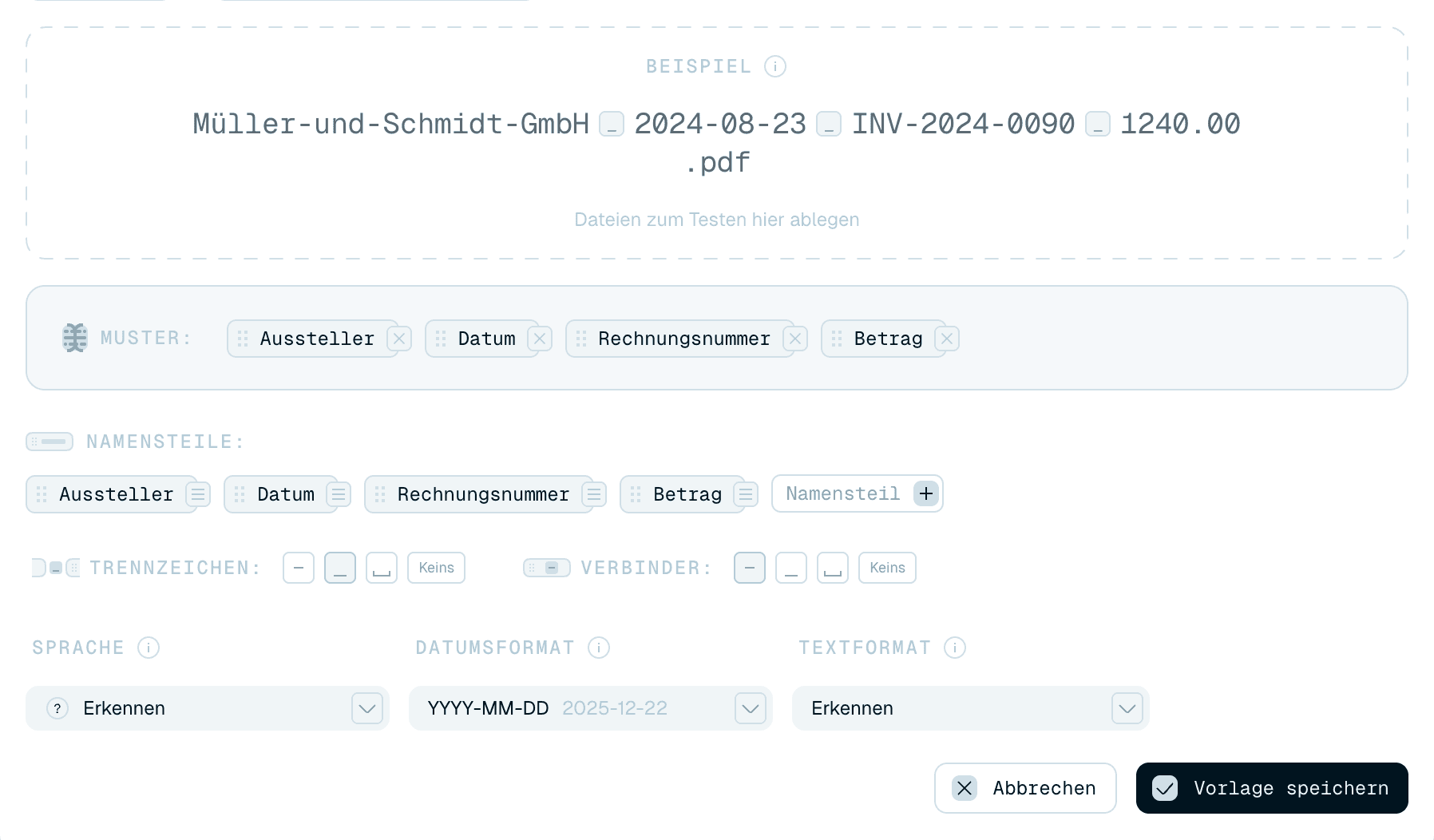
Eine Vorlage wird oft an mehr als einer Stelle gleichzeitig verwendet - in mehreren magischen Ordnern, in der Schnellumbenennung, sogar auf anderen Geräten. Wenn du also eine Vorlage bearbeitest und speicherst, von der magische Ordner abhängen, hält dich Renamer.ai zuerst mit einem Dialog auf, damit die Änderung genau dorthin geht, wo du es willst. Diese Anleitung erklärt diesen Dialog.
Wann der Dialog erscheint
Das Speichern einer bearbeiteten Vorlage bringt den Dialog nur dann, wenn mindestens ein magischer Ordner sie verwendet (oder sie auf einem anderen Gerät im Einsatz ist). Die Anzahl spielt keine Rolle - ein Ordner reicht als Auslöser, und mehrere werden alle zusammen aufgelistet.
Wird die Vorlage nur in der Schnellumbenennung und von keinem magischen Ordner verwendet, gibt es nichts zu warnen - das Speichern geht einfach durch. Derselbe Dialog erscheint sowohl für Benennungsvorlagen als auch für Organisationsvorlagen.
Was er zeigt
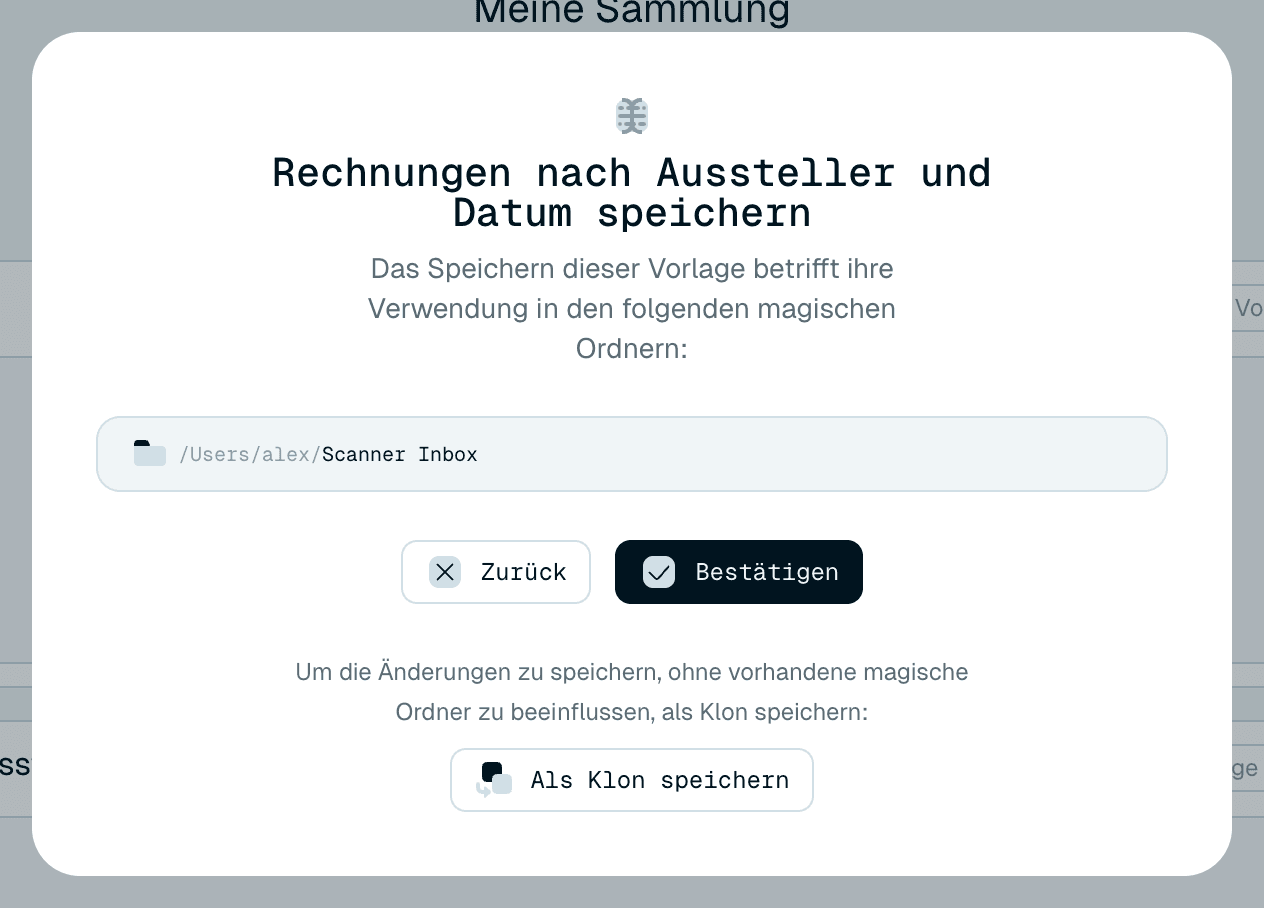
- Einen Titel - den Namen der Vorlage gefolgt von speichern (oder Benennungsvorlage speichern, wenn sie keinen Namen hat).
- Die Zeile "Das Speichern dieser Vorlage betrifft ihre Verwendung in den folgenden magischen Ordnern:"
- Eine schreibgeschützte Liste jedes betroffenen magischen Ordners, jeder mit seinem Ordnerpfad. Sie ist zur Information da, nicht zum Auswählen - es gibt keine Kontrollkästchen pro Ordner. Wird die Vorlage auch auf anderen Geräten verwendet (dort von magischen Ordnern oder der Schnellumbenennung), wird das ebenfalls vermerkt.
Lies die Liste, bevor du wählst. Wenn ein Ordner darauf steht, den du vergessen hattest - ein Scanner-Eingang, der seit Monaten still seine Arbeit macht - ist das dein Hinweis, ihn zu schützen (siehe unten).
Deine Optionen
Der Dialog bietet drei Schaltflächen:
- Bestätigen - die Bearbeitung speichern und überall anwenden. Jeder aufgelistete magische Ordner läuft weiter und erzeugt ab seiner nächsten Datei Namen mit der neuen Version. Wähle das, wenn die Änderung eine Verbesserung ist, die du für alle willst.
- Als Klon speichern - deine Bearbeitungen stattdessen als neue Vorlage speichern. Das Original bleibt genau so, wie es war, sodass jeder magische Ordner, der es nutzt, sich weiter gleich verhält. Der Klon bekommt Klon an seinen Namen angehängt, und nur die Stelle, für die du gerade bearbeitest (die Schnellumbenennung oder der magische Ordner, dessen Vorlage du geöffnet hast), wechselt zu ihm. Die Hilfszeile sagt es klar: "Um die Änderungen zu speichern, ohne vorhandene magische Ordner zu beeinflussen, als Klon speichern:" Das ist die sichere Antwort, wenn du eine Variante für einen Zweck willst, ohne eine funktionierende Einrichtung zu stören.
- Zurück - den Dialog ohne Speichern schließen und zum Editor zurückkehren, um weiterzuarbeiten.
Was dieser Dialog nicht tut
Das Speichern einer Vorlage führt einen magischen Ordner nie erneut aus und pausiert ihn nie. Die Ordner bleiben aktiv und nutzen einfach die aktualisierte Vorlage bei der nächsten Datei, die sie verarbeiten - bereits umbenannte Dateien werden nie angetastet. Einen Ordner über seine vorhandenen Dateien erneut auszuführen oder ihn zu pausieren sind getrennte Aktionen auf der eigenen Karte des Ordners - siehe Magische Ordner verwalten.
Die sichere Gewohnheit
Wenn eine Vorlage geteilt wird, entscheide anhand der Liste:
- Willst du die Änderung für alle? Bestätigen.
- Willst du sie nur für einen Zweck und den Rest unangetastet lassen? Als Klon speichern, und richte dann nur diesen Ordner (oder deine nächsten Umbenennungen) auf den Klon aus.
- Nicht sicher? Zurück, und klone die Vorlage zuerst von ihrer Sammlungskarte - siehe Vorlagen bearbeiten -, damit du immer eine Kopie bearbeitest, nie das geteilte Original.