Votre premier renommage avec le Renommage rapide
Le Renommage rapide est l'écran d'accueil de l'application (l'onglet Renommage rapide) et le moyen le plus rapide de renommer un ensemble de fichiers : vous ajoutez des fichiers, l'IA les lit, et chacun reçoit un nouveau nom basé sur le modèle sélectionné. Ce guide parcourt l'écran de haut en bas, puis suit un lot du dépôt à la fin du traitement.
L'écran Renommage rapide, ligne par ligne
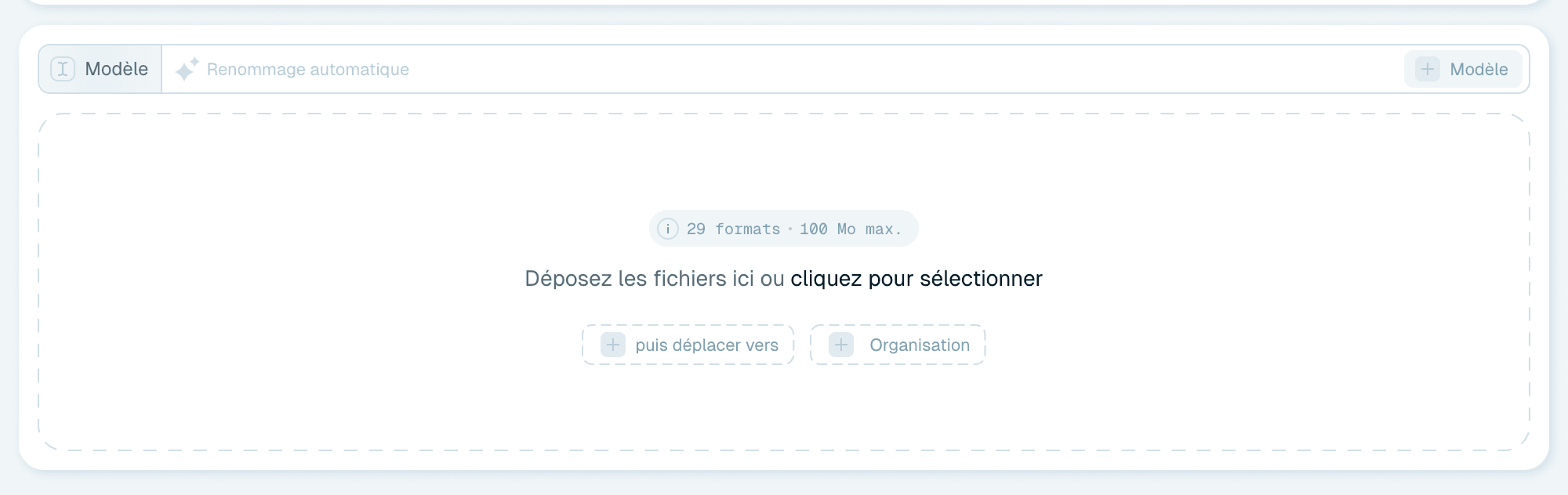
La partie gauche de l'écran empile les contrôles comme un court flux - lisez-le de haut en bas et vous savez exactement ce qui arrivera aux prochains fichiers que vous déposez :
La ligne Modèle
Indique quel modèle de nommage sera utilisé. Sur une installation neuve, elle affiche Renommage automatique - le modèle Auto, où l'IA compose un nom sensé à partir du contenu de chaque fichier sans aucune configuration.
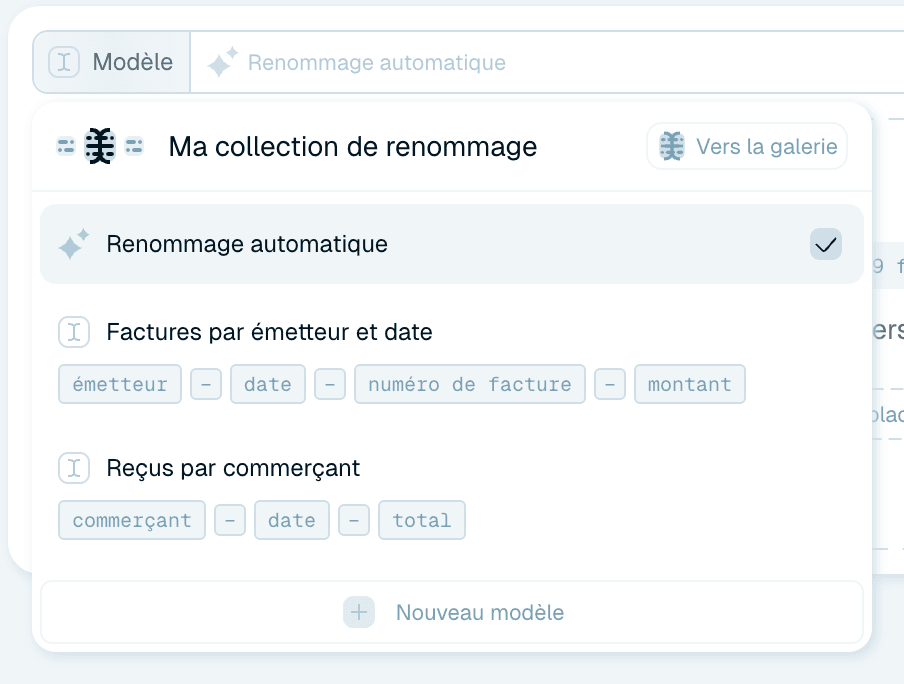
- Cliquez sur l'étiquette Modèle pour ouvrir le menu déroulant Ma collection de renommage : Renommage automatique et les modèles de votre collection y sont listés avec un aperçu de leur motif sous forme de pastilles (survolez-en un pour faire apparaître l'action Modifier), Vers la galerie mène à l'onglet Modèles, et Nouveau modèle ouvre l'éditeur pour créer le vôtre.
- Cliquez sur le nom du modèle lui-même pour ouvrir directement ce modèle dans l'éditeur.
- Lorsqu'un modèle personnalisé est sélectionné, le × au bout de la ligne repasse au Renommage automatique.
Plus de détails dans Choisir un modèle.
La ligne Organisation
Facultative, et affichée seulement une fois que vous avez choisi une organisation. Pour en ajouter une, cliquez sur le bouton en pointillés Organisation à l'intérieur de la zone de dépôt : l'éditeur d'organisation s'ouvre, et le menu déroulant en haut (Nouvelle structure) vous permet de choisir une organisation existante dans votre collection ou d'en créer une nouvelle, puis cliquez sur Enregistrer l'organisation.
Dès lors, une ligne Organisation apparaît sous la ligne Modèle, avec le nom de l'organisation et ses niveaux de dossiers (ou « Tous les fichiers dans un dossier, sans sous-dossiers » pour une structure vide). Cliquez sur l'étiquette Organisation pour en changer via le menu déroulant Ma collection d'organisation (qui propose aussi Aucune structure de dossiers), et utilisez le × (Supprimer la structure d'organisation) pour la retirer. Voir Organiser les fichiers dans des dossiers.

La ligne Résultat (destination)
Facultative. Par défaut, les fichiers sont renommés sur place. Pour les déplacer ailleurs, cliquez sur le bouton en pointillés puis déplacer vers à l'intérieur de la zone de dépôt (« Définissez un dossier de destination vers lequel les fichiers seront déplacés après le renommage ») et choisissez un dossier. Une ligne Résultat affiche alors le chemin, avec un × (Supprimer le dossier de destination) pour l'effacer. Les fichiers renommés y sont déplacés - dans les sous-dossiers de l'organisation, si une organisation est sélectionnée. Un dossier surveillé par un Dossier magique ne peut pas servir de destination.


La zone de dépôt
La grande zone en pointillés : « Déposez les fichiers ici ou cliquez pour sélectionner ». Au-dessus, un petit badge indique combien de formats sont pris en charge et la taille maximale par fichier (par exemple 29 formats · 100 Mo max.) - survolez-le pour voir la liste complète des extensions. Renamer.ai lit les formats de documents et d'images courants - PDF, documents Office, photos et plus encore.

Paramètres de formatage
La langue, le format de date, la casse, les séparateurs et les connecteurs ne se règlent pas sur cet écran - ils appartiennent au modèle. Ouvrez le modèle dans l'éditeur (cliquez sur son nom sur la ligne Modèle) pour les modifier. Détails dans Affiner vos noms de fichiers.
Ajouter des fichiers
Trois méthodes, toutes équivalentes :
- Glissez-déposez des fichiers ou des dossiers n'importe où sur la fenêtre de l'application - elle affiche « Déposez des fichiers ou des dossiers n'importe où » pendant que vous faites glisser.
- Cliquez sur la zone de dépôt et choisissez les fichiers dans la boîte de dialogue du système.
- Choisissez ou déposez un dossier entier pour ajouter tout son contenu d'un coup. Pour les dossiers plus volumineux, une confirmation est d'abord demandée (Traiter le dossier ?).

Chaque fichier coûte un crédit de votre quota mensuel - l'indicateur de crédits dans l'en-tête vous indique toujours où vous en êtes (comment fonctionnent les crédits).
Suivre le lot
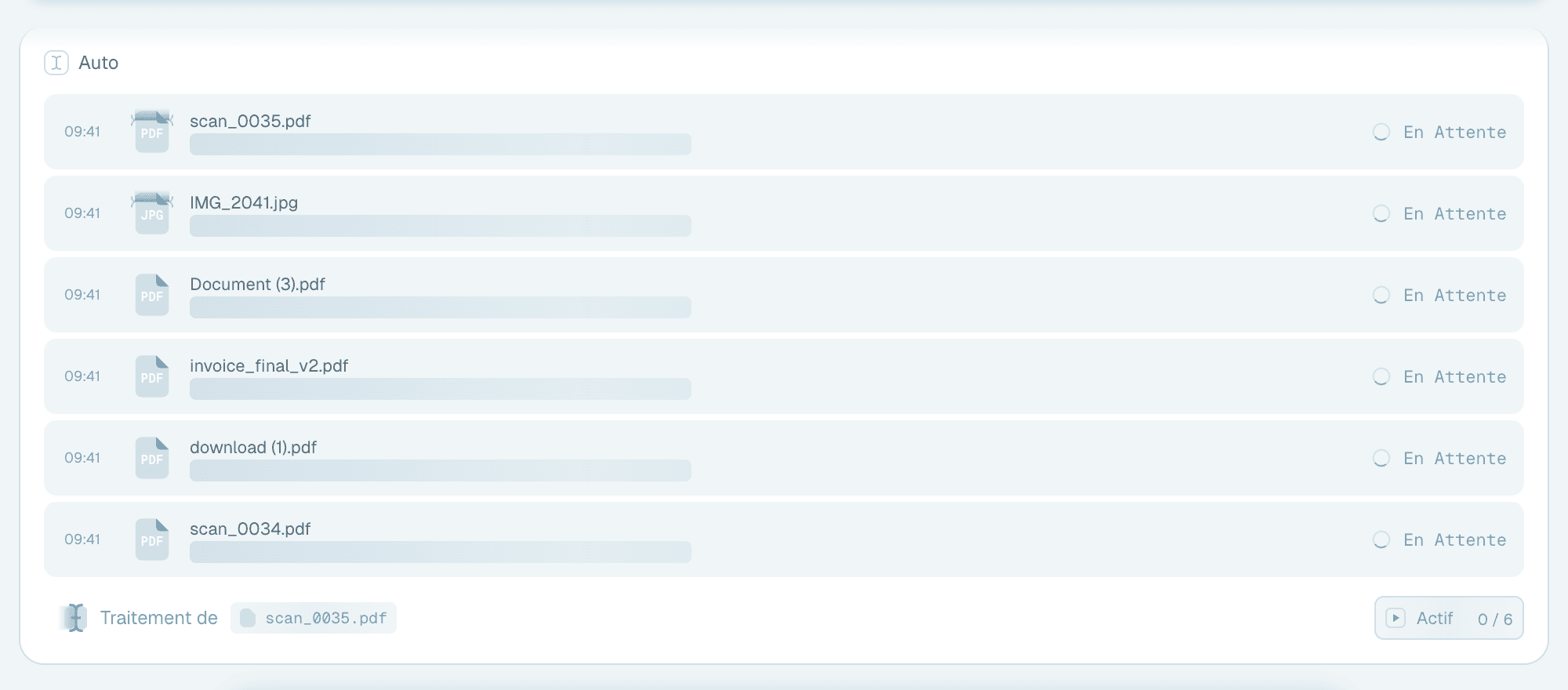
Vos fichiers apparaissent dans une carte de lot à droite, et c'est là que vous regardez le travail se faire :
- L'en-tête de la carte indique le modèle utilisé par le lot.
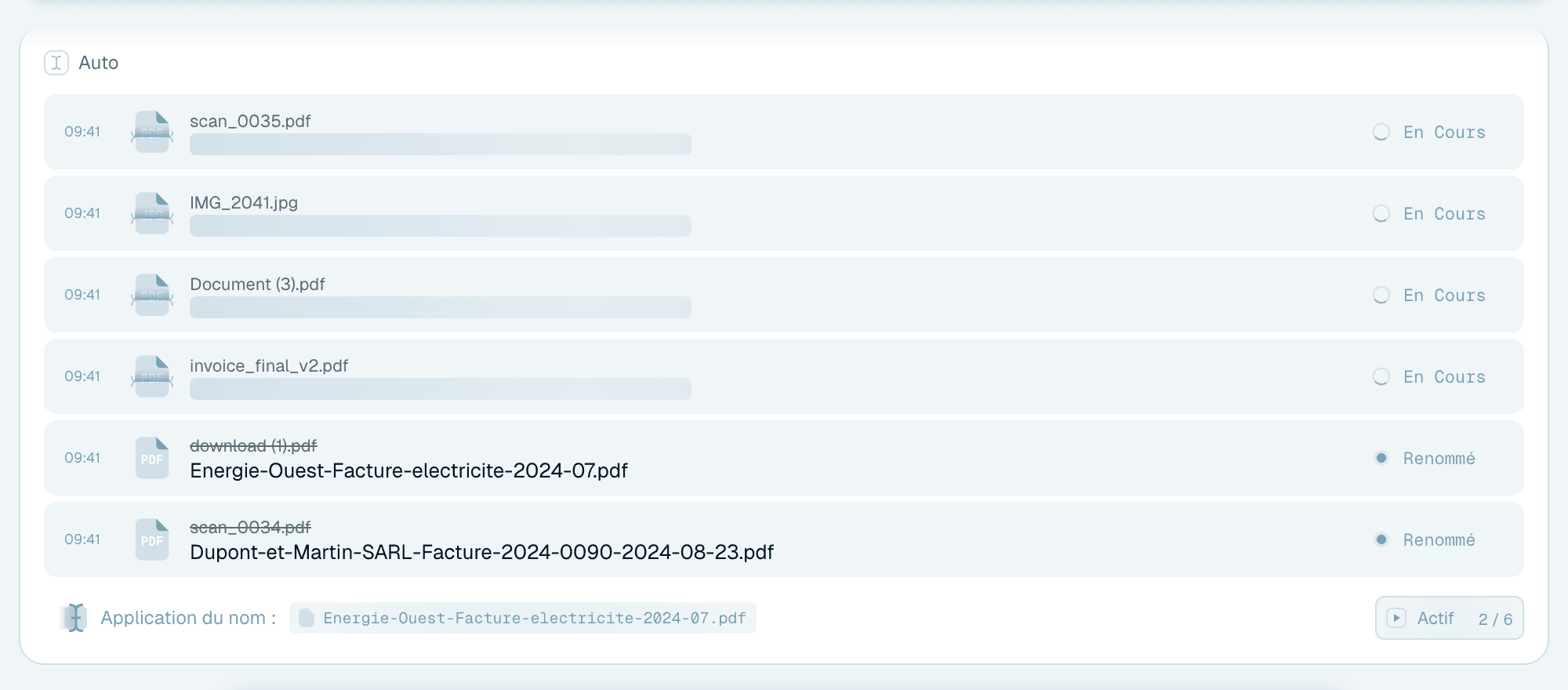
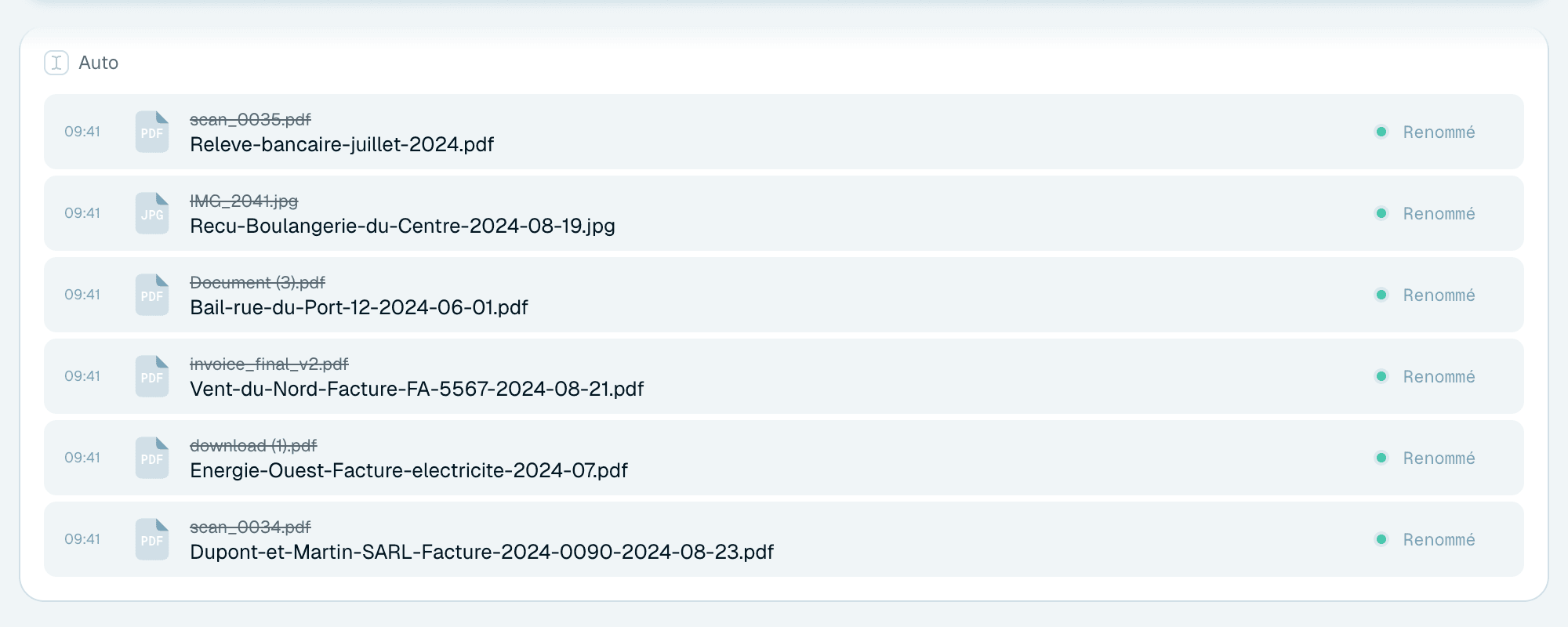
- Chaque ligne de fichier montre le nom d'origine (barré une fois le fichier renommé) et le nouveau nom qui se remplit dès que l'IA a lu le fichier.
- L'état, à droite, vous indique où en est chaque fichier : En attente, Renommage, Renommé, Échoué ou Rétabli.
- Le pied de la carte indique si le lot est Actif ou En pause, avec un compteur comme 3 / 10, et la ligne de traitement raconte le fichier en cours.
Deux choses importantes sur le comportement du renommage :
- Les renommages sont réels. Le fichier est renommé sur le disque, à son emplacement d'origine (et déplacé, si vous avez défini une destination). Il n'y a pas d'étape « appliquer » distincte pour chaque fichier - le lot est traité d'un bout à l'autre.
- Vous gardez le contrôle. Cliquez sur Pause sur la carte du lot pour arrêter le traitement - par exemple pour vérifier les premiers résultats avant de laisser passer le reste - et sur Démarrer pour continuer.
Une carte liste les 20 premiers fichiers. Afficher plus charge les suivants, et pour les lots de plus de 40 fichiers, Tout afficher ouvre la vue pleine page du lot avec chaque fichier et son état.
Corriger ce qui ne vous plaît pas
- Rétablir - survolez l'état de n'importe quel fichier renommé et cliquez sur Rétablir : le fichier retrouve immédiatement son nom d'origine sur le disque. Les rétablissements se font fichier par fichier : gardez les neuf bons noms, annulez celui qui vous déplaît.
- Essayer - si un fichier n'a pas pu être téléversé, ou si le renommage ou le déplacement final sur le disque a échoué (par exemple parce que le fichier était ouvert ailleurs), sa ligne propose Essayer, qui renvoie uniquement ce fichier dans le circuit. Les fichiers que l'IA n'a pas pu traiter affichent Échoué - survolez cet état pour en voir la raison.
- Modifications ultérieures - chaque renommage est enregistré, vous pouvez donc consulter vos renommages manuels et les rétablir depuis l'Historique d'activité même des jours plus tard.



Quand les noms ne sont pas ceux que vous vouliez
Si les noms suggérés sont corrects mais mal formés (casse, dates, séparateurs), ajustez les paramètres de formatage du modèle - Affiner vos noms de fichiers. Si les noms extraient la mauvaise information, le levier est le modèle : choisissez-en un plus spécifique, ou créez le vôtre et dites à l'IA exactement quoi extraire.
Étape suivante
Une fois que vous avez renommé quelques lots à la main et que vous faites confiance aux résultats, laissez Renamer.ai travailler pour vous : configurez un Dossier magique et les nouveaux fichiers seront renommés dès leur arrivée. Après un bon nombre de fichiers renommés à la main, l'application peut d'ailleurs vous le suggérer elle-même avec une invite Vous renommez beaucoup de fichiers ? - Essayer les dossiers magiques vous y emmène, Plus tard la ferme, et Ne plus me rappeler la désactive.