Votre bibliothèque de modèles
L'onglet Modèles est l'endroit où vit chaque modèle - ceux que Renamer.ai fournit prêts à l'emploi et ceux que vous faites vôtres. Ce guide est une visite de l'écran : comment il est agencé, comment les deux types de modèle sont présentés, et ce que chaque carte vous permet de faire.
Galerie et Collection
L'onglet comporte deux vues entre lesquelles vous basculez :
- Galerie de modèles - les modèles prêts à l'emploi, groupés et filtrables, prêts à être adoptés.
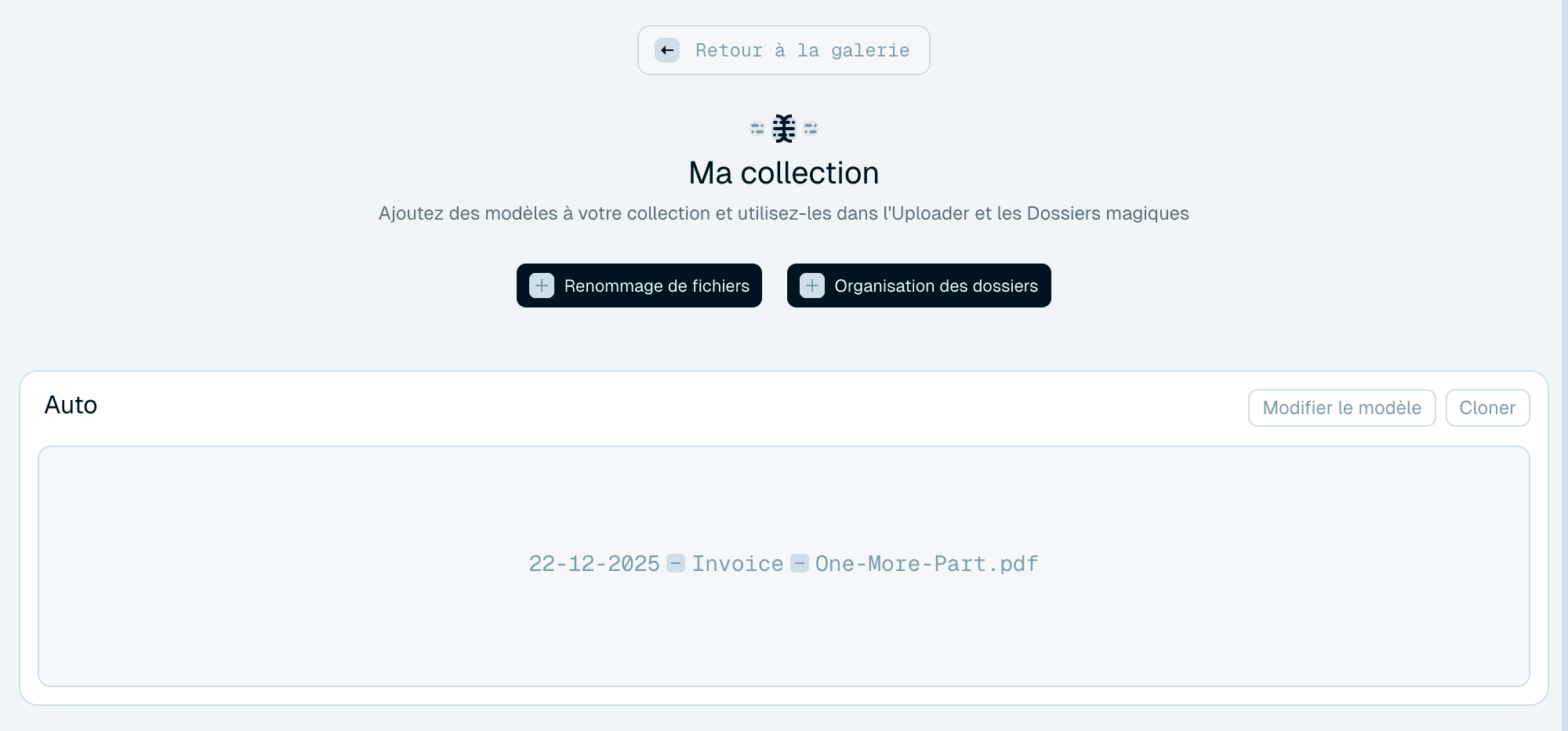
- Ma collection - les modèles que vous avez ajoutés ou créés, et ceux que vous utilisez réellement dans le Renommage rapide et les Dossiers magiques.
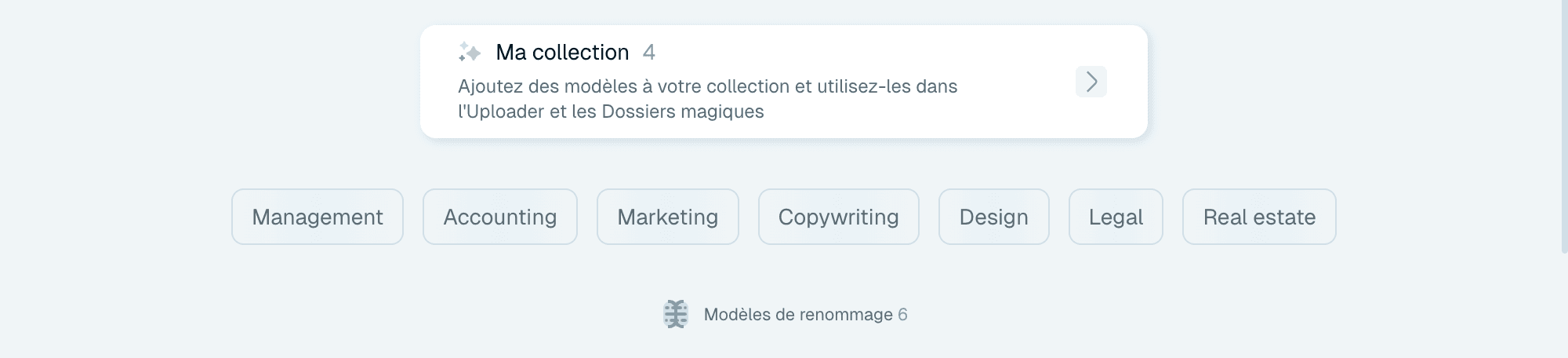
Passez de l'une à l'autre avec la carte Ma collection en haut de la galerie (elle indique combien de modèles vous possédez) et Retour à la galerie. Le sous-titre résume le flux : « Ajoutez des modèles à votre collection et utilisez-les dans l'Uploader et les Dossiers magiques ». Un modèle doit se trouver dans votre Collection pour pouvoir l'utiliser, la Galerie est donc en réalité une étagère dans laquelle vous piochez.
Deux types de modèle
Les deux types partagent cet onglet :
- Les modèles de nommage (badge : Renommage des fichiers) décident comment un fichier est nommé.
- Les modèles d'organisation (badge : Organisation des dossiers) décident dans quels dossiers un fichier est rangé.
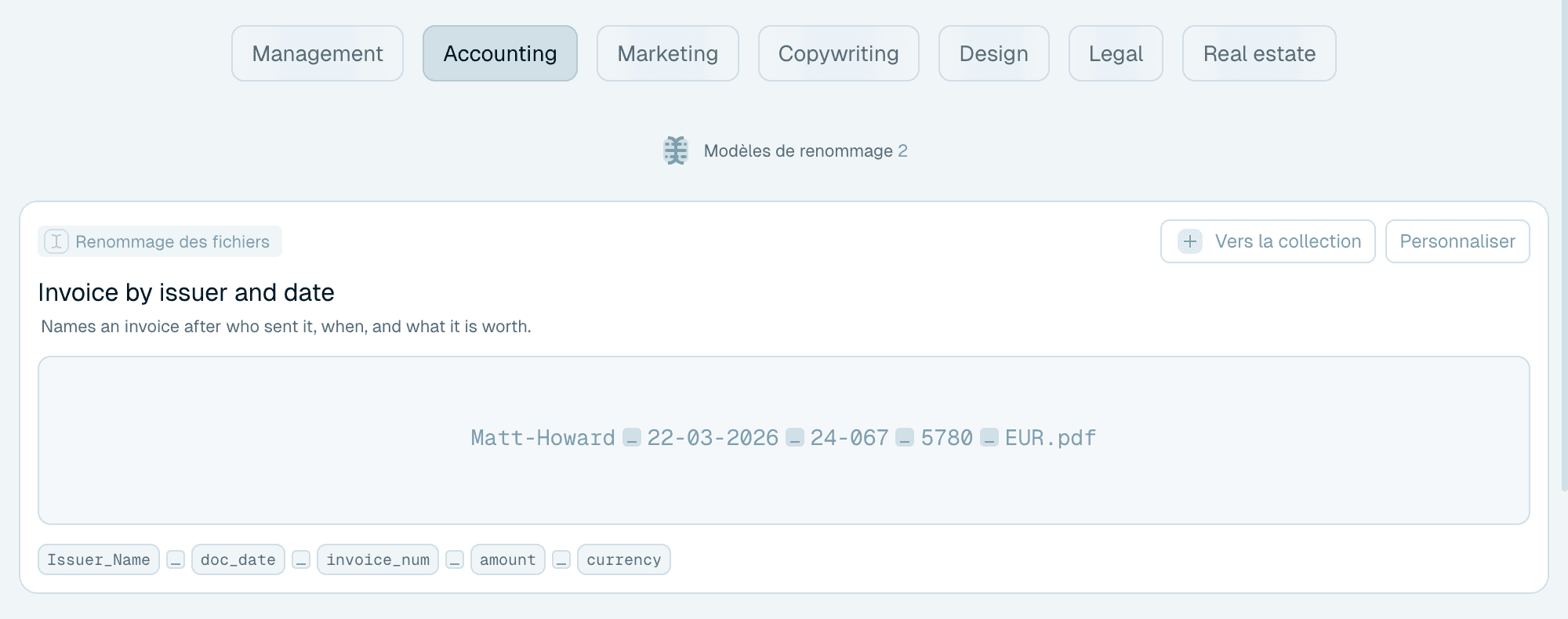
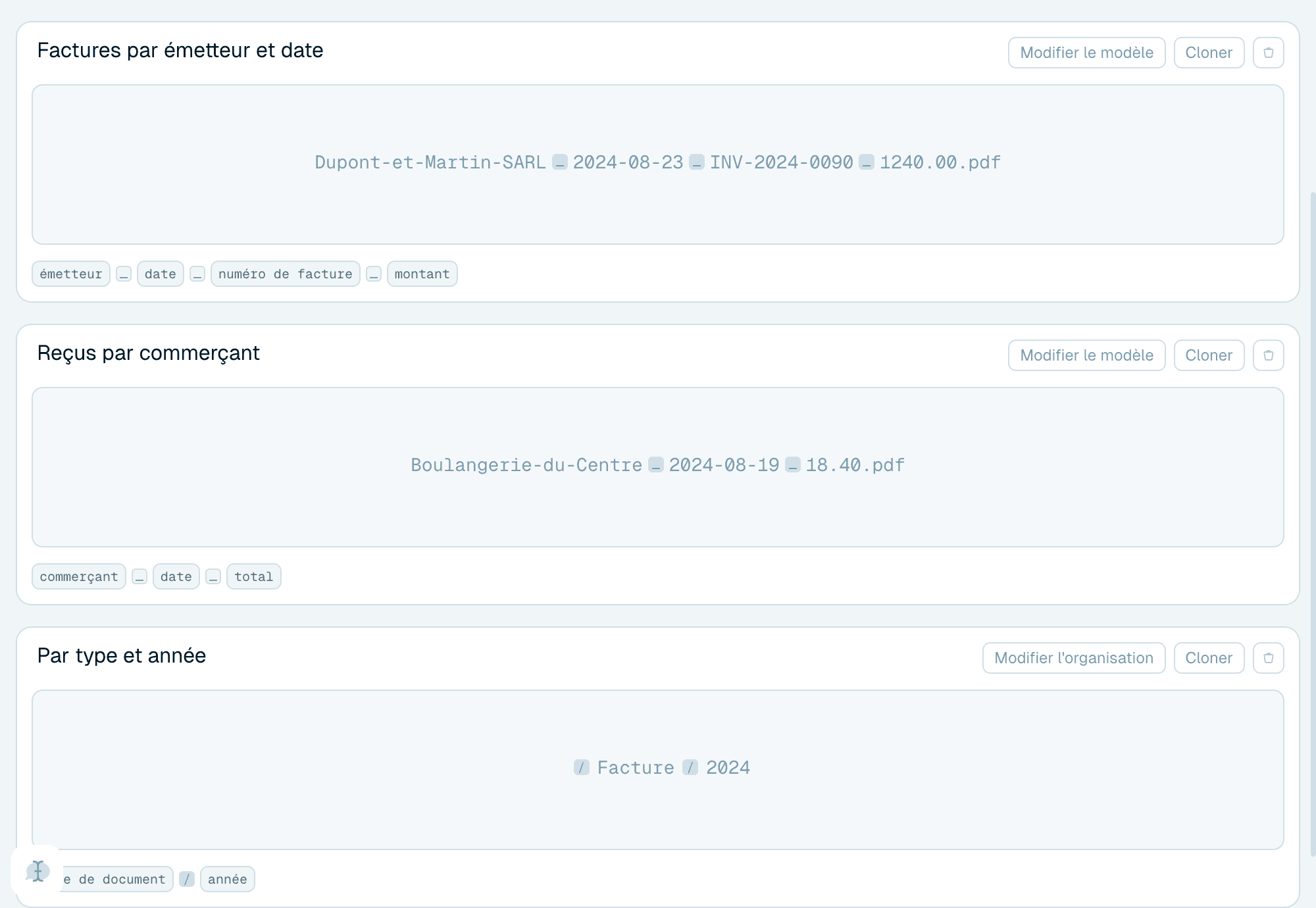
Dans la Galerie, chaque carte porte un petit badge indiquant son type, et quand les deux types sont affichés, ils se placent sous des en-têtes - Modèles de renommage et Modèles d'organisation, chacun avec un compteur - avec les pastilles de thèmes de la Galerie (Accounting, Legal et ainsi de suite) pour filtrer la liste. Dans votre Collection, les deux types sont mélangés, sans badge - c'est l'exemple qui les distingue : un nom de fichier pour un modèle de nommage, un chemin de dossier pour un modèle d'organisation.
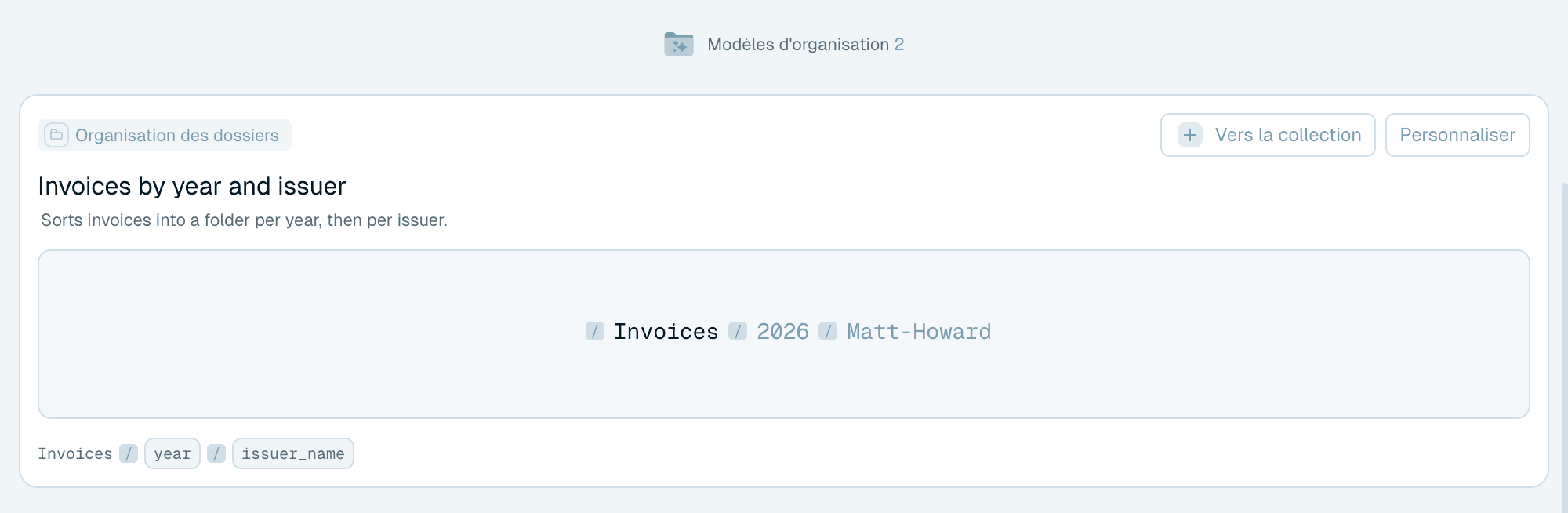
Ce qu'affiche une carte
Chaque carte vous donne un aperçu avant de vous engager :
- Le nom du modèle (et, dans la Galerie, une courte description et des étiquettes).
- Un exemple - un nom de fichier fini pour les modèles de nommage, ou un chemin de dossier pour les modèles d'organisation - construit à partir des valeurs d'exemple du modèle.
- Une rangée de pastilles montrant les parties dont le modèle est composé.
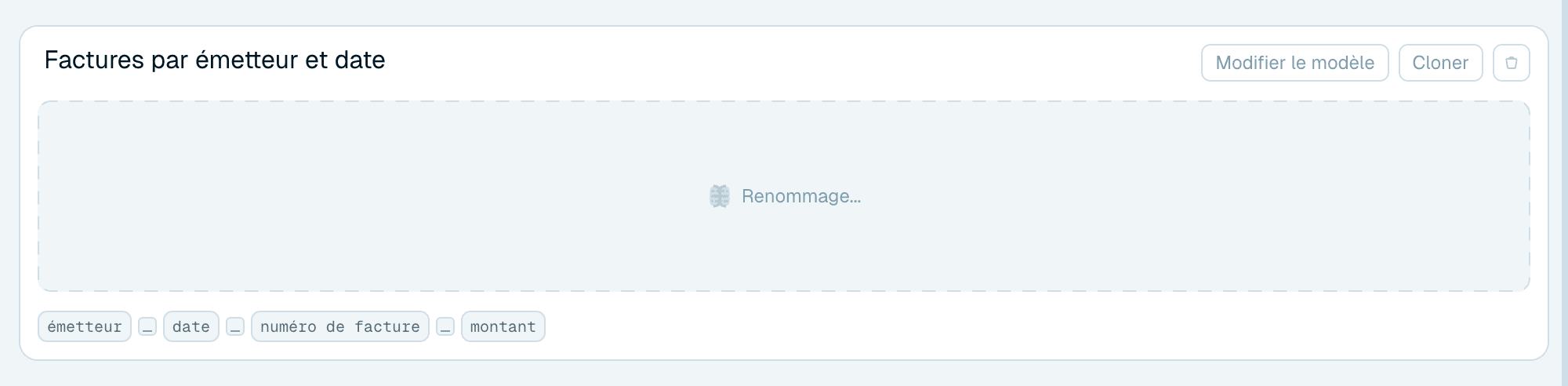
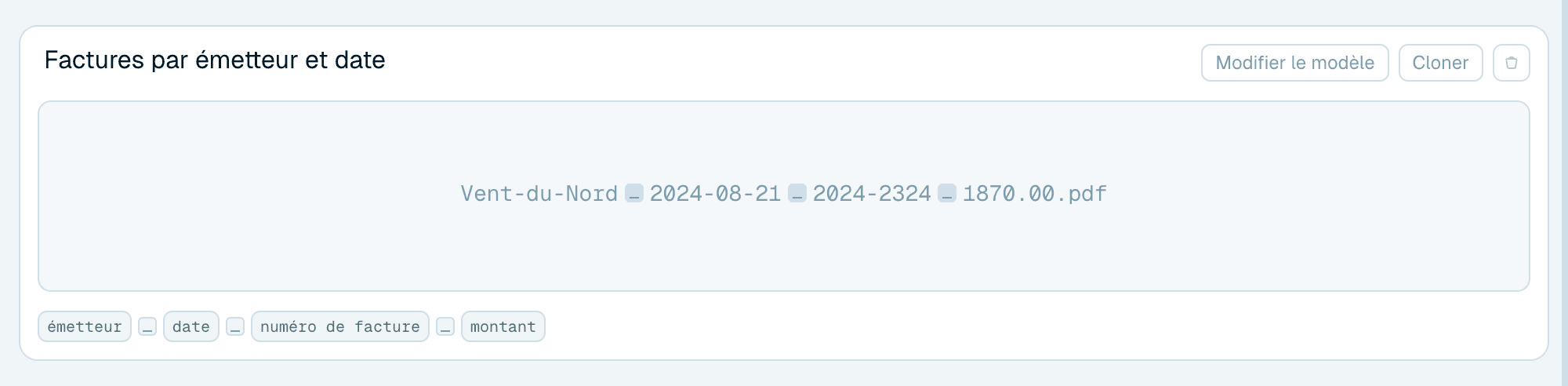
L'exemple est interactif : déposez un vrai fichier sur une carte (« Déposez vos fichiers ici ») pour tester ce modèle sur votre propre fichier. La carte affiche Renommage... puis le nom que recevrait votre fichier. Ce n'est qu'un test - le fichier lui-même n'est pas renommé.
Ajouter depuis la Galerie
Chaque carte de la Galerie propose deux boutons :
- Vers la collection - ajoute le modèle à votre Collection tel quel. Une notification confirme « … ajouté à votre collection ». Utilisez-le quand un modèle convient déjà.
- Personnaliser - ouvre une copie modifiable dans l'éditeur. Elle rejoint votre Collection lorsque vous cliquez sur Enregistrer le modèle (« Le modèle a été ajouté à votre collection »), et l'original de la Galerie reste intact. Utilisez-le quand un modèle est proche sans être tout à fait juste.
Plus de détails sur le choix entre les deux dans Choisir un modèle.
Créer les vôtres
Dans Ma collection, deux boutons créent un modèle de zéro :
- Renommage de fichiers - un nouveau modèle de nommage. Guide pas à pas : Créer votre propre modèle de nommage.
- Organisation des dossiers - un nouveau modèle d'organisation. Guide pas à pas : Organiser les fichiers dans des dossiers.
Les deux ouvrent l'éditeur en surimpression. Si votre Collection est encore vide, vous verrez « Aucun modèle ajouté pour le moment » avec une suggestion d'ajouter depuis la Galerie « ... ou créez les vôtres », et les deux mêmes boutons.
Gérer une carte de la Collection
Chaque modèle qui vous appartient propose ces actions sur sa carte :
- Modifier le modèle / Modifier l'organisation - l'ouvrir dans l'éditeur. Voir Modifier les modèles, et - quand des Dossiers magiques l'utilisent - Modifier un modèle utilisé par des Dossiers magiques.
- Cloner - faire une copie complète (nom, motif, variables et paramètres) avec clone ajouté au nom. La copie s'ouvre dans l'éditeur et l'original n'est pas touché. Le clonage fonctionne pour les modèles de nommage comme d'organisation - voir Travailler plus vite avec les modèles.
- Supprimer (la petite icône de suppression qui apparaît quand vous survolez la carte) - retirer le modèle. Une confirmation intitulée Supprimer suivi du nom du modèle explique les conséquences et liste les Dossiers magiques qui l'utilisent - voir Modifier les modèles. Le modèle Auto n'a pas de bouton de suppression - il est toujours là.