Bienvenue dans Renamer.ai
Renamer.ai donne à vos fichiers des noms pertinents en les lisant réellement. Au lieu de deviner à partir de l'extension, l'IA examine le contenu de vos PDF, images et documents et les renomme à l'aide d'un modèle de nommage que vous contrôlez - ainsi scan_0034.pdf devient quelque chose comme 2026-03-12 Acme Facture 1042.pdf, et un dossier de téléchargements cryptiques devient une archive dans laquelle vous pouvez vraiment chercher.
Le fonctionnement en un paragraphe
Vous indiquez des fichiers à Renamer.ai - en les déposant manuellement, ou en le laissant surveiller un dossier. Pour chaque fichier, l'IA lit le contenu réel, extrait les éléments demandés par votre modèle (une date, une entreprise, un type de document…), et renomme le fichier sur le disque. En option, elle classe aussi le fichier dans une structure de dossiers et le déplace vers une destination de votre choix. Chaque renommage est enregistré, et les renommages manuels peuvent être rétablis.
Se connecter
L'application de bureau vous connecte via votre navigateur :
- Sur l'écran Commencer, cliquez sur Se connecter avec le navigateur.
- Terminez la connexion sur le site web.
- L'application récupère automatiquement votre session et ouvre l'écran principal.
Il n'y a pas de mot de passe distinct à gérer dans l'application, et vous restez connecté entre les lancements.

Visite guidée de l'application
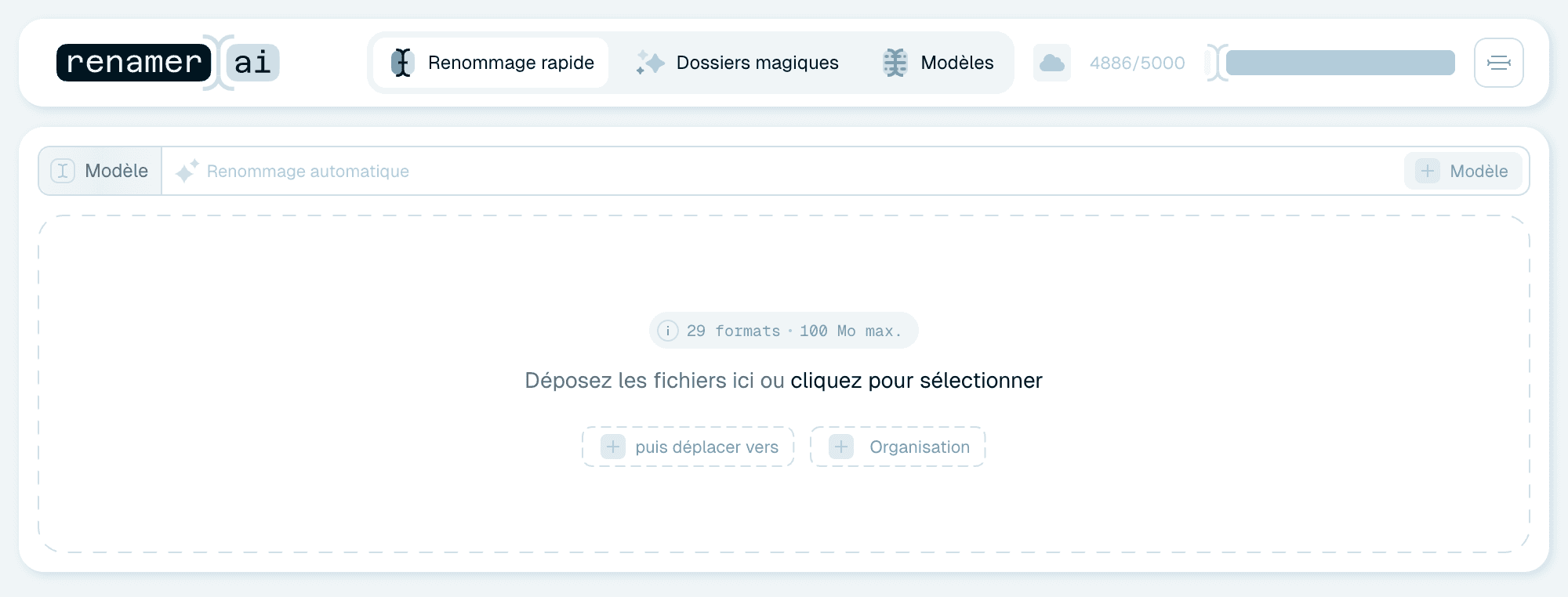
Renommage rapide - l'écran d'accueil
Le premier onglet, Renommage rapide, est votre point de départ. Déposez-y des fichiers ou des dossiers et ils sont renommés immédiatement à l'aide du modèle sélectionné. La ligne Modèle se trouve au-dessus de la zone de dépôt, et deux petits boutons en pointillés à l'intérieur de la zone de dépôt - puis déplacer vers et Organisation - vous permettent d'ajouter un dossier de destination et une structure de dossiers quand vous en avez besoin. Parcours complet : Votre premier renommage avec le Renommage rapide.
Dossiers magiques - l'automatisation
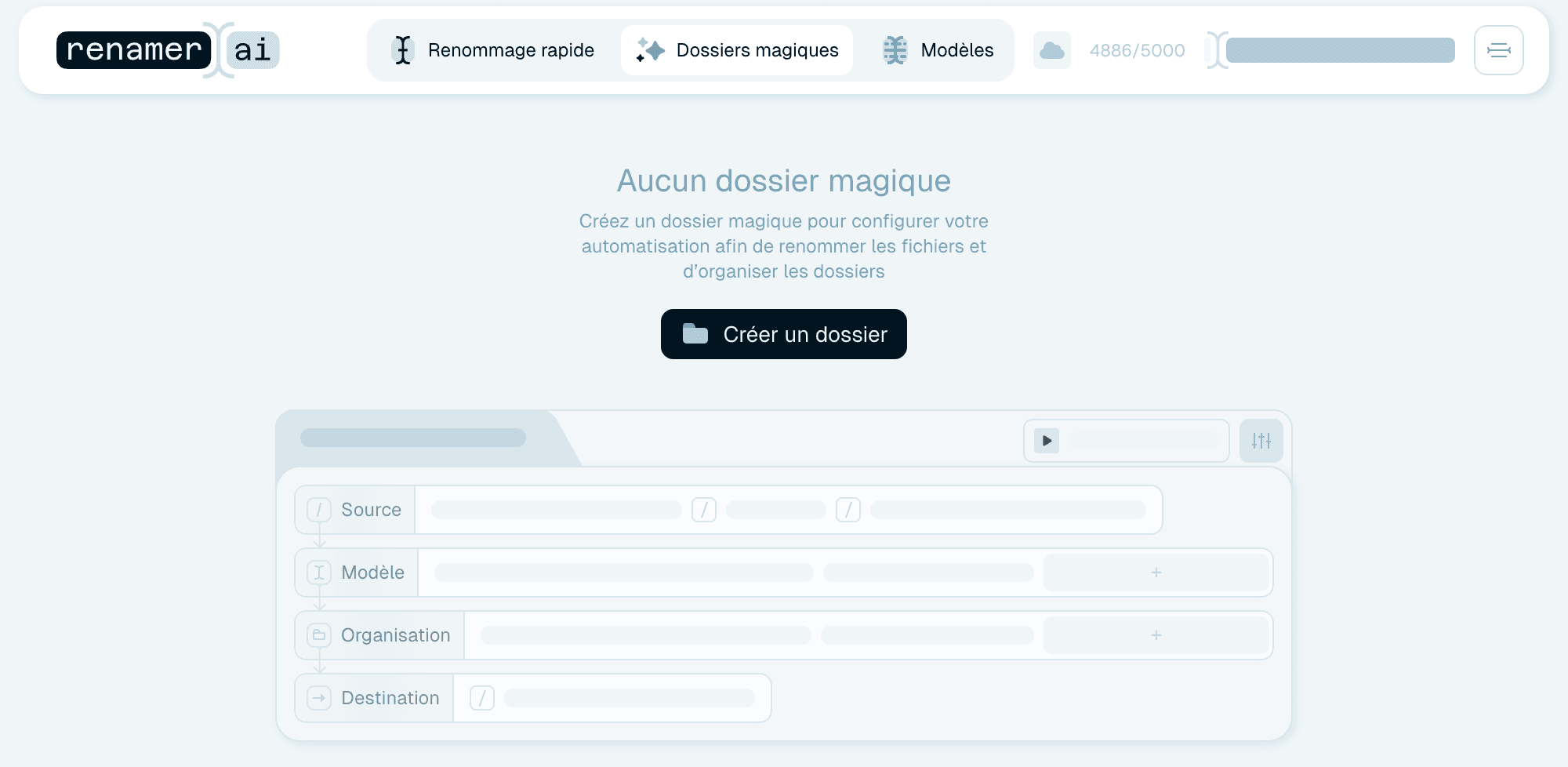
Le deuxième onglet, Dossiers magiques. Un Dossier magique est un dossier de votre ordinateur que Renamer.ai surveille - chaque fichier qui y arrive est renommé automatiquement, et éventuellement classé et déplacé. Un bon Dossier magique sur la sortie de votre scanner, et vous ne nommerez plus jamais un scan à la main. Commencez ici : Configurer votre premier Dossier magique.
Modèles - les motifs de nommage
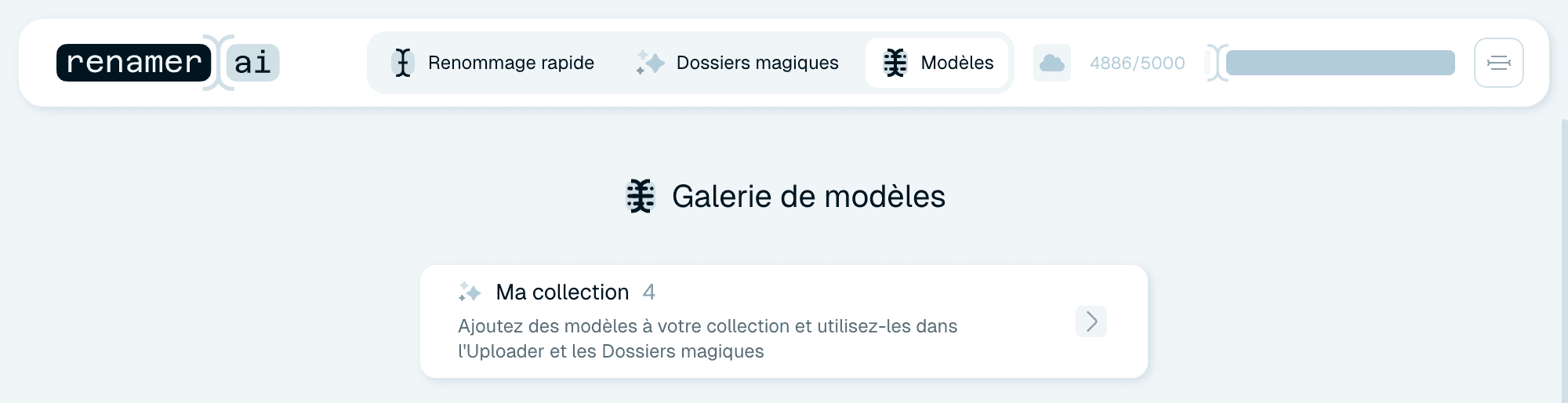
Le troisième onglet, Modèles, abrite les motifs derrière chaque renommage :
- La Galerie de modèles contient des modèles prêts à l'emploi pour les cas courants, filtrables par thème. Utilisez-les tels quels avec Vers la collection, ou cliquez sur Personnaliser pour en faire une copie personnelle.
- Ma collection regroupe les modèles qui vous appartiennent - les modèles de la Galerie que vous avez ajoutés ou personnalisés, et ceux que vous avez créés vous-même dans l'éditeur de modèles.
Guides : Choisir un modèle et Créer votre propre modèle de nommage.
L'indicateur de crédits
Dans l'en-tête, toujours visible : vos crédits mensuels restants sur le total de votre offre, par exemple 4904/5000. Chaque fichier renommé utilise un crédit. Survolez-le ou cliquez dessus pour voir le détail - Crédits mensuels, les éventuels crédits Supplémentaires que vous avez achetés, la date de réinitialisation de vos crédits, et les boutons Améliorer l'offre et Recharger des crédits. Le tableau complet : Comprendre les crédits et les offres.
Juste à côté, une petite icône indique où le renommage s'effectue en ce moment - survolez-la pour lire une ligne comme « Actuellement en cours d'exécution sur nos serveurs », cliquez dessus pour ouvrir les paramètres de Traitement (Où vos fichiers sont renommés).

Le menu utilisateur
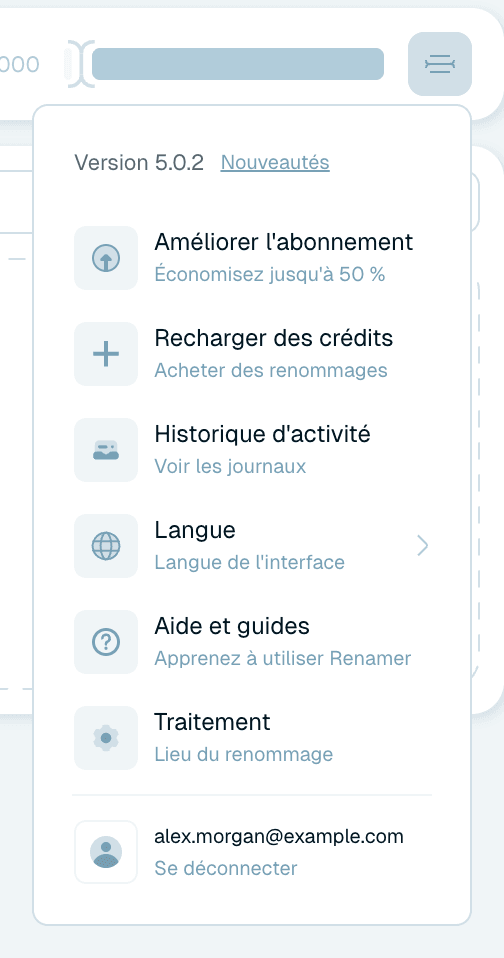
En haut à droite, derrière l'icône de menu :
- La version de l'application et un lien Nouveautés, qui ouvre les notes de version dans votre navigateur.
- Améliorer l'abonnement et Recharger des crédits - gérez votre offre et achetez des renommages supplémentaires.
- Historique d'activité - le journal complet de chaque renommage, regroupé par source, avec le rétablissement des renommages manuels. Voir Historique d'activité et rétablissement des renommages.
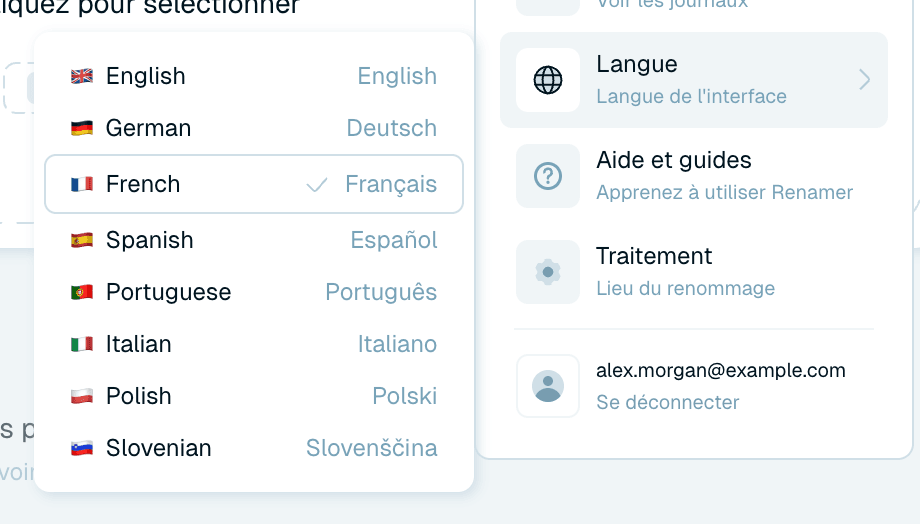
- Langue - la langue de l'interface : English, Deutsch, Français, Español, Português, Italiano, Polski ou Slovenščina (distincte de la langue utilisée dans les noms de fichiers générés).
- Aide et guides - ouvre ces guides dans votre navigateur.
- Traitement - choisissez où le renommage a lieu.
- L'adresse e-mail de votre compte et Se déconnecter.

La barre de traitement
En bas de l'application, une barre d'état raconte ce qui est en cours de renommage - par exemple « Recherche du meilleur nom de fichier pour… » ou « Application du nom : … », avec une pastille indiquant la source (Renommage rapide ou le nom du Dossier magique) et sa progression. Si l'application travaille, c'est ici que vous le voyez.

Nous contacter
Dans le coin inférieur gauche, Nous contacter ouvre deux formulaires rapides : Donner un avis pour vos idées et vos questions, et Signaler un bug pour décrire un problème. Saisissez votre message et cliquez sur Envoyer le message ou Signaler le bug.

Vos cinq premières minutes
- Ouvrez Renommage rapide et déposez-y une poignée de fichiers - de vieux scans ou des téléchargements font parfaitement l'affaire.
- Laissez le modèle sur Auto (Renommage automatique) - l'IA choisit des noms sensés sans aucune configuration.
- Regardez les nouveaux noms apparaître dans la carte du lot. Survolez l'état d'un fichier renommé et cliquez sur Rétablir si vous préférez son ancien nom.
- Le résultat vous plaît ? Ouvrez l'onglet Modèles et parcourez la galerie pour trouver un motif qui correspond à vos documents.
- Quand vous êtes prêt à arrêter de renommer à la main, créez votre premier Dossier magique.
Chacune de ces étapes a son propre guide dans la barre latérale - elles sont courtes, et dans l'ordre où vous en aurez besoin.