Historique d'activité et rétablissement des renommages
Renamer.ai garde une trace complète de chaque renommage qu'il effectue - ce qui a changé, quand, et d'où il provient. Deux pouvoirs pratiques en découlent : vous pouvez auditer tout ce que l'application a jamais fait, et vous pouvez annuler les renommages manuels, même longtemps après coup.
Ouvrir votre historique
Ouvrez le menu utilisateur (en haut à droite) et choisissez Historique d'activité (Voir les journaux). Vous arrivez sur la vue d'ensemble, où les renommages sont regroupés par provenance - vos lots de Renommage rapide et chacun de vos Dossiers magiques. Il y a trois façons de regarder les données :

La vue d'ensemble
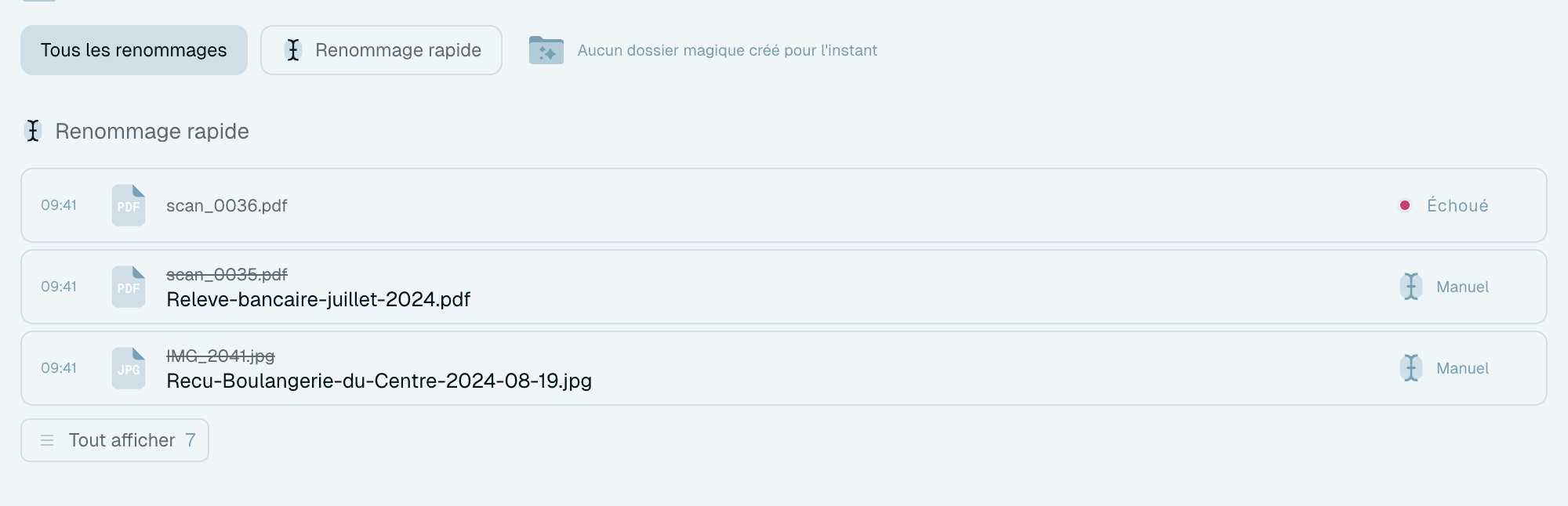
Un groupe par source - Renommage rapide et chaque Dossier magique - avec ses renommages les plus récents, et Tout afficher pour ouvrir la liste complète de cette source. Le groupe d'un Dossier magique comporte aussi un lien Vers le dossier qui vous mène à sa carte. Idéal pour « que s'est-il passé aujourd'hui ? »
Les vues par source
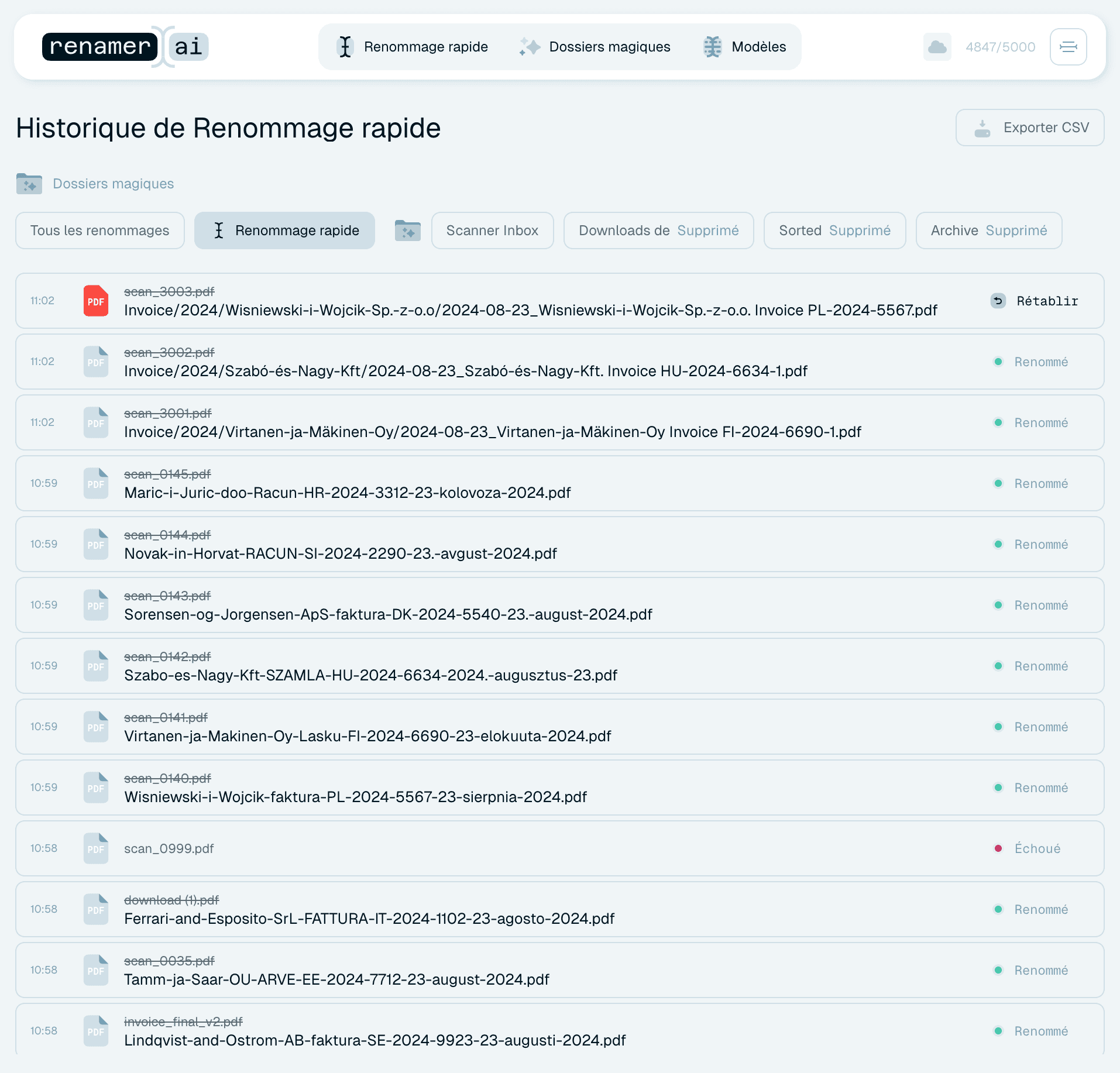
Ouvrez une seule source pour ne voir que ses renommages : Historique de Renommage rapide, ou « Historique de <nom du dossier> » pour un Dossier magique. La liste se charge au fil du défilement, jusqu'à « Tous les fichiers chargés (… au total) ». La carte d'un Dossier magique y mène aussi, via Tout afficher dans son flux ou Activité du dossier dans son menu - et quand vous arrivez par ce chemin, un bouton Retour aux dossiers magiques vous ramène en arrière. « Que fait mon dossier scanner ? » est donc à un clic.

Les filtres
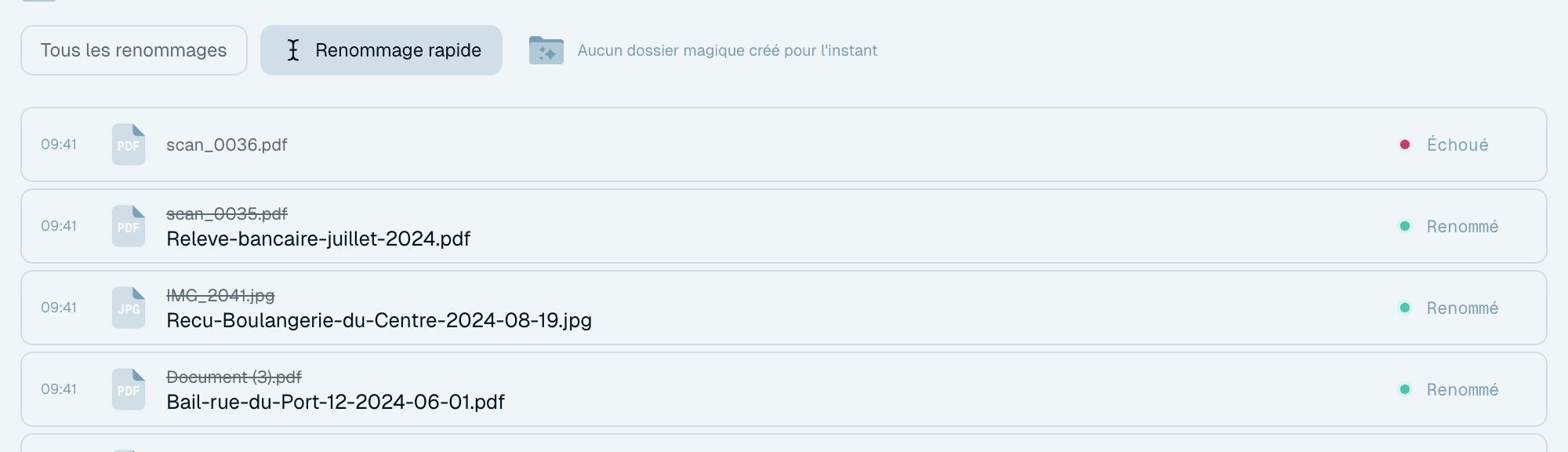
Le panneau de filtres (au-dessus de la liste, ou à côté dans une fenêtre large) permet de passer d'une source à l'autre : Tous les renommages (la vue d'ensemble), Renommage rapide, et une entrée par Dossier magique. Les Dossiers magiques que vous avez retirés restent listés, marqués Supprimé, pour que leur historique ne soit pas perdu.

Lire une ligne de l'historique
Chaque ligne est un renommage, avec tout ce que vous voudriez savoir à son sujet :
- le nom d'origine et le nouveau nom,
- quand c'est arrivé (survolez l'heure pour voir la date complète),
- sa provenance - un badge Manuel pour le Renommage rapide, une icône de dossier pour un Dossier magique,
- un badge LOCAL s'il a été renommé par le modèle d'IA local, ou le nom du fournisseur s'il a été traité avec votre propre clé API,
- son état - par exemple Échoué, avec la raison au survol, et un bouton Essayer lorsque l'étape qui a échoué peut être répétée.

Rétablir un renommage
Le rétablissement rend à un fichier renommé manuellement son nom d'origine sur le disque, immédiatement :
- Juste après un renommage - survolez l'état du fichier dans la carte de lot de l'écran Renommage rapide et cliquez sur Rétablir.
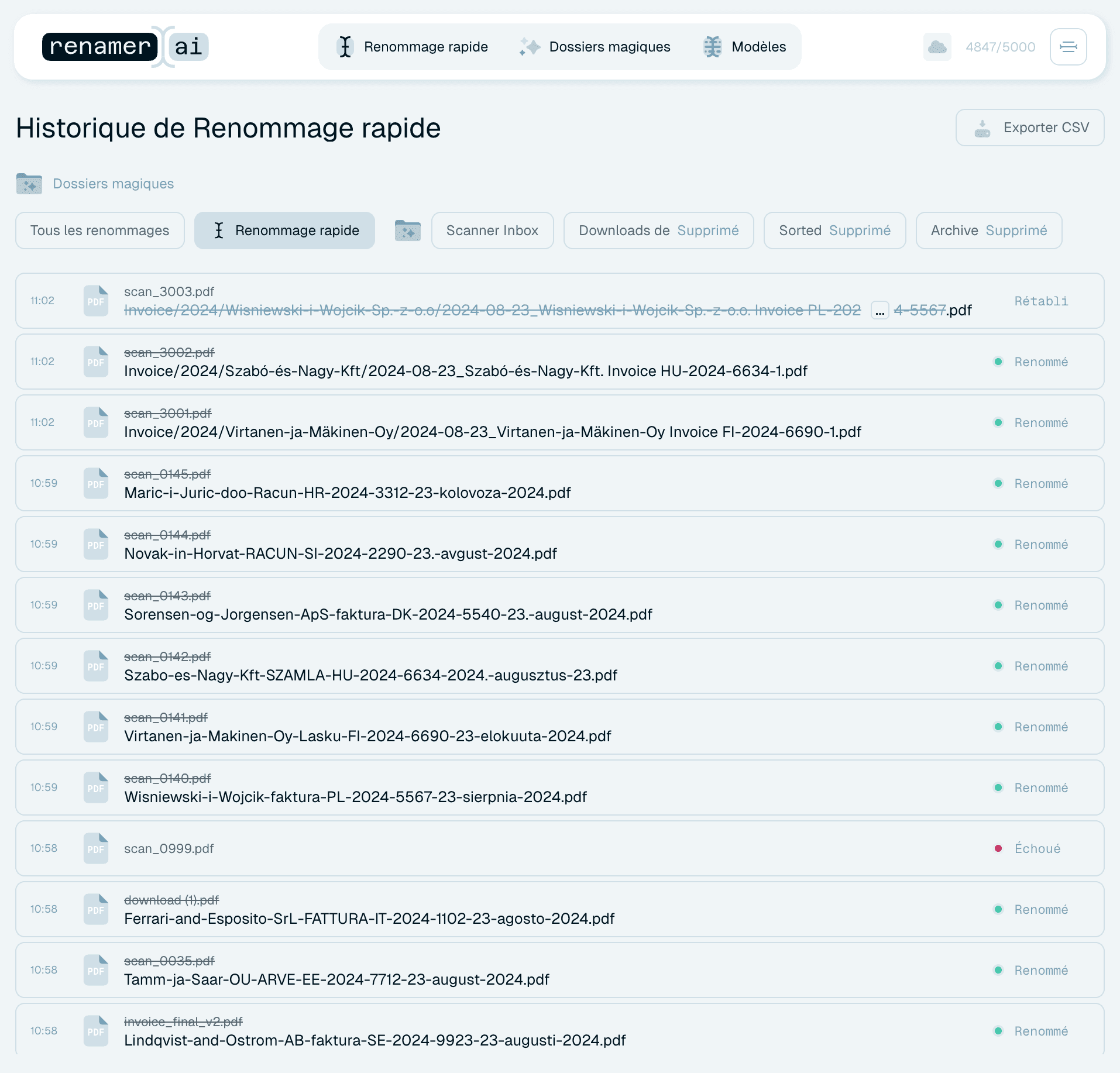
- À tout moment ensuite - ouvrez Renommage rapide dans l'Historique d'activité, retrouvez le fichier, survolez sa ligne et cliquez sur Rétablir.
Les rétablissements sont strictement fichier par fichier : dans un lot de dix, vous pouvez garder neuf bons noms et en annuler un. L'historique marque les fichiers rétablis (Rétabli), le registre reflète donc toujours la réalité. Les fichiers renommés par un Dossier magique ne proposent pas le rétablissement.
Ce que le rétablissement fait et ne fait pas
- Il restaure le nom et l'emplacement d'origine. Si le renommage a déplacé le fichier vers un dossier de destination, le rétablissement le remet dans son dossier d'origine. Si un autre fichier occupe déjà ce chemin, l'opération échoue (« Impossible d'annuler le renommage ») au lieu de l'écraser - un bouton Essayer vous permet de recommencer une fois le chemin libéré.
- Il ne consomme pas de crédit.
- Il n'empêche pas le fichier d'être renommé à nouveau plus tard - déposez-le dans un lot ou un Dossier magique et il suit le circuit normal.
Exporter votre historique
Besoin du journal hors de l'application - comptabilité, audit, un collègue qui veut la preuve que les fichiers ont été traités ? Exporter CSV, en haut de l'Historique d'activité, vous demande où enregistrer le fichier et y écrit chaque renommage réussi sous forme de feuille de calcul, avec les colonnes Original Name, New Name, Magic Folder Path (vide pour le Renommage rapide) et Date/Time.

Ce que l'historique ne voit pas
L'Historique d'activité enregistre ce que Renamer.ai a fait. Les renommages ou déplacements que vous faites vous-même dans le Finder ou l'Explorateur se produisent hors de sa vue - si un fichier semble avoir « disparu » de l'historique, l'explication habituelle est qu'il a été renommé à la main, pas par l'application. L'historique est un témoin honnête, mais seulement de ses propres actions.