Organiser les fichiers dans des dossiers
Le renommage n'est que la moitié de l'histoire - Renamer.ai peut aussi classer les fichiers dans une structure de dossiers au passage. C'est le travail d'un modèle d'organisation : là où un modèle de nommage décide comment un fichier s'appelle, un modèle d'organisation décide dans quels dossiers il vit.
Qu'est-ce qu'un modèle d'organisation
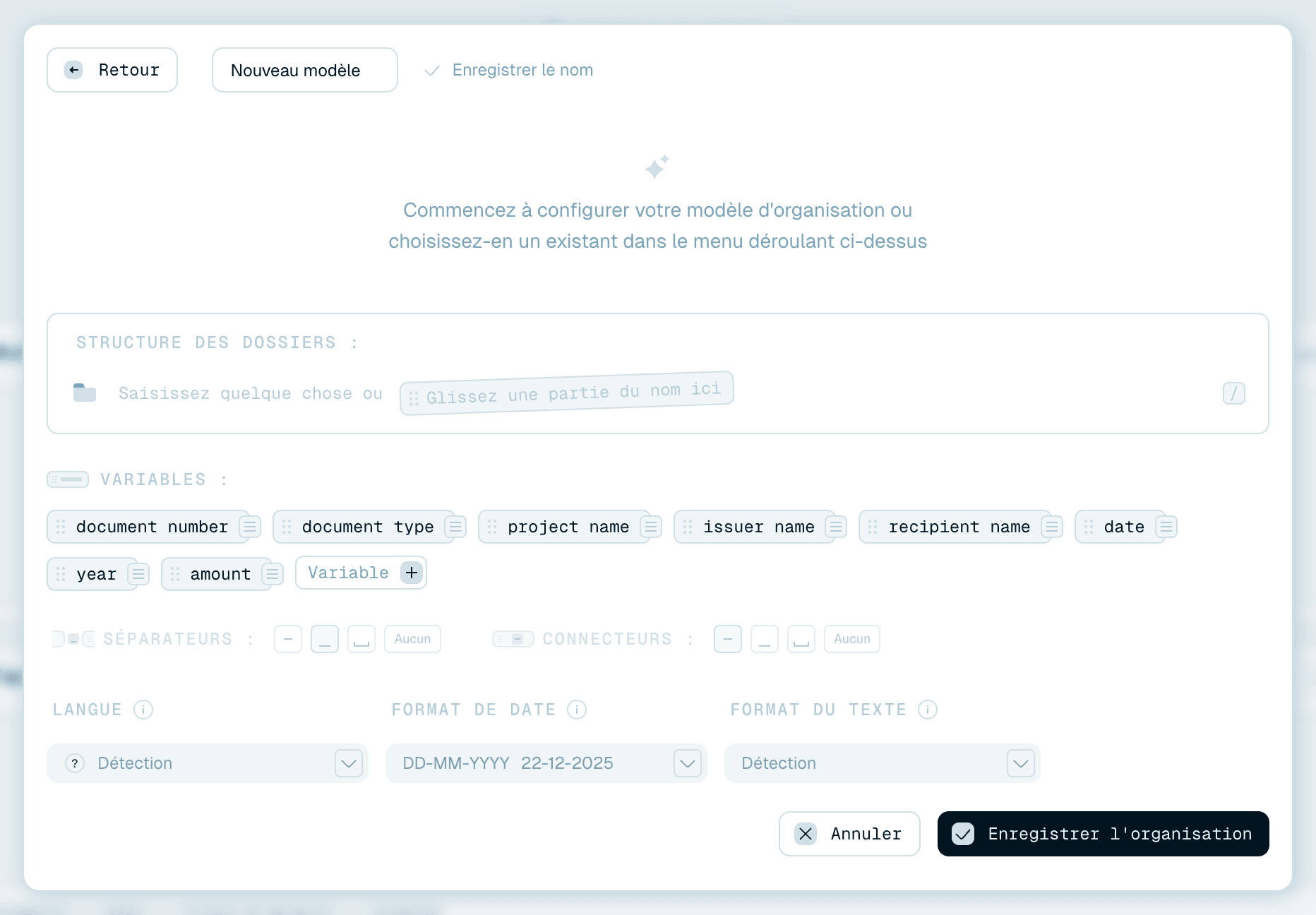
Un modèle d'organisation est un chemin de dossiers construit à partir de niveaux, séparés par /. Chaque niveau devient un dossier du chemin final, et chaque niveau est son propre petit motif - exactement comme un motif de nom de fichier, mais pour un nom de dossier : il peut contenir du texte statique, une variable, ou plusieurs variables combinées. Une structure comme :
@Category / @Year / @Company
envoie une facture d'Acme, datée de mars 2026, dans Invoices/2026/Acme/. Les dossiers qui n'existent pas encore sont créés automatiquement au fil du classement des fichiers.
Un niveau ne se limite pourtant pas à une seule variable. Comme chaque niveau est un motif complet, vous pouvez combiner plusieurs variables et du texte statique dans un même nom de dossier. Par exemple :
@Client @Region / @Year-@Quarter
produit un chemin comme Acme North/2026-Q1/ - deux valeurs réunies dans le premier dossier, deux autres réunies par un tiret dans le second. Mélangez et combinez aussi profondément que la structure l'exige.
Créer un modèle d'organisation
- Ouvrez l'onglet Modèles et allez dans Ma collection.
- Cliquez sur le bouton Organisation des dossiers.
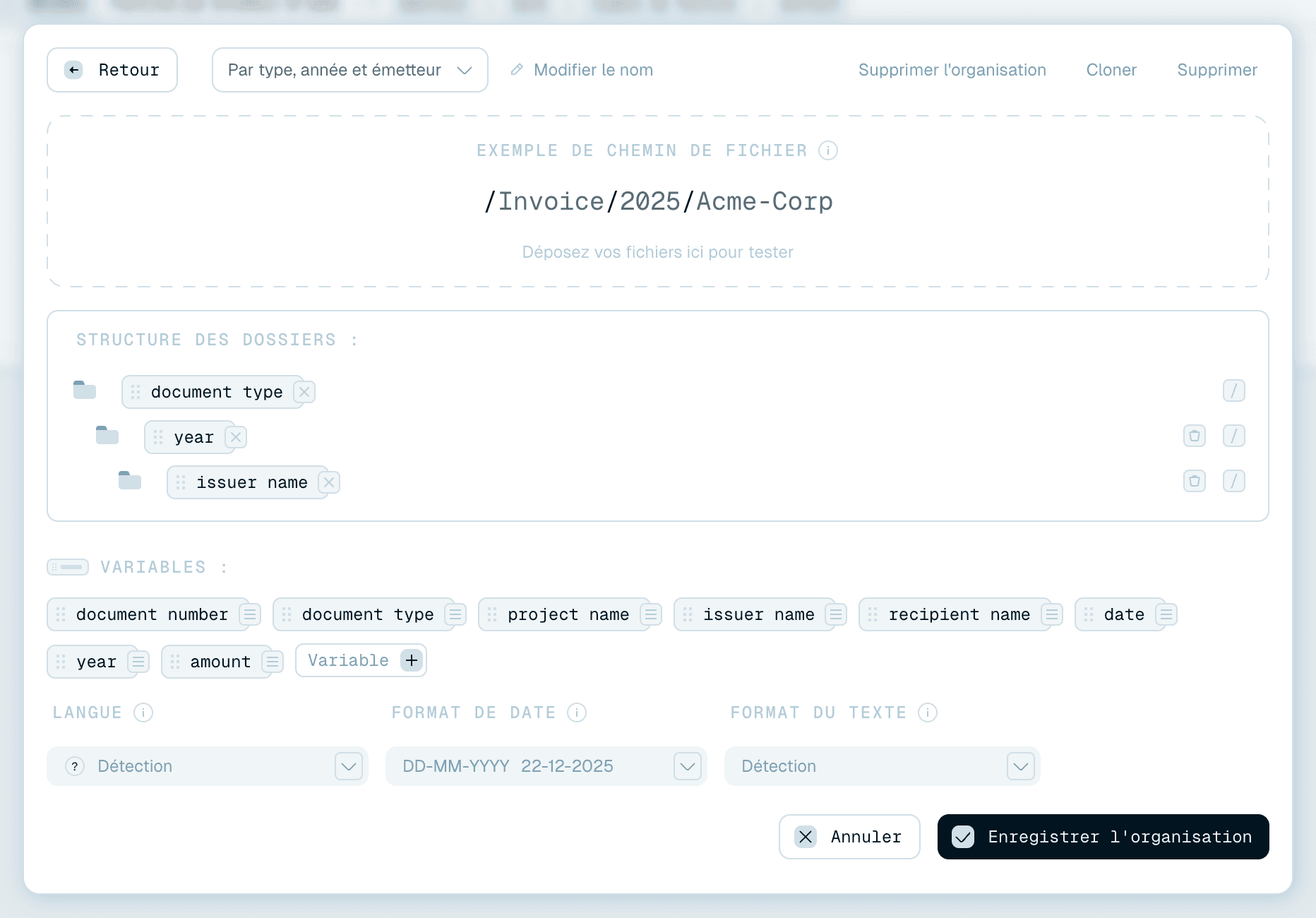
- L'éditeur s'ouvre en superposition - le même éditeur que pour les modèles de nommage, à une différence près : au lieu d'un motif de nom de fichier, vous construisez une Structure des dossiers.
Vous pouvez aussi partir de la Galerie : les modèles d'organisation (badge Organisation des dossiers) y ont les mêmes boutons Vers la collection et Personnaliser que les modèles de nommage. Et depuis le Renommage rapide ou la carte d'un Dossier magique, vous pouvez en créer un sur-le-champ - voir plus bas.

Construire l'arborescence
La section Structure des dossiers est l'endroit où la hiérarchie prend forme :
- Chaque ligne est un niveau de dossier, le niveau supérieur en premier, et chacun est imbriqué dans celui du dessus.
- Appuyez sur
/en tapant - ou cliquez sur le bouton / au bout d'une ligne (Ajouter un niveau de dossier) - pour ajouter le niveau suivant. Chaque ligne a aussi un bouton pour supprimer ce niveau, et un niveau vide doit être rempli avant de pouvoir en ajouter un autre. Vous pouvez imbriquer autant de niveaux que la structure l'exige (même si des arborescences peu profondes restent plus faciles à parcourir). - Dans un niveau, tapez du texte statique (par exemple
Archive) et insérez des variables partout où vous voulez que l'IA remplisse une valeur - un niveau peut contenir une variable, plusieurs variables, ou des variables mêlées à du texte (comme@Year-@Quarter).
Gardez des hiérarchies peu profondes et allant du général au spécifique : deux ou trois niveaux comme catégorie → année ou client → année → type de document restent navigables, six niveaux de profondeur, rarement.

Utiliser des variables dans les niveaux de dossiers
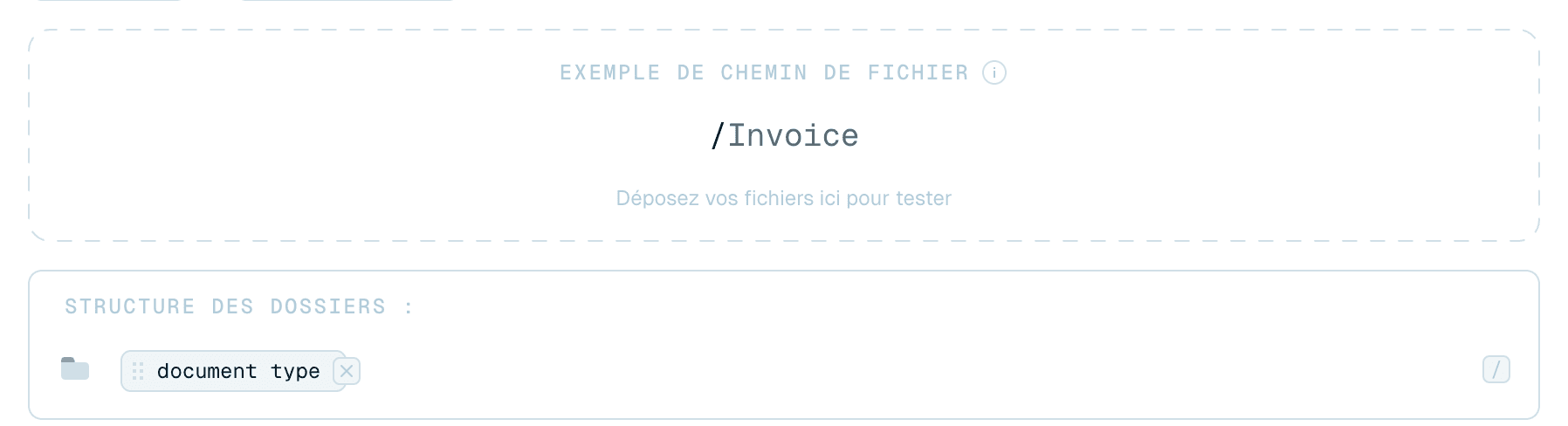
Les variables fonctionnent exactement comme dans les modèles de nommage - la section Variables se trouve au-dessus de l'arborescence :
- Créez une variable avec le bouton + Variable.
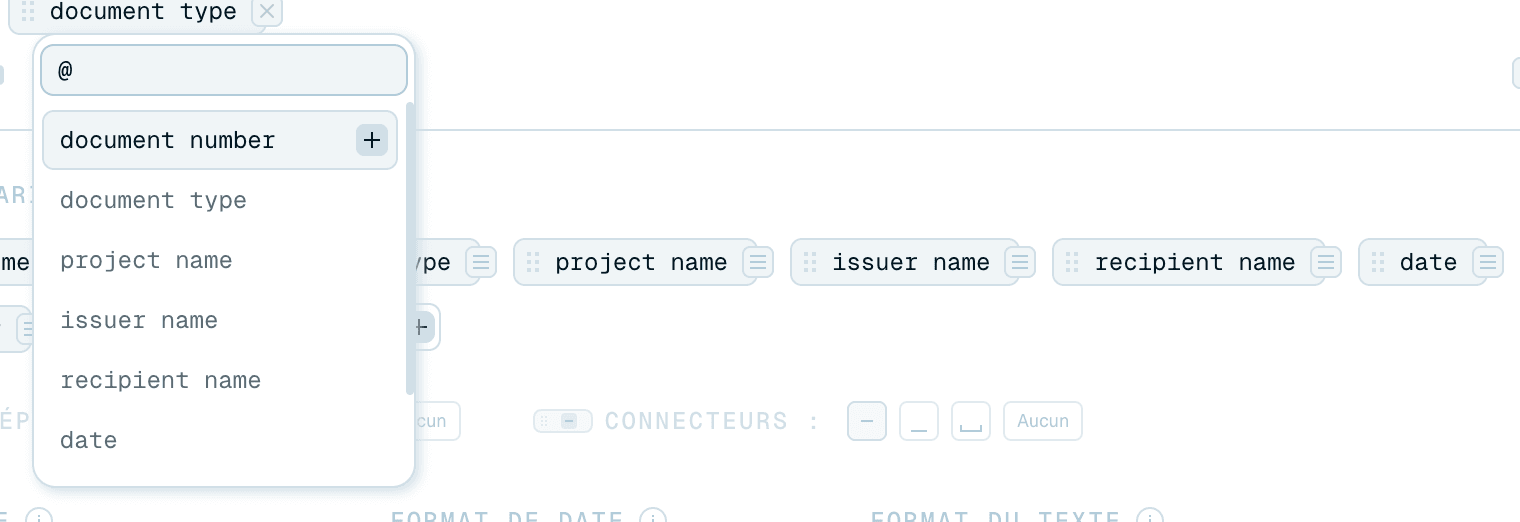
- Insérez-la dans un niveau en tapant
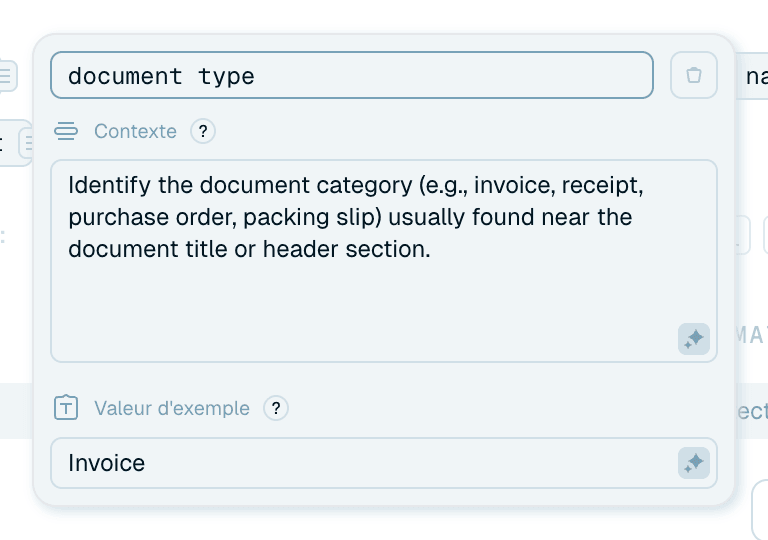
@(l'autocomplétion s'ouvre), en double-cliquant sur la pastille, ou en la glissant dans le niveau. Ajoutez-en autant que vous voulez dans le même niveau - et réutilisez la même variable dans différents niveaux (un@Yeardans un niveau puis de nouveau dans un autre, c'est parfaitement valable). - Cliquez sur la petite icône d'une pastille pour l'ouvrir et modifier son Contexte - l'instruction que l'IA suit, par exemple « la catégorie du document : Facture, Contrat, Reçu ou Rapport » - et sa Valeur d'exemple, qui alimente l'aperçu.
Un conseil propre aux dossiers : donnez aux variables de type catégorie un contexte qui nomme les valeurs autorisées (comme l'exemple ci-dessus). Les noms de dossiers libres se multiplient à l'infini. Un ensemble fixe garde votre archive bien rangée.
Prévisualiser le résultat
L'Exemple de chemin de fichier, en haut de l'éditeur, montre à quoi ressemblera le chemin des dossiers pour un fichier d'exemple avec la structure actuelle - assemblé à partir de vos valeurs d'exemple. Si l'aperçu affiche Invoices/2026/Acme, vos vrais fichiers atterriront exactement dans cette forme. Déposez-y un vrai fichier pour voir le chemin que ce fichier recevrait - ce n'est qu'un test, rien n'est déplacé.
Quand vous avez terminé, cliquez sur Enregistrer l'organisation (ou Annuler).

Paramètres d'organisation
Un modèle d'organisation n'a pas de paramètres de formatage propres. Les lignes Langue, Format de date et Format du texte de son éditeur sont grisées avec la mention « La langue et le format de date sont hérités du modèle de nommage. » - les noms de dossiers suivent le modèle de nommage avec lequel l'organisation fonctionne, si bien que les noms de fichiers et de dossiers restent toujours cohérents en langue, en style de date et en casse.

Utiliser une organisation dans le Renommage rapide
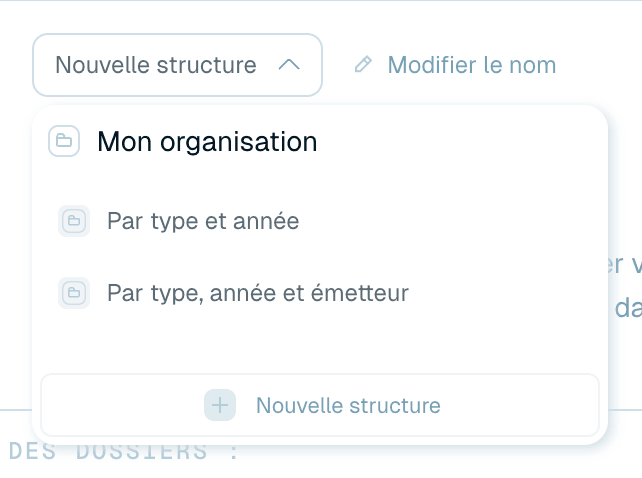
Sur l'écran Renommage rapide, ajoutez-en une avec le bouton en pointillés Organisation à l'intérieur de la zone de dépôt. L'éditeur d'organisation s'ouvre : utilisez le menu déroulant en haut (Nouvelle structure) pour choisir une organisation dans Mon organisation, ou créez-en une nouvelle sur place, puis cliquez sur Enregistrer l'organisation. Supprimer l'organisation (« Ne pas utiliser de modèle et conserver la structure de dossiers d'origine ») la retire.
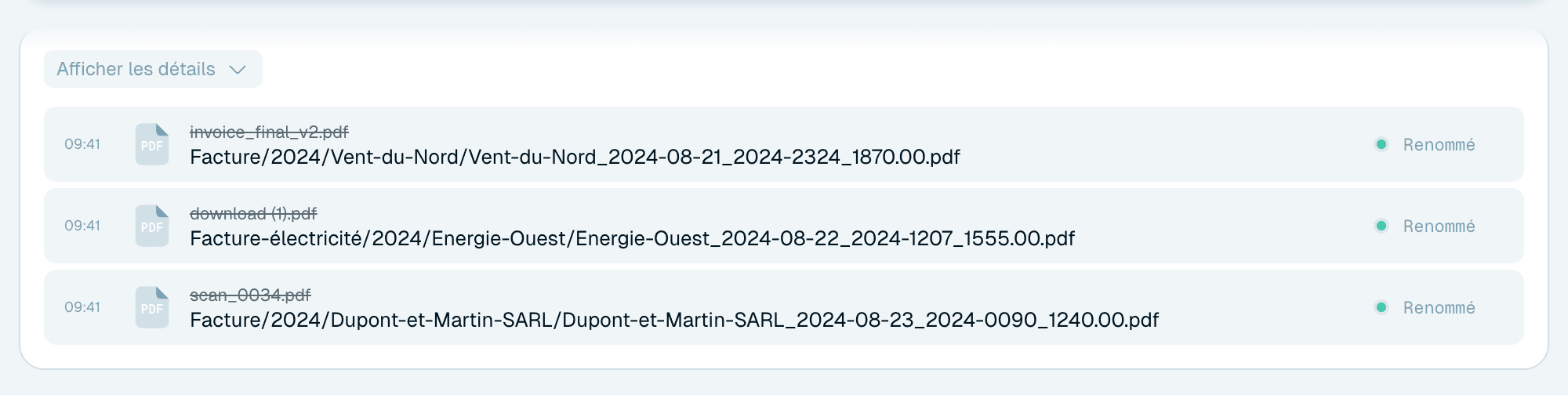
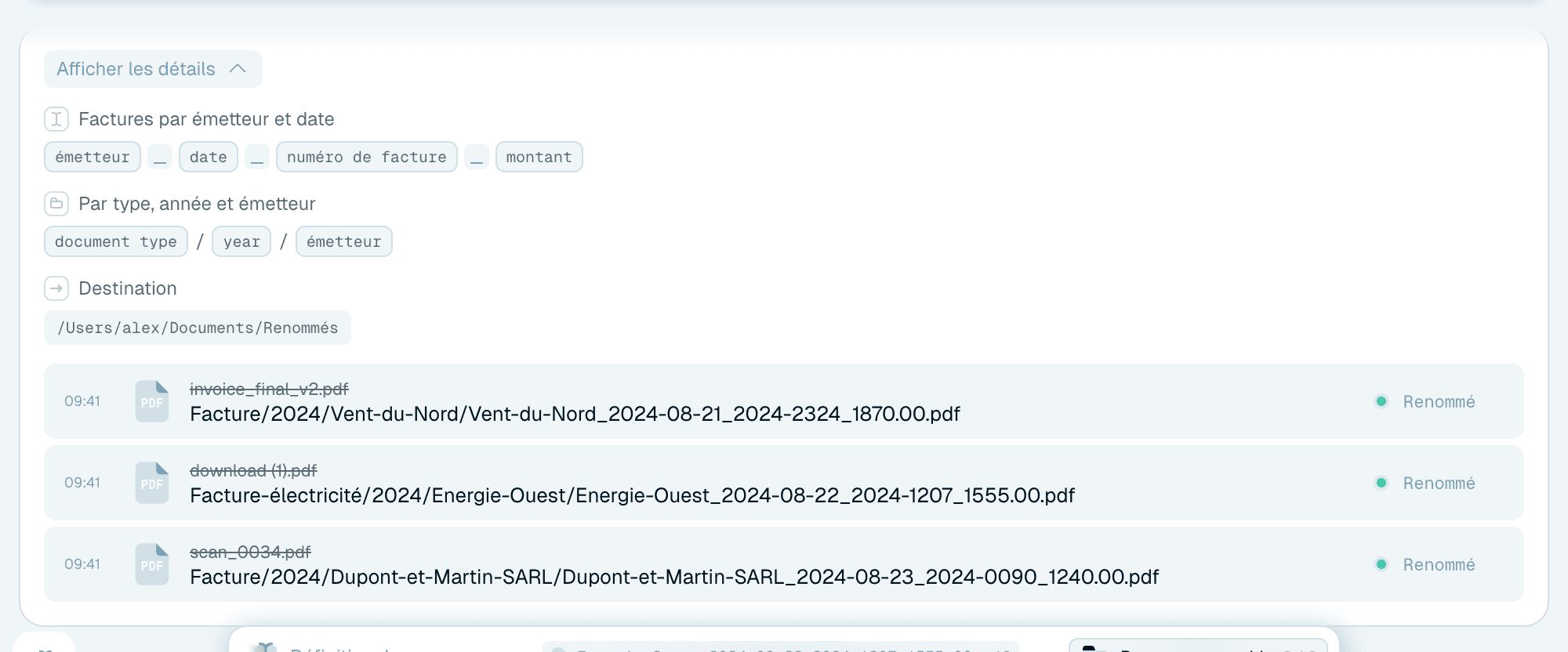
Une fois une organisation choisie, une ligne Organisation apparaît sous la ligne Modèle, avec son nom et ses niveaux (« Tous les fichiers dans un dossier, sans sous-dossiers » si la structure est vide). Cliquez sur l'étiquette Organisation pour en changer via le menu déroulant Ma collection d'organisation - qui propose aussi Aucune structure de dossiers, Vers la galerie et Nouvelle structure - ou retirez-la avec le × (Supprimer la structure d'organisation).
Pour déplacer les fichiers dans la structure à un autre endroit, définissez aussi une destination avec le bouton en pointillés puis déplacer vers - une ligne Résultat apparaît et les dossiers de l'organisation sont créés à l'intérieur de cette destination. Sans destination, les dossiers sont créés là où se trouvent déjà les fichiers. Sans organisation, la destination reçoit tous les fichiers à plat. Les deux se combinent en : renommer → construire le chemin de sous-dossiers → y déplacer le fichier.
Une règle à retenir : un dossier surveillé par un Dossier magique ne peut pas servir de destination - cela renverrait les fichiers renommés droit dans le dossier surveillé.



L'organisation dans les Dossiers magiques
Les mêmes lignes Organisation et Destination apparaissent sur chaque carte de Dossier magique - la ligne Organisation y affiche par défaut « Conserver la même structure de dossiers » et la ligne Destination « Conserver les résultats dans le dossier source » - et c'est là que l'organisation brille le plus : une seule boîte de réception surveillée devient une archive qui se classe toute seule, chaque document numérisé étant renommé et rangé dès son arrivée. Voir Configurer votre premier Dossier magique.