Travailler plus vite avec les modèles
Trois choses accélèrent le travail sur les modèles : partir des variables intégrées, cloner une configuration qui fonctionne déjà, ou se passer complètement du motif grâce au mode automatique. Ce guide couvre les trois.
Partir des variables intégrées
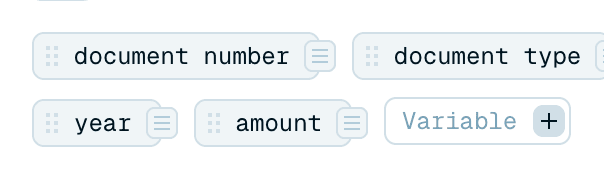
Vous ne construisez pas un modèle à partir d'une page blanche. Chaque nouveau modèle s'ouvre avec un jeu de variables déjà en place - des variables courantes comme document number, document type, project name, issuer name, recipient name, date, year et amount. Mettez-les au travail :
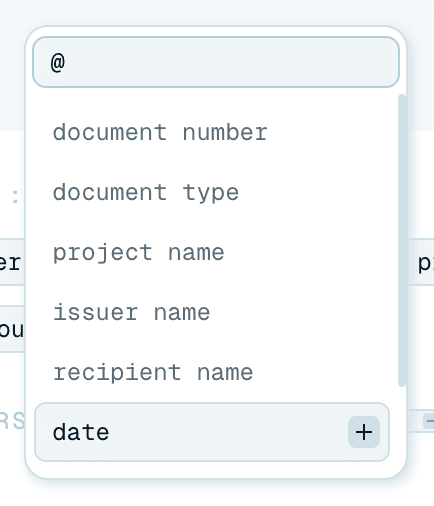
- Insérez celles que vous voulez dans le motif - tapez
@, double-cliquez sur la pastille, ou faites-la glisser. - Supprimez celles dont vous n'avez pas besoin.
- Renommez-en n'importe laquelle, ou ouvrez-en une pour ajuster son Contexte - l'instruction IA qui la sous-tend.
Pour ajouter quelque chose que le jeu ne couvre pas, cliquez sur + Variable et nommez-la. Rédiger une bonne instruction pour une variable fait l'objet de sa propre courte lecture : Rédiger un bon contexte IA.
Tout vit dans la liste @
Prédéfinie ou personnalisée, chaque variable apparaît au même endroit : tapez @ dans le motif et l'autocomplétion (@Rechercher...) les liste toutes, filtrées au fur et à mesure que vous tapez. Il n'y a pas de menu séparé à parcourir. Les mécanismes complets du motif sont décrits dans Créer votre propre modèle de nommage.
Cloner un modèle ou une organisation
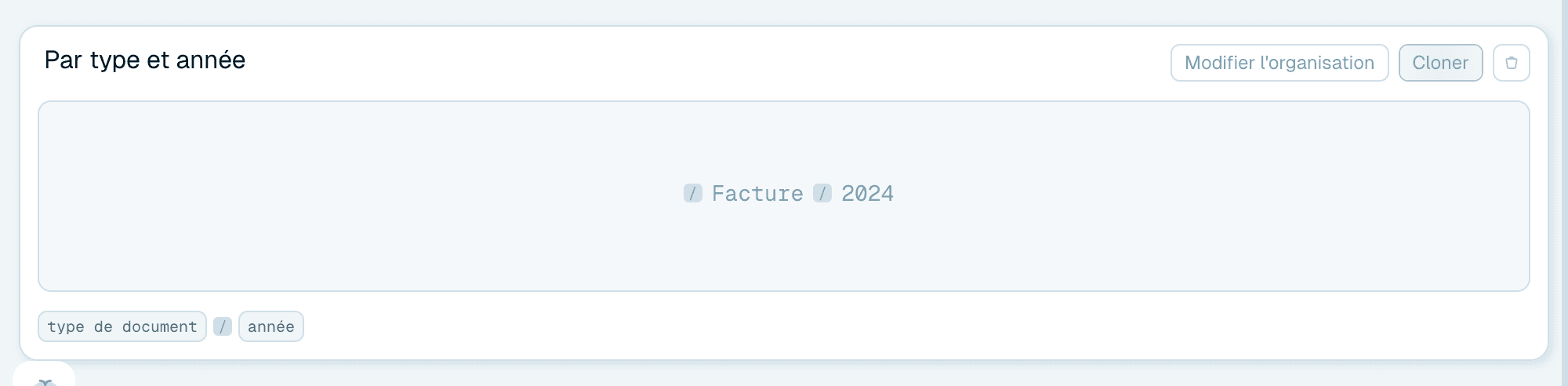
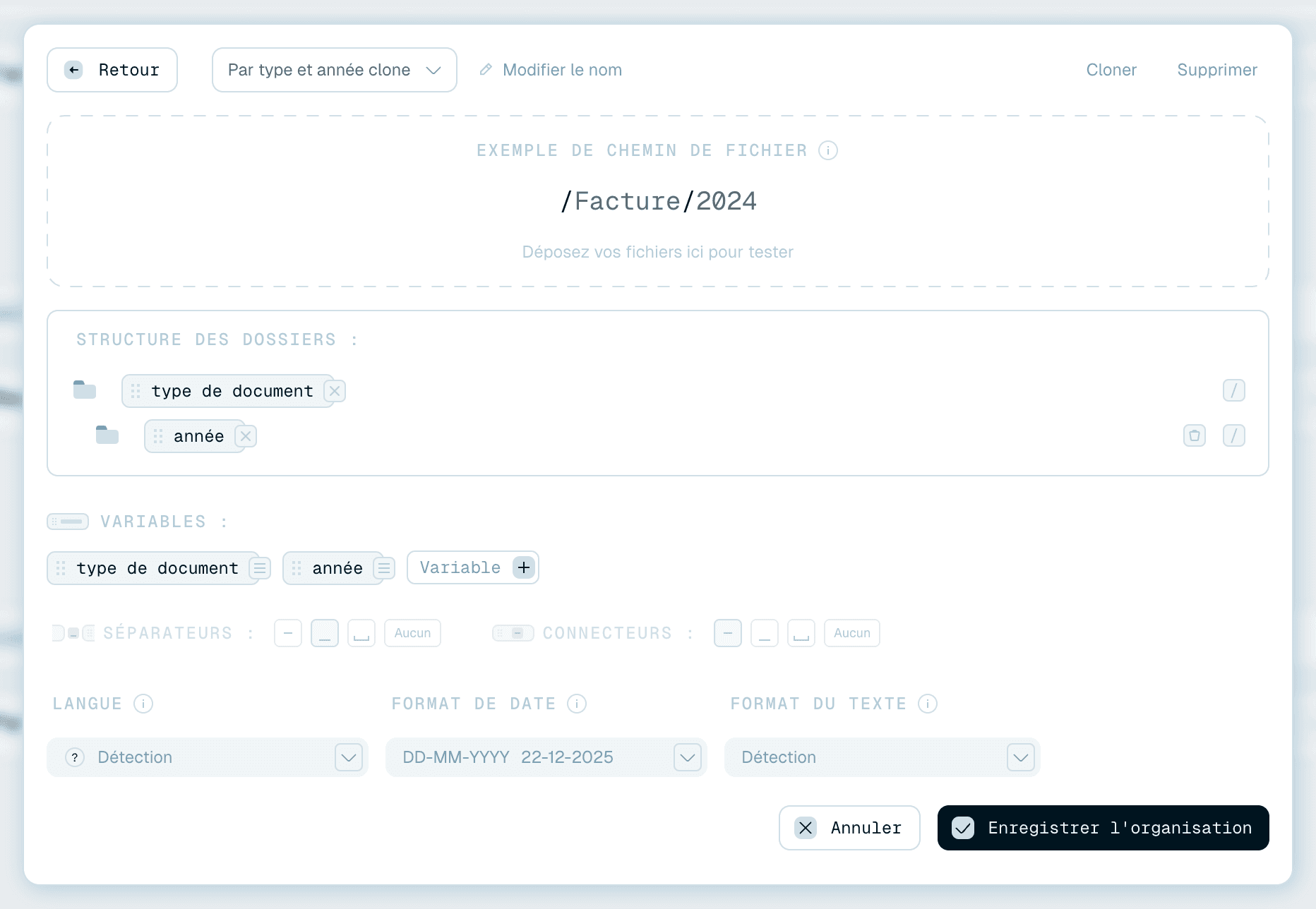
Vous avez trouvé une configuration qui fonctionne et vous en voulez une variante ? Sur sa carte dans Ma collection, cliquez sur Cloner (ou utilisez Cloner en haut de l'éditeur). Renamer.ai la duplique - nom, motif, variables et paramètres - avec clone ajouté au nom, et ouvre la copie dans l'éditeur. L'original reste intact, c'est donc la manière sûre d'expérimenter.
Le clonage fonctionne de la même façon pour les modèles d'organisation que pour les modèles de nommage, vous pouvez donc dériver une structure de dossiers sans la reconstruire. (Pour modifier un modèle sur place à la place - et comprendre ce que cela fait aux Dossiers magiques qui l'utilisent - voir Modifier les modèles.)
Passez-vous de configuration avec le mode automatique
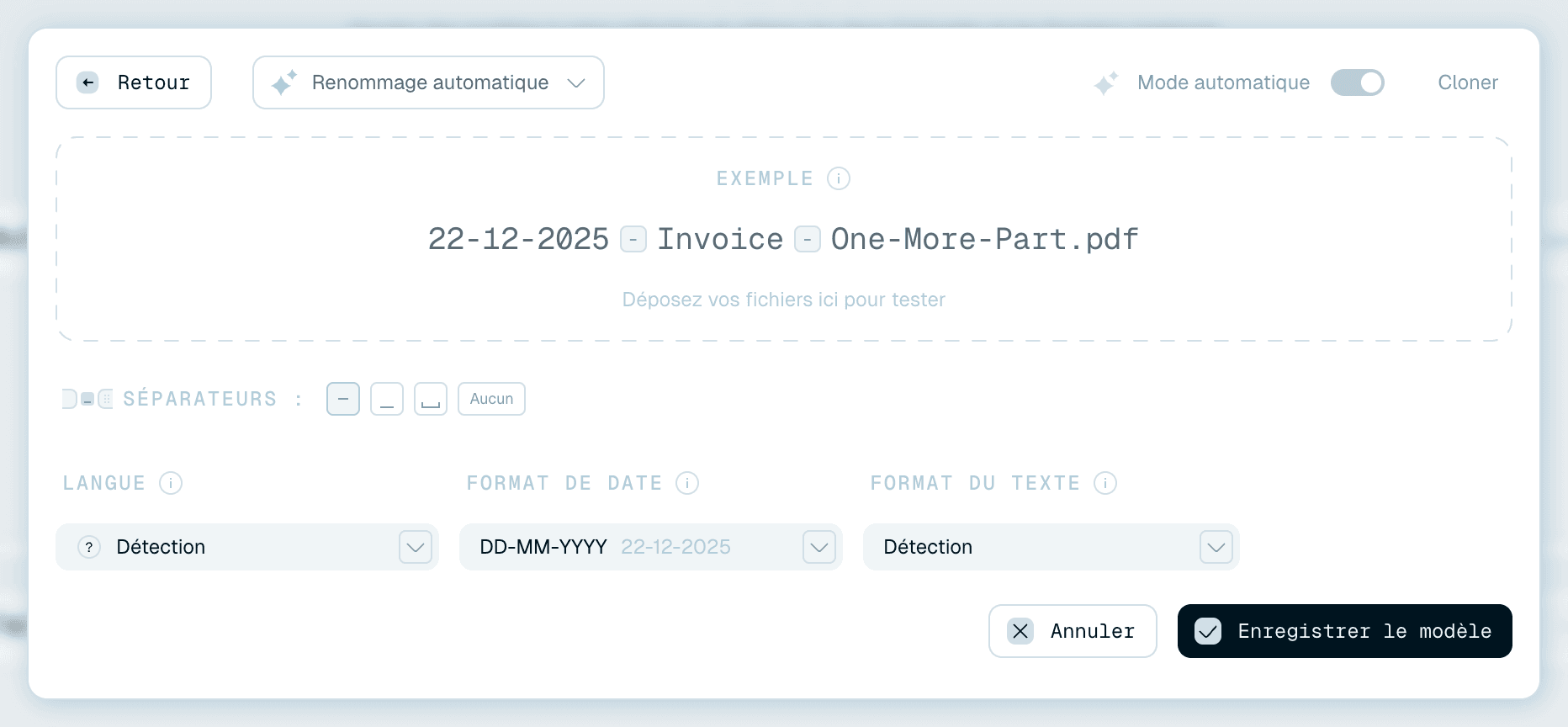
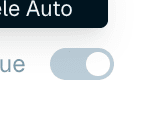
Certains renommages n'ont besoin d'aucun motif. En mode automatique, l'IA compose elle-même un nom pertinent à partir du contenu de chaque fichier. Le modèle Auto fonctionne toujours ainsi, et tous les autres modèles de nommage disposent eux aussi d'un interrupteur Mode automatique en haut de l'éditeur - activez-le et le motif et les variables sont masqués (mais conservés : le désactiver les fait réapparaître). Le changement prend effet lorsque vous cliquez sur Enregistrer le modèle.
En mode automatique, il n'y a rien à configurer dans le motif, mais vous gardez le contrôle de la finition :
- Séparateurs - le symbole entre les mots.
- Langue - la langue dans laquelle les noms sont rédigés.
- Format de date - l'apparence des dates.
- Format du texte - la casse des lettres (minuscules, Capitalisé ou MAJUSCULES, ou Détection).
Ainsi, même sans aucun motif, vos fichiers renommés en mode automatique respectent la langue et la casse que vous voulez. Le modèle Auto reste en mode automatique - son interrupteur est verrouillé en position activée, avec l'infobulle « Le mode Auto ne peut pas être désactivé sur le modèle Auto ».
Pour comprendre comment ces paramètres de formatage se comportent dans toute l'application, voir Affiner vos noms de fichiers.