Affiner vos noms de fichiers
Deux fichiers renommés avec le même modèle peuvent avoir des allures très différentes selon quelques paramètres de formatage - 2026-03-12_acme_facture.pdf contre Acme Facture 12.03.2026.pdf, ce ne sont que ces réglages. Ce guide explique chaque paramètre, puis - tout aussi important - où chacun se trouve.
Les quatre paramètres
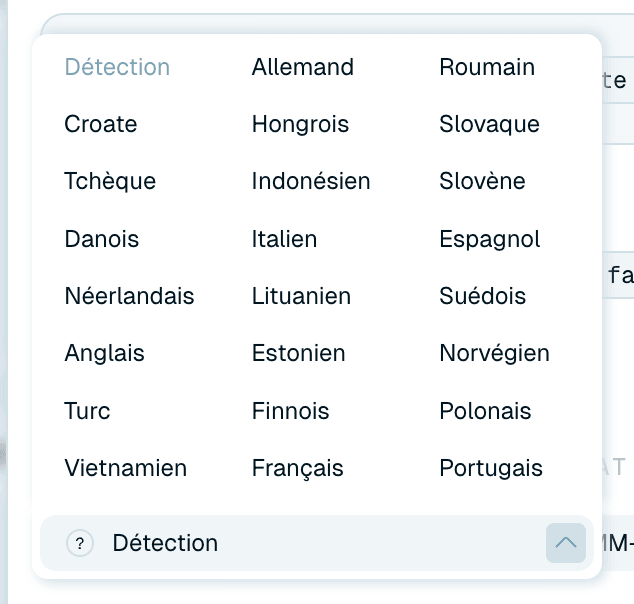
Langue
La langue dans laquelle l'IA écrit les noms de fichiers. Détection (le réglage par défaut) laisse l'IA choisir. Sinon, choisissez-en une dans la liste - anglais, allemand, français, espagnol, italien, portugais, néerlandais, polonais, tchèque, slovaque, slovène, croate, hongrois, roumain, danois, suédois, norvégien, finnois, estonien, lituanien, turc, indonésien ou vietnamien. Deux choses que l'on confond au début :
- Elle est indépendante de la langue du document - une facture allemande peut produire un nom de fichier en anglais, et inversement.
- Elle est indépendante de la langue de l'interface de l'application (réglée sous Langue dans le menu utilisateur) - vous pouvez utiliser l'application en anglais et nommer vos fichiers en allemand.
Format de date
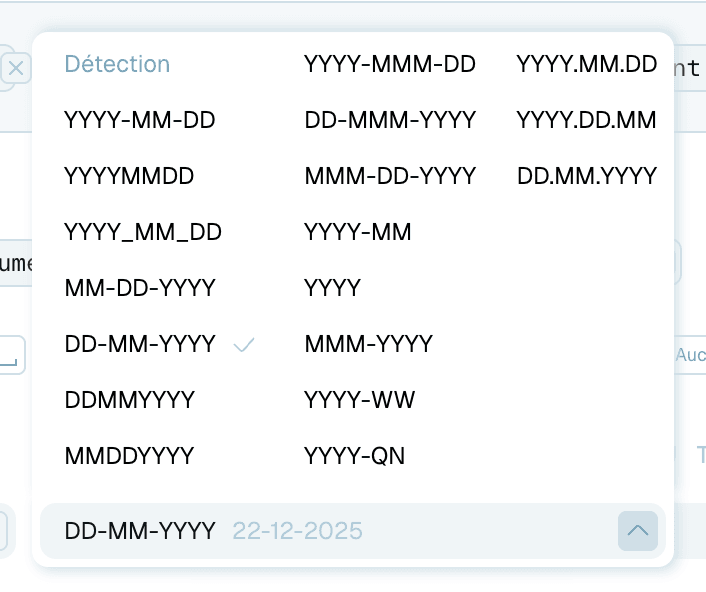
Comment les dates extraites des documents sont écrites - Détection, ou un style fixe allant de YYYY-MM-DD et DD.MM.YYYY à YYYYMMDD, DD-MMM-YYYY, MM-DD-YYYY, ou des formats moins précis comme YYYY-MM, YYYY, YYYY-WW (semaine) et YYYY-QN (trimestre). Un conseil de terrain : un format avec l'année en premier fait trier les fichiers chronologiquement dans n'importe quel gestionnaire de fichiers, ce qui vaut de l'or si votre modèle commence par une date.
Format du texte
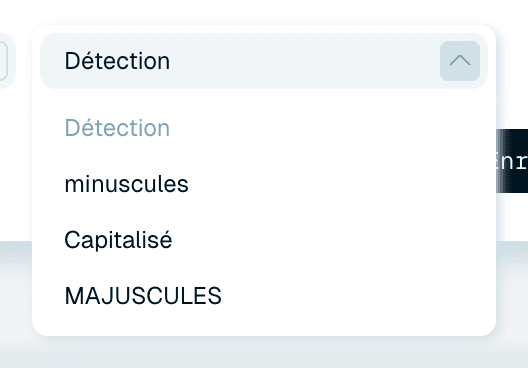
La casse appliquée aux noms générés : Détection, minuscules, Capitalisé ou MAJUSCULES. Capitalisé se lit mieux pour la navigation humaine. Minuscules est le choix traditionnel pour les fichiers que des scripts et des serveurs manipuleront.
Séparateurs et connecteurs
Deux choix distincts, chacun proposé sous forme de petits boutons - tiret, tiret bas, espace ou Aucun : les Séparateurs sont les « Symboles entre les parties du nom » (2026-03-12 acme contre 2026-03-12_acme), et les Connecteurs sont les « Symboles à l'intérieur des parties du nom », entre les mots d'une même variable (acme corp contre acme-corp). Les espaces se lisent naturellement. Les tirets et les traits de soulignement conviennent mieux aux systèmes qui n'aiment pas les espaces dans les noms de fichiers. La combinaison des deux donne aux noms comme 2026-03-12_acme-corp_facture.pdf leur texture exacte. (En mode automatique, seuls les Séparateurs sont affichés.)

Où vivent les paramètres
Tous ces réglages vivent à un seul endroit - le modèle - et c'est la partie qui vaut la peine d'être comprise :
Dans le Renommage rapide
L'écran Renommage rapide n'a pas de réglages de formatage propres : un lot utilise les paramètres du modèle affiché sur sa ligne Modèle. Pour les changer, cliquez sur le nom du modèle pour l'ouvrir dans l'éditeur - y compris pour le Renommage automatique par défaut, dont l'éditeur n'affiche que les paramètres de formatage.
Dans un modèle
L'éditeur de modèles porte les paramètres Séparateurs, Connecteurs, Langue, Format de date et Format du texte - enregistrés avec le modèle, de sorte qu'un modèle produit des noms de forme cohérente partout où il est utilisé. Votre modèle Factures peut être séparé par des traits de soulignement avec l'année en premier pendant que votre modèle Photos utilise des espaces, sans que l'un ne gêne l'autre. Voir Créer votre propre modèle de nommage.
Une nuance pour les modèles d'organisation : ils n'ont pas de paramètres de formatage propres. La langue, le format de date et le format du texte sont « hérités du modèle de nommage » qui les accompagne (l'éditeur les affiche grisés) - les noms de fichiers et les dossiers restent ainsi toujours cohérents.
Par Dossier magique
Un Dossier magique tient son formatage du modèle qu'il utilise - des dossiers différents peuvent donc produire des noms formatés différemment simplement en utilisant des modèles différents. Votre boîte de réception de scanner peut produire 2026-03-12_acme_facture.pdf pendant que les renommages manuels gardent des espaces agréables à lire.
Expérimenter en toute sécurité
L'aperçu Exemple de l'éditeur de modèles se met à jour en direct quand vous modifiez le motif, les séparateurs et les connecteurs, et vous pouvez y déposer un vrai fichier pour voir le résultat exact avec tous les paramètres appliqués - voir Prévisualiser et tester votre modèle. C'est l'endroit où trouver votre style, avant qu'un seul vrai fichier ne soit touché. Rien n'est appliqué tant que vous n'avez pas cliqué sur Enregistrer le modèle : Retour et Annuler abandonnent vos modifications, et cliquer en dehors de l'éditeur alors que des modifications ne sont pas enregistrées vous demande d'abord confirmation.
