Gérer les Dossiers magiques
Chaque Dossier magique a une carte dans l'onglet Dossiers magiques, et cette carte est le tableau de bord du dossier - état, compteurs, activité récente et toutes les commandes au même endroit. Ce guide lit la carte de haut en bas, puis couvre les situations où un dossier s'arrête tout seul et quoi faire dans chaque cas.
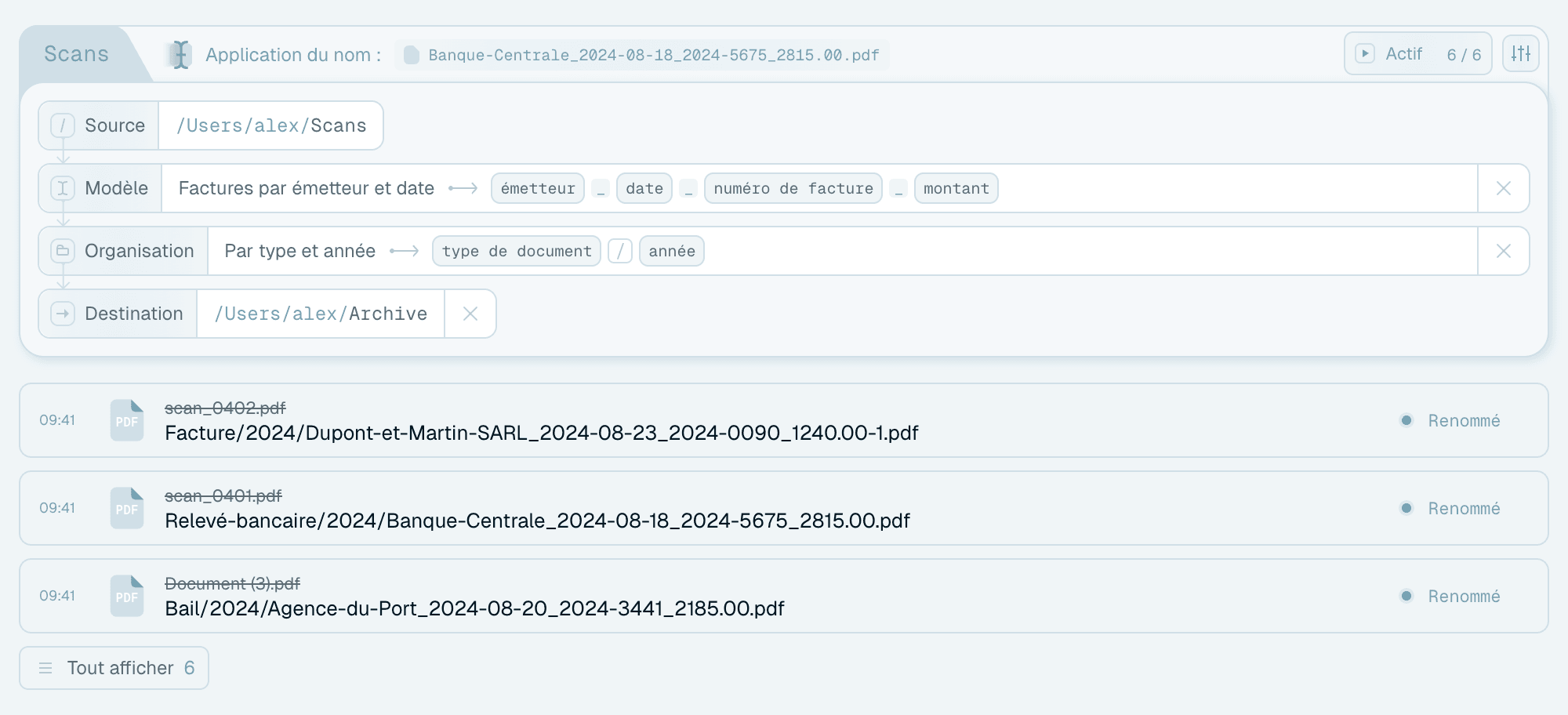
Lire la carte du dossier
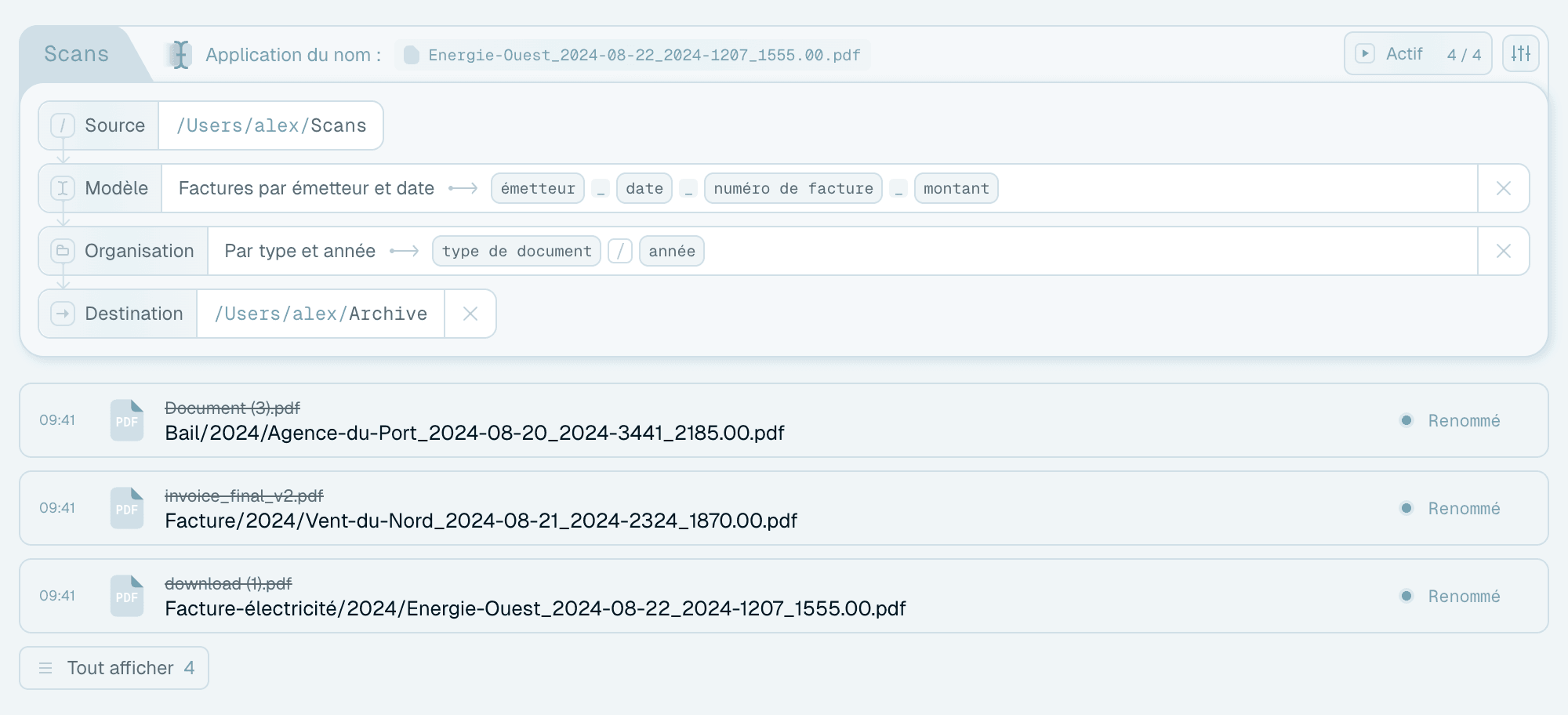
Le badge d'état
Le bouton d'exécution, dans le coin supérieur droit de la carte, indique l'état du dossier et sert aussi d'interrupteur :
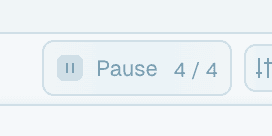
- Actif (ou En cours pendant que des fichiers sont renommés) - surveille le dossier source. Les nouveaux fichiers sont traités à leur arrivée. Survolez-le et cliquez sur Pause pour l'arrêter.
- En pause - la surveillance est arrêtée. La configuration est intacte et rien n'est perdu. Cliquez sur Démarrer pour reprendre.
- Inactif - le dossier source est introuvable sur le disque (voir plus bas).
Le survol du bouton explique aussi tout ce qui retient le dossier - par exemple « Traitement en pause en raison d'un problème de réseau ».
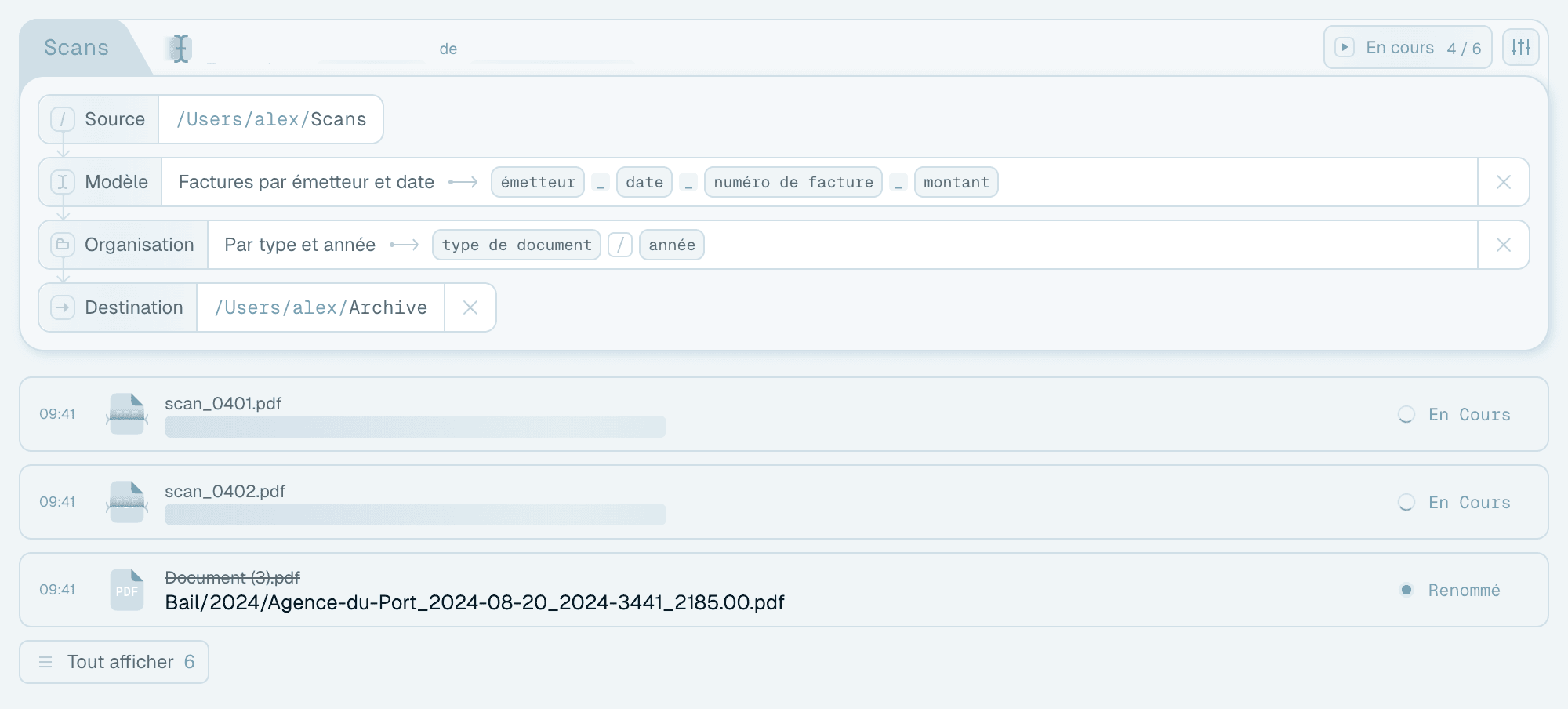
Les compteurs
À côté de l'état, un compteur terminés / total indique combien de fichiers du dossier ont été traités - un coup d'œil vous dit si le dossier suit le rythme.

Le résumé de configuration
Le titre de la carte est le nom du dossier, suivi de quatre lignes : Source (le chemin surveillé), Modèle, Organisation et Destination. Si quelque chose dans le résultat semble anormal, ces lignes sont la première chose à vérifier - elles vous disent exactement quel modèle l'a produit. Chaque ligne se modifie sur place : les lignes Modèle et Organisation ouvrent leurs menus déroulants, et la ligne Destination ouvre un sélecteur de dossier (son × l'efface).
Le fil d'activité
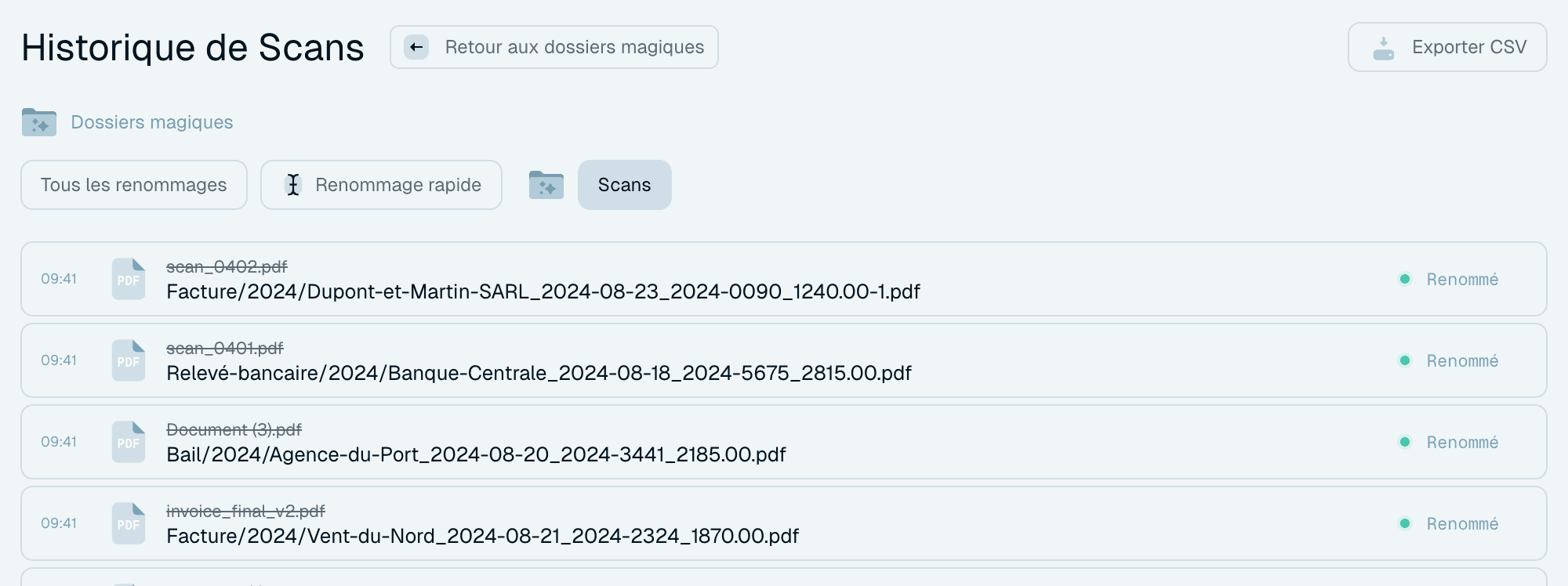
Les renommages les plus récents, en direct, avec l'état de chaque fichier - les fichiers dans la file d'attente affichent En attente. Un fil vide indique « Aucun fichier renommé pour le moment » avec un bouton Ouvrir le dossier. Cliquez sur Tout afficher pour ouvrir l'historique complet du dossier (« Historique de … ») avec Exporter CSV et un bouton Retour aux dossiers magiques - la même vue que celle décrite dans Historique d'activité et rétablissement des renommages.

Pause et reprise
Le bouton pause arrête la surveillance sans rien perdre. Reprenez avec Démarrer et le dossier repart exactement là où il s'était arrêté - y compris les fichiers arrivés pendant la pause, qui sont traités à la reprise. La pause est le bon outil chaque fois que vous voulez faire des changements sereinement : ajuster les modèles, réorganiser la destination, ou simplement couper le flux pendant un gros déplacement de fichiers.
Changer les paramètres plus tard
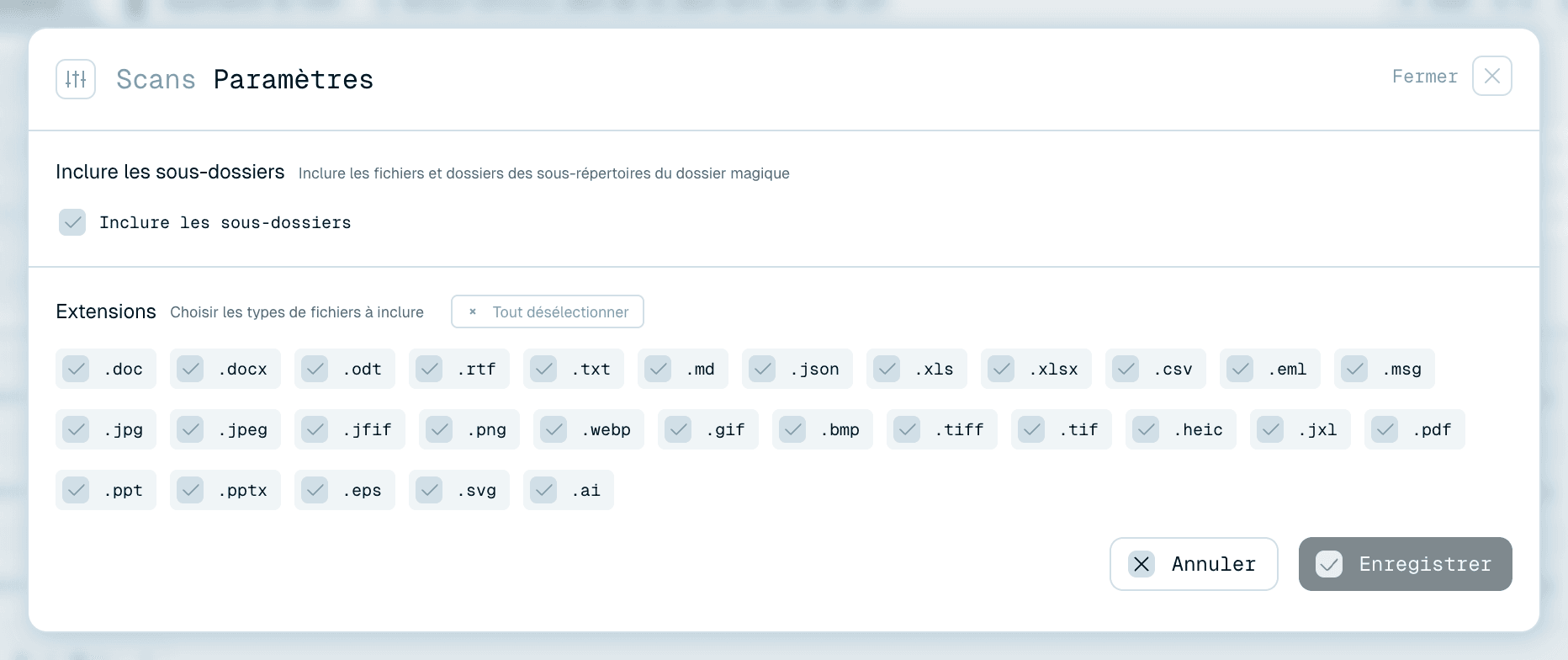
Ouvrez les Paramètres depuis le menu Actions du dossier de la carte. La boîte de dialogue contient Inclure les sous-dossiers et Extensions (avec Tout sélectionner / Tout désélectionner). Les changements s'appliquent après un clic sur Enregistrer - ou repartez avec Annuler et rien ne change.
Un point essentiel à comprendre au sujet des Extensions et de Inclure les sous-dossiers : enregistrer un changement de ces paramètres affecte les nouveaux fichiers qui seront traités, mais il ne revient pas sur les fichiers déjà présents dans le dossier. Donc si vous élargissez les extensions ou activez les sous-dossiers, le dossier ne va pas soudainement renommer les fichiers que ce paramètre couvre désormais - appliquer le changement à ce qui est déjà là passe par un Relancer le dossier délibéré (section suivante).
Un élément supplémentaire n'apparaît ici que lorsqu'il est utile : si le dossier a des Fichiers ignorés - des fichiers qui se trouvaient déjà dans le dossier quand il a été créé avec Ignorer les fichiers initiaux coché - les paramètres affichent « … fichiers ont été ignorés à la création, cliquez pour les traiter » avec un bouton Traiter les … fichiers ignorés. Cliquez dessus puis sur Enregistrer, et ils passent finalement dans le circuit.
Le menu d'actions
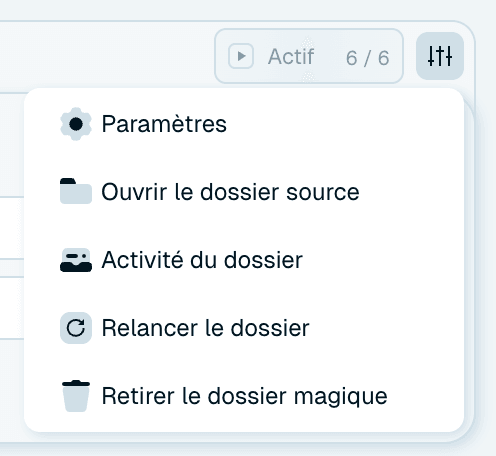
Le menu Actions du dossier (le bouton de menu sur la carte) contient :
- Paramètres - la boîte de dialogue décrite ci-dessus.
- Ouvrir le dossier source - ouvre le dossier source dans le Finder ou l'Explorateur.
- Activité du dossier - ouvre l'historique complet du dossier dans l'Historique d'activité.
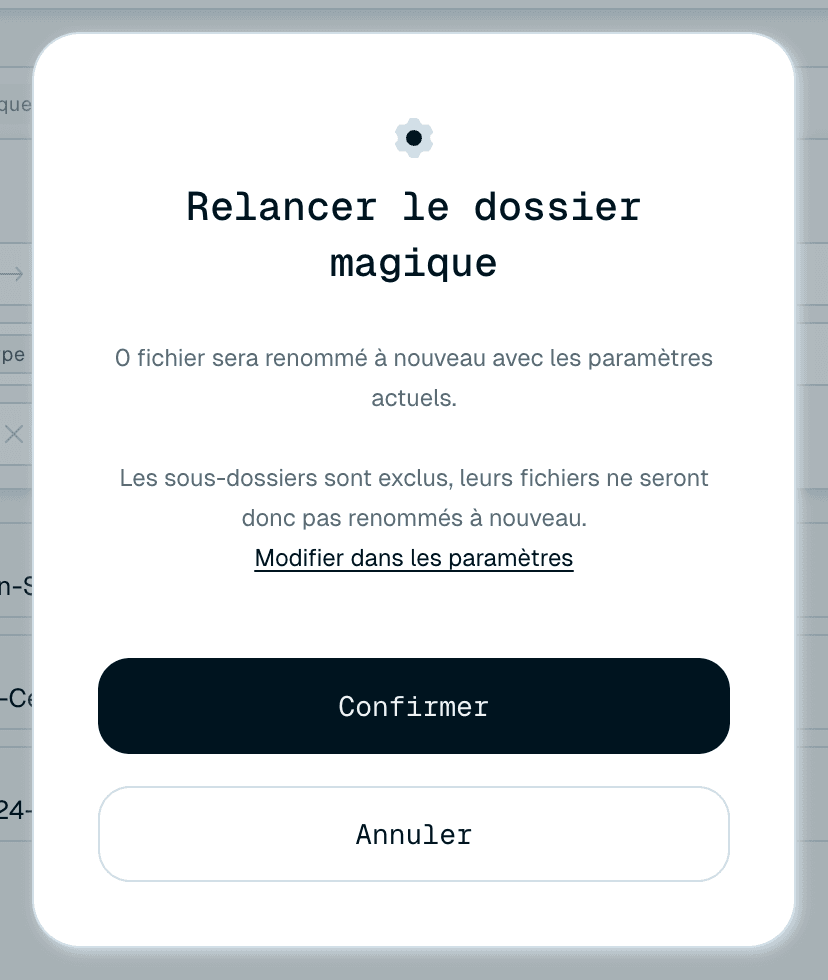
- Relancer le dossier - affiché une fois que le dossier a traité des fichiers. Il réanalyse le dossier et renomme à nouveau ses fichiers avec le modèle et les paramètres actuels. C'est ainsi que vous appliquez un modèle modifié, une liste Extensions élargie ou une option Inclure les sous-dossiers nouvellement activée aux fichiers déjà présents. Une confirmation (Relancer le dossier magique) vous indique combien de fichiers seront renommés à nouveau. Si les sous-dossiers sont désactivés, elle note « Les sous-dossiers sont exclus, leurs fichiers ne seront donc pas renommés à nouveau. » avec un lien Modifier dans les paramètres. La relance travaille sur les fichiers qui se trouvent dans le dossier source - les fichiers déjà déplacés vers une destination ne sont pas repris.
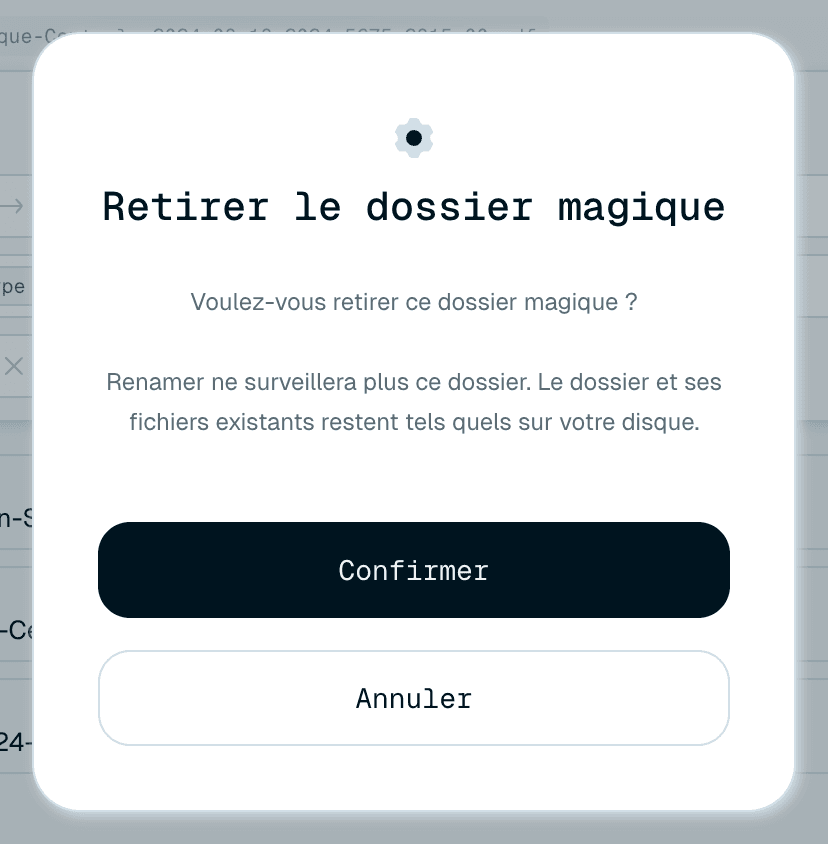
- Retirer le dossier magique - arrête la surveillance et retire la carte après confirmation. Comme le dit la confirmation : « Renamer ne surveillera plus ce dossier. Le dossier et ses fichiers existants restent tels quels sur votre disque. » Le retrait oublie seulement l'automatisation, pas ses résultats - l'historique du dossier reste dans l'Historique d'activité, marqué Supprimé.
Déposer des fichiers sur une carte
Vous pouvez aussi déposer des fichiers directement sur la carte d'un Dossier magique :
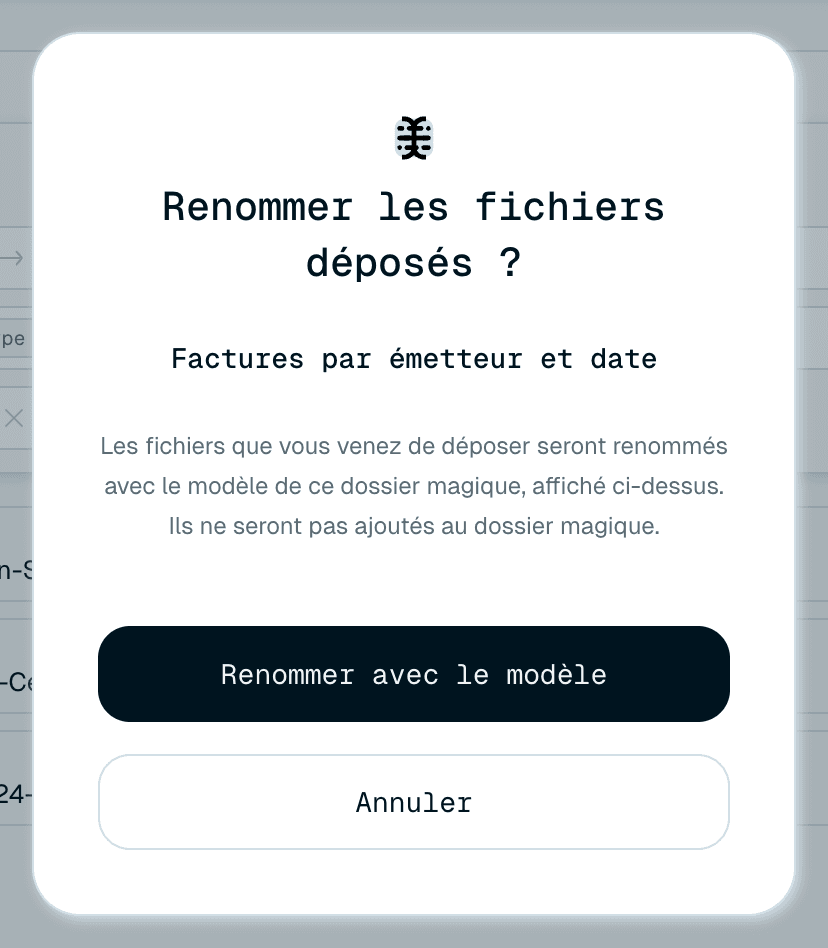
- Des fichiers - une boîte de dialogue Renommer les fichiers déposés ? propose Renommer avec le modèle : ils sont renommés immédiatement avec le modèle de ce dossier, comme un lot du Renommage rapide, mais ils ne sont pas ajoutés au Dossier magique.
- Un dossier - on vous demande s'il faut Créer un dossier magique pour lui, ou Renommer manuellement ses fichiers avec le modèle de ce dossier.
Quand le dossier source devient introuvable
Si le dossier que Renamer.ai surveille est déplacé, renommé ou supprimé sur le disque, l'application ne peut plus le surveiller et marque la carte Inactif - la ligne Source affiche toujours l'ancien chemin, désormais avec une icône d'avertissement. Rien n'est perdu : la carte, ses paramètres et son historique restent tous en place.
Pour corriger cela, cliquez sur Reconnecter sur la ligne Source et choisissez le nouvel emplacement du dossier dans le sélecteur. Renamer.ai redirige le Dossier magique vers ce chemin et le marque à nouveau valide. Votre modèle, votre organisation et vos paramètres sont conservés exactement tels quels - Reconnecter restaure seulement où se trouve le dossier, jamais comment il renomme.
Une chose à prévoir : après la reconnexion, le dossier revient En pause, afin que vous décidiez quand il reprend - cliquez sur Démarrer pour reprendre la surveillance du nouvel emplacement. (Reconnecter ne concerne que le chemin du dossier. Pour changer le modèle qu'utilise un dossier, choisissez-en plutôt un autre sur sa ligne Modèle.)



Quand un dossier se met en pause tout seul
Un Dossier magique vous protège en s'arrêtant au lieu d'échouer en silence. La carte dit toujours pourquoi :
Plus de crédits
Le renommage échouerait en plein fichier, alors le traitement attend : une bannière Plus aucun crédit apparaît et le bouton d'exécution explique « Traitement en pause en raison d'un problème de crédits ». Rechargez ou améliorez votre abonnement (voir Comprendre les crédits et les offres) - dès que des crédits sont à nouveau disponibles, les fichiers en attente sont traités dans l'ordre. Rien n'est ignoré ni perdu.

Modèle supprimé
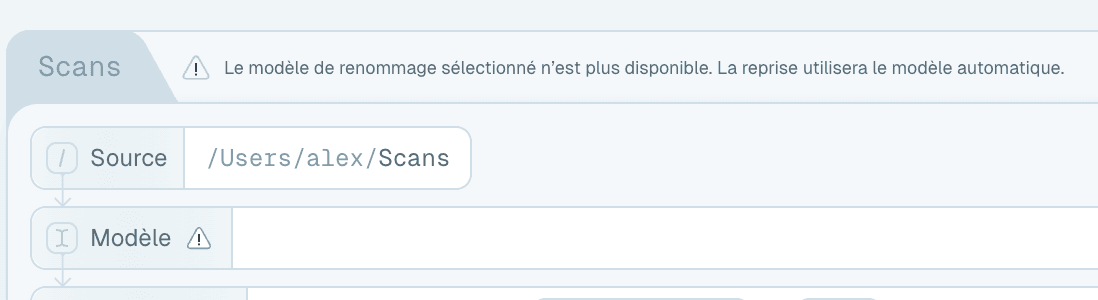
Le modèle de nommage du dossier a été supprimé : le dossier est donc mis en pause et la carte l'explique : « Le modèle de renommage sélectionné n’est plus disponible. La reprise utilisera le modèle automatique. » (Pour une organisation supprimée : « La reprise se fera sans organisation. ») Pour utiliser un modèle précis à la place, choisissez-en un sur la ligne Modèle du dossier avant de reprendre.
Problèmes de connexion
Si l'application ne peut pas joindre le service de renommage, les dossiers retiennent leur travail et une bannière Une erreur s'est produite explique la situation (« Aucune connexion Internet. Le renommage reprendra une fois le problème résolu. » ou un problème de serveur) - En savoir plus donne les détails. Quand la connexion revient, le traitement continue tout seul.

Le fil conducteur : un dossier en pause n'est jamais un dossier cassé. La file d'attente, les paramètres et l'historique sont tous intacts - corrigez la raison indiquée, reprenez, et il continue comme si de rien n'était.