Rédiger un bon contexte IA
Le Contexte est l'instruction que l'IA suit lorsqu'elle génère une variable pour chaque fichier - le champ le plus puissant de l'éditeur de modèles. Ce court guide explique comment bien l'utiliser.
Ce que fait le contexte
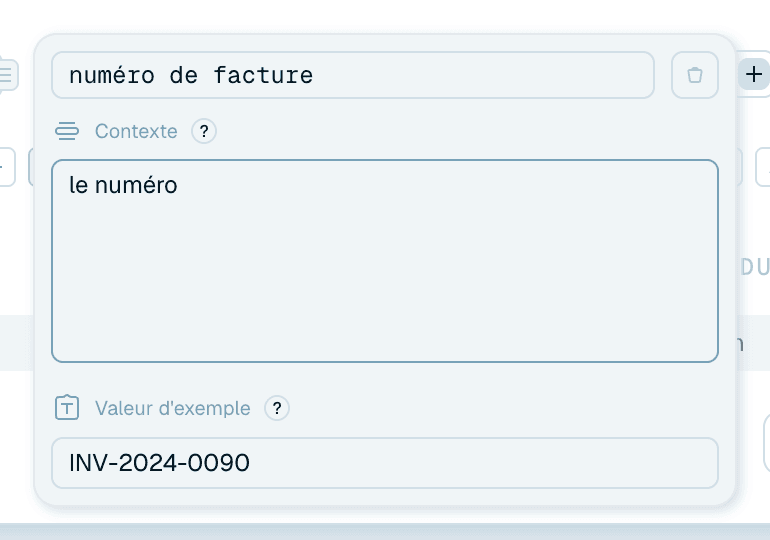
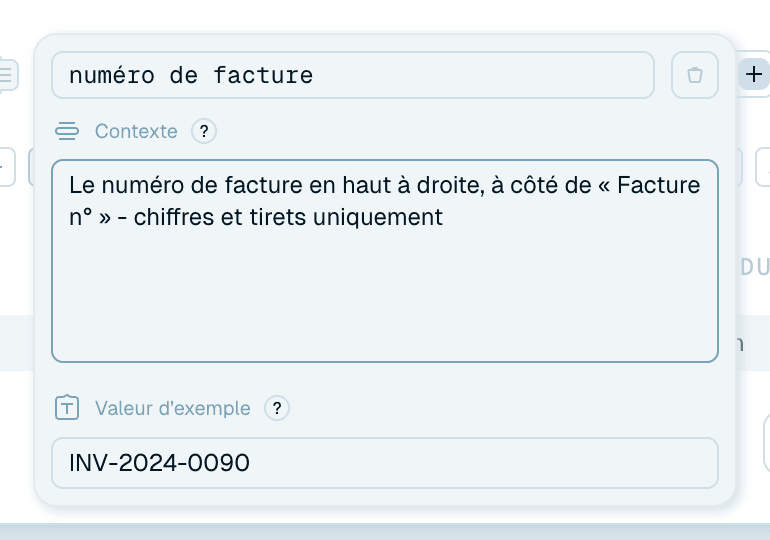
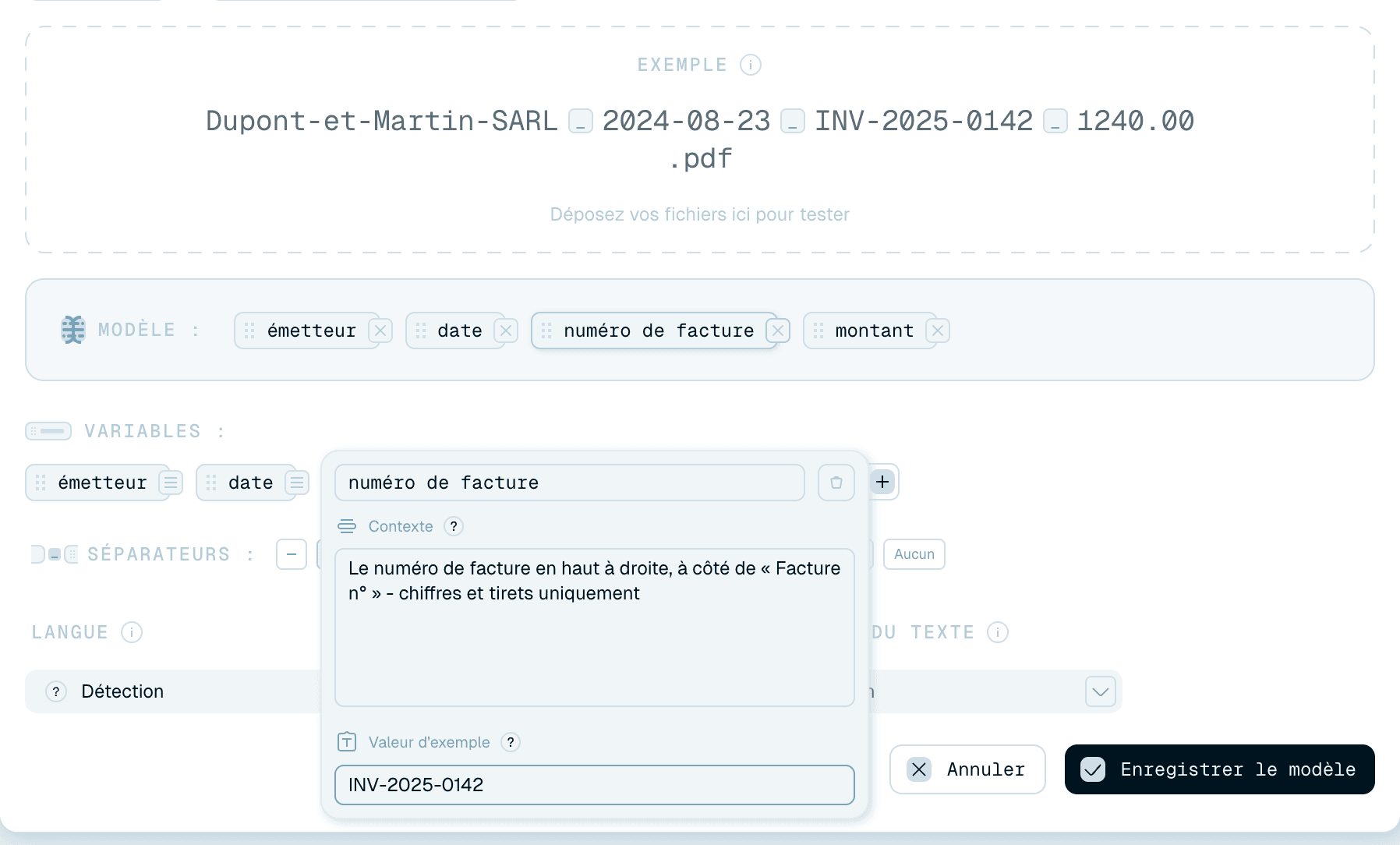
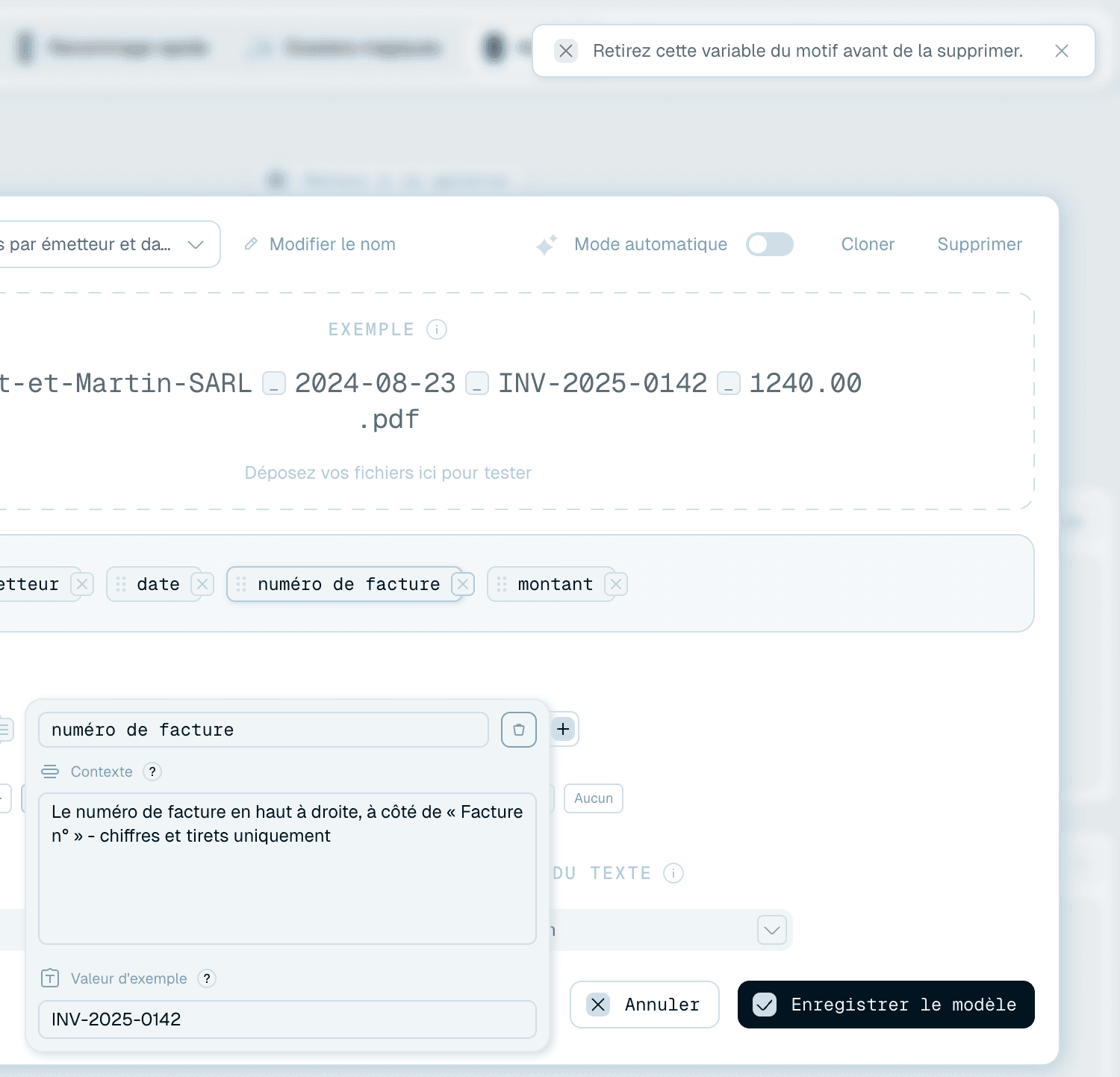
Chaque variable possède un champ Contexte (Ajouter un contexte...) - ouvrez-le avec la petite icône sur la pastille de la variable. Il indique à l'IA exactement quoi chercher dans le fichier. Quand vous créez une nouvelle variable, l'application rédige un premier contexte pour vous (Génération du contexte...), marqué « Ce champ a été généré par l'IA » - considérez-le comme un brouillon à affiner. La différence que cela fait :
- Vague : « le numéro » - l'IA doit deviner de quel numéro de la page il s'agit.
- Bien : « le numéro de facture imprimé près du coin supérieur droit du document, chiffres uniquement, sans le symbole # » - des résultats cohérents sur des centaines de fichiers.
Plus le contexte est précis, plus vos noms de fichiers sont cohérents. Nommez où se trouve la valeur, son format, et ce qu'il faut laisser de côté.
Quand un modèle se comporte mal
Si un modèle extrait le mauvais texte - une date au lieu d'un numéro de facture, le fournisseur au lieu du client - ne repartez pas de zéro. Ouvrez la variable et affinez son contexte : dites où se trouve la valeur sur la page, comment elle est formatée, et ce qu'il faut exclure. Resserrer le contexte est presque toujours la solution, et c'est plus rapide que de reconstruire le modèle.
Les valeurs d'exemple alimentent l'aperçu
Chaque variable possède aussi une Valeur d'exemple (Ajouter une valeur d'exemple...) - un exemple comme 1042. Elle n'affecte jamais les vrais renommages. Elle sert seulement à ce que l'aperçu Exemple (et les exemples sur les cartes de vos modèles) ressemble à un nom de fichier réaliste plutôt qu'à une suite de noms de variables. Renseignez-la pour que votre aperçu soit parlant pendant que vous travaillez.
Supprimer une variable
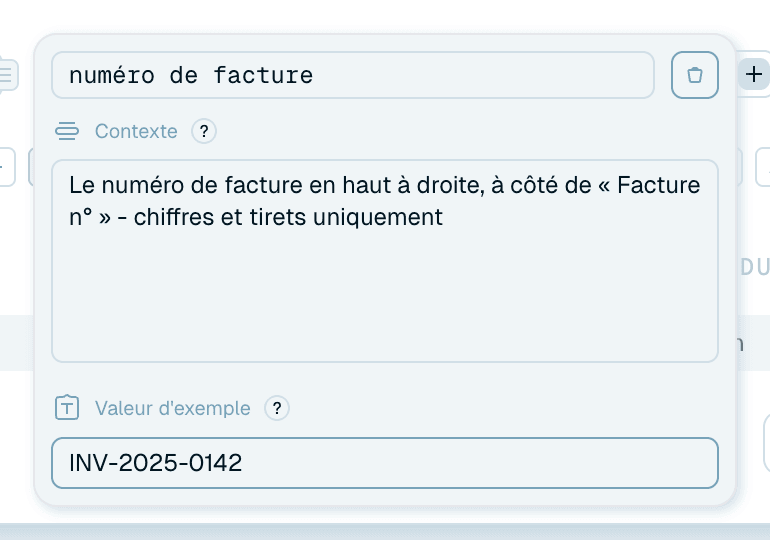
Ouvrez la fenêtre de la variable et cliquez sur l'icône de corbeille. La même fenêtre vous permet de renommer la variable. Une protection à connaître : si la variable est encore utilisée dans le motif, l'application refuse avec « Retirez cette variable du motif avant de la supprimer. » - supprimez d'abord la pastille du motif, puis la variable.
Ensuite
Une fois que votre contexte se lit bien, prévisualisez et testez le modèle sur un vrai fichier avant de l'utiliser.