Configurer votre premier Dossier magique
Un Dossier magique est un dossier de votre ordinateur que Renamer.ai surveille pour vous. Chaque fichier qui y arrive est renommé automatiquement - aucun clic requis. C'est la fonctionnalité qui transforme Renamer.ai d'un outil que vous utilisez en un système qui travaille pour vous : parfait pour le dossier de sortie d'un scanner, un dossier de téléchargements, ou tout endroit où les documents s'accumulent.
Ce guide parcourt le flux de création complet dans l'ordre, puis explique chaque option que vous rencontrerez en chemin.
Étape 1 - Choisir le dossier source
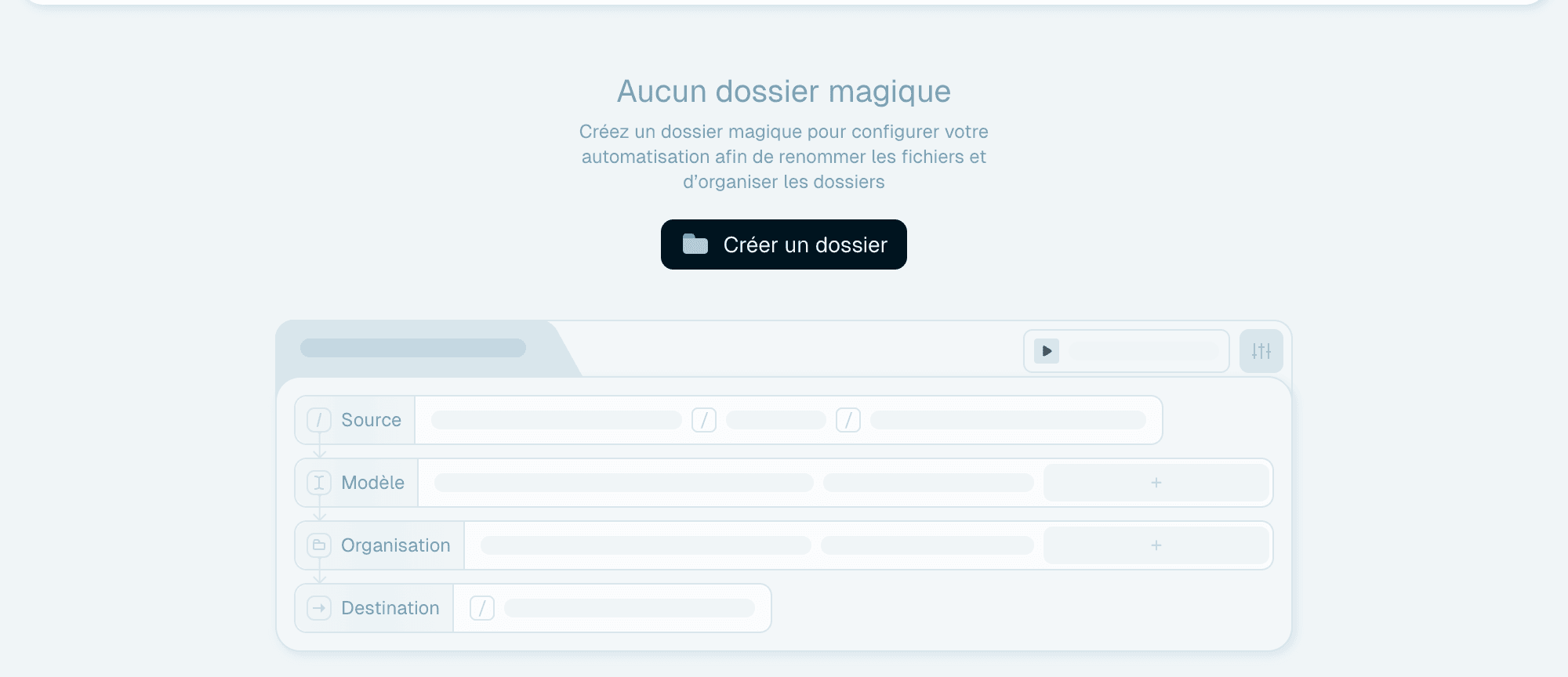
Ouvrez l'onglet Dossiers magiques. Tant que vous n'avez aucun dossier, il affiche Aucun dossier magique et un bouton Créer un dossier. Une fois que vous avez des dossiers, ce même bouton se trouve sur la carte Nouveau dossier (« Dossier magique - Organise automatiquement vos dossiers et renomme vos fichiers »). Au choix :
- Cliquez sur Créer un dossier et sélectionnez un dossier dans le sélecteur du système, ou
- Glissez un dossier depuis le Finder ou l'Explorateur sur la carte - elle affiche « Déposez les dossiers ici » pendant que vous glissez.
Le dossier source est celui que Renamer.ai surveillera. Choisissez l'endroit où les fichiers arrivent - le répertoire de sortie du scanner, votre dossier de téléchargements, un vrac de pièces jointes d'e-mails. Un dossier ne peut être surveillé que par un seul Dossier magique, et il ne peut pas s'agir d'un dossier déjà utilisé comme destination (par un autre Dossier magique ou par le Renommage rapide).
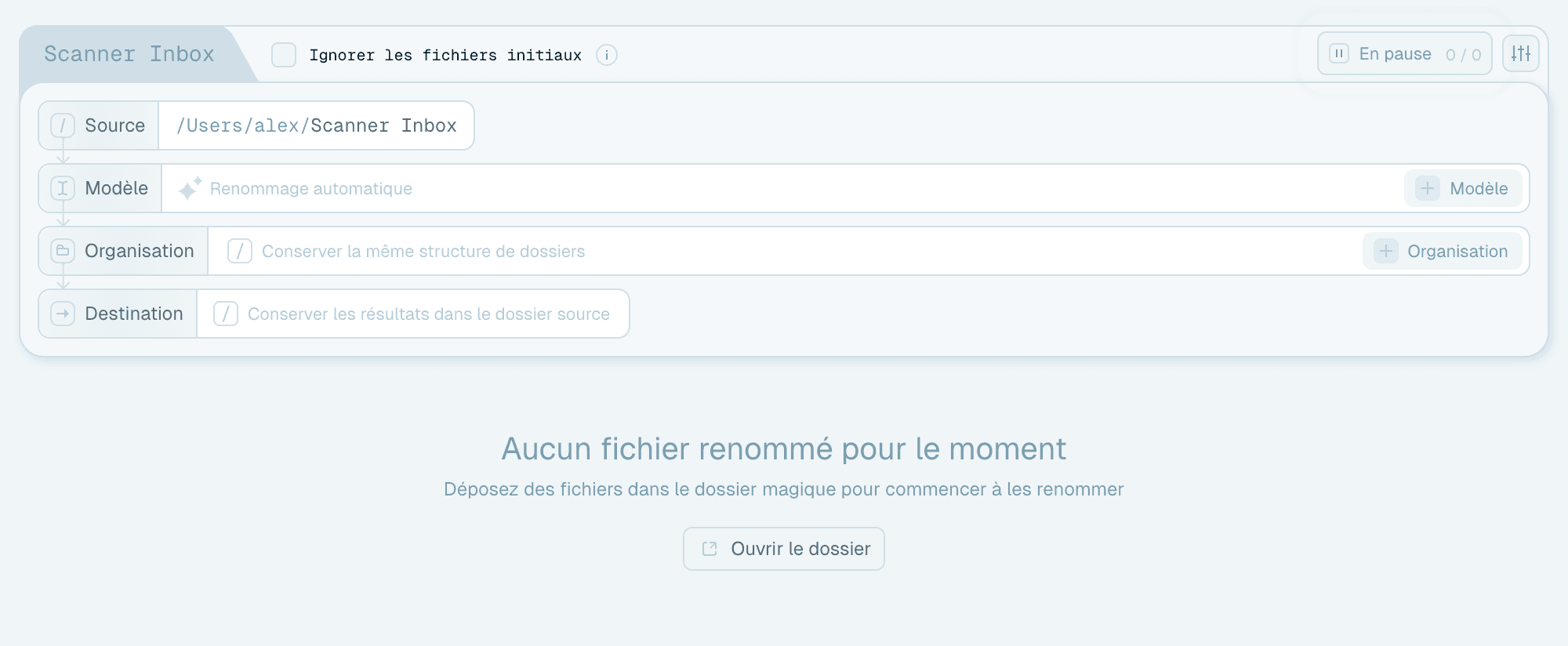
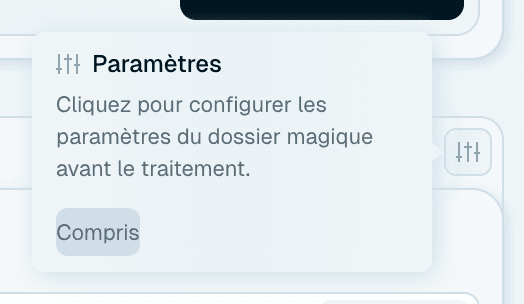
Le Dossier magique est créé immédiatement, sous la forme d'une carte portant le nom du dossier - en pause, donc rien ne se passe tant que vous ne l'avez pas démarré. Une indication unique pointe vers les Paramètres du dossier (« Cliquez pour configurer les paramètres du dossier magique avant le traitement. ») - cliquez sur Compris pour la fermer.


Étape 2 - Choisir le modèle de nommage
La ligne Modèle de la carte commence sur Renommage automatique - le modèle Auto, où l'IA nomme chaque fichier à partir de son contenu, sans configuration.
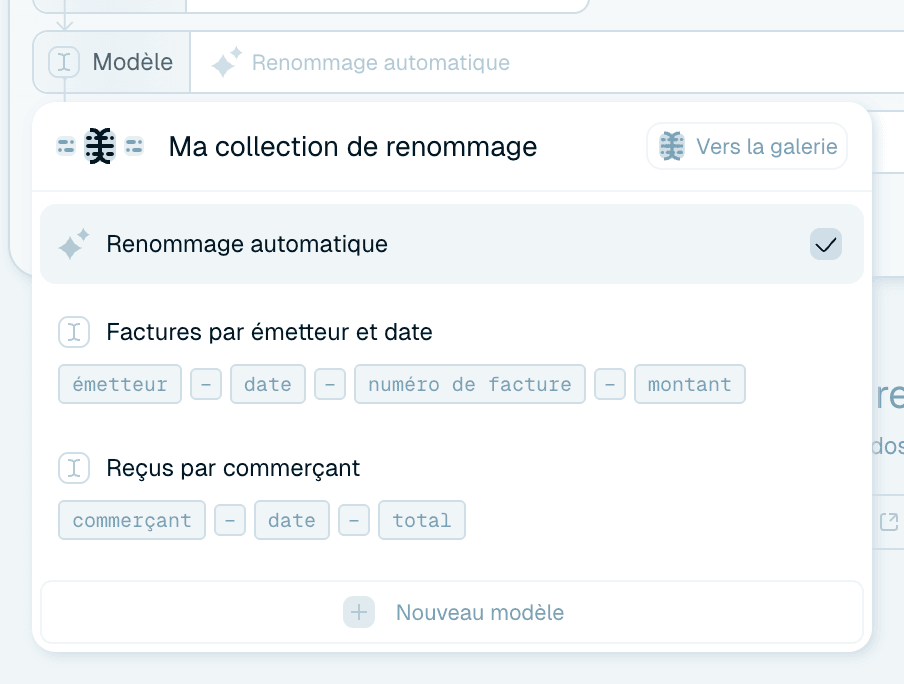
Cliquez sur l'étiquette Modèle pour ouvrir le menu déroulant Ma collection de renommage et choisir plutôt l'un des modèles de votre collection, passez par Vers la galerie pour un modèle prêt à l'emploi, ou cliquez sur Nouveau modèle pour en créer un sur-le-champ (voir Créer votre propre modèle de nommage). Commencer avec Auto et passer plus tard à un modèle personnalisé est un chemin parfaitement valable - vous pouvez changer le modèle à tout moment.

Étape 3 - Choisir une organisation (facultatif)
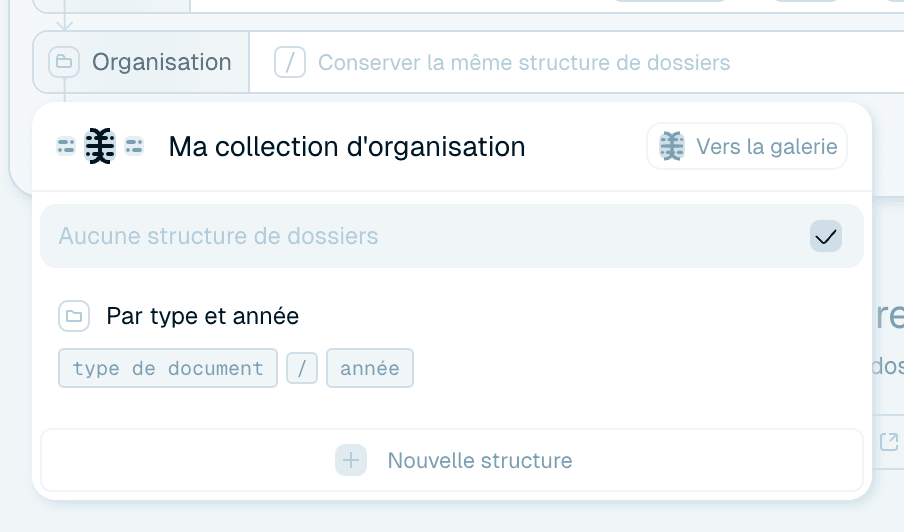
La ligne Organisation affiche par défaut « Conserver la même structure de dossiers » - les fichiers sont renommés mais pas reclassés. Cliquez dessus pour choisir ou créer un modèle d'organisation, et chaque fichier entrant est aussi rangé dans un chemin de dossiers construit à partir de son contenu - du style Factures/2026/Acme/. Détails dans Organiser les fichiers dans des dossiers.

Étape 4 - Définir une destination (facultatif)
La ligne Destination affiche par défaut « Conserver les résultats dans le dossier source ». Cliquez dessus et choisissez un dossier : les fichiers renommés sont alors déplacés hors de la source vers celui-ci - ce qui garde le dossier surveillé vide, comme une vraie boîte de réception. Si une organisation est sélectionnée, sa structure de dossiers est créée à l'intérieur de la destination. Le × de la ligne efface à nouveau la destination.
Deux dossiers sont interdits comme destination : le dossier source lui-même, et la source d'un autre Dossier magique actif (les fichiers reboucleraient dans un dossier surveillé).


Étape 5 - Passer les paramètres en revue
Avant de démarrer, vérifiez les options. Chacune, et quand elle vous sera utile :
Inclure les sous-dossiers
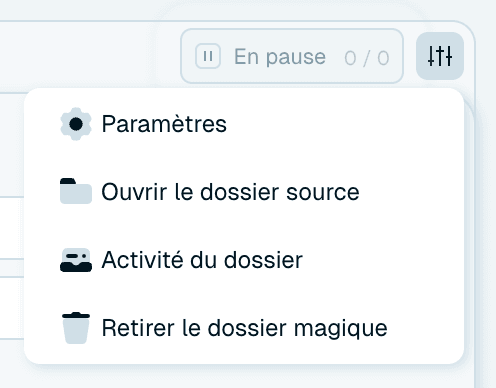
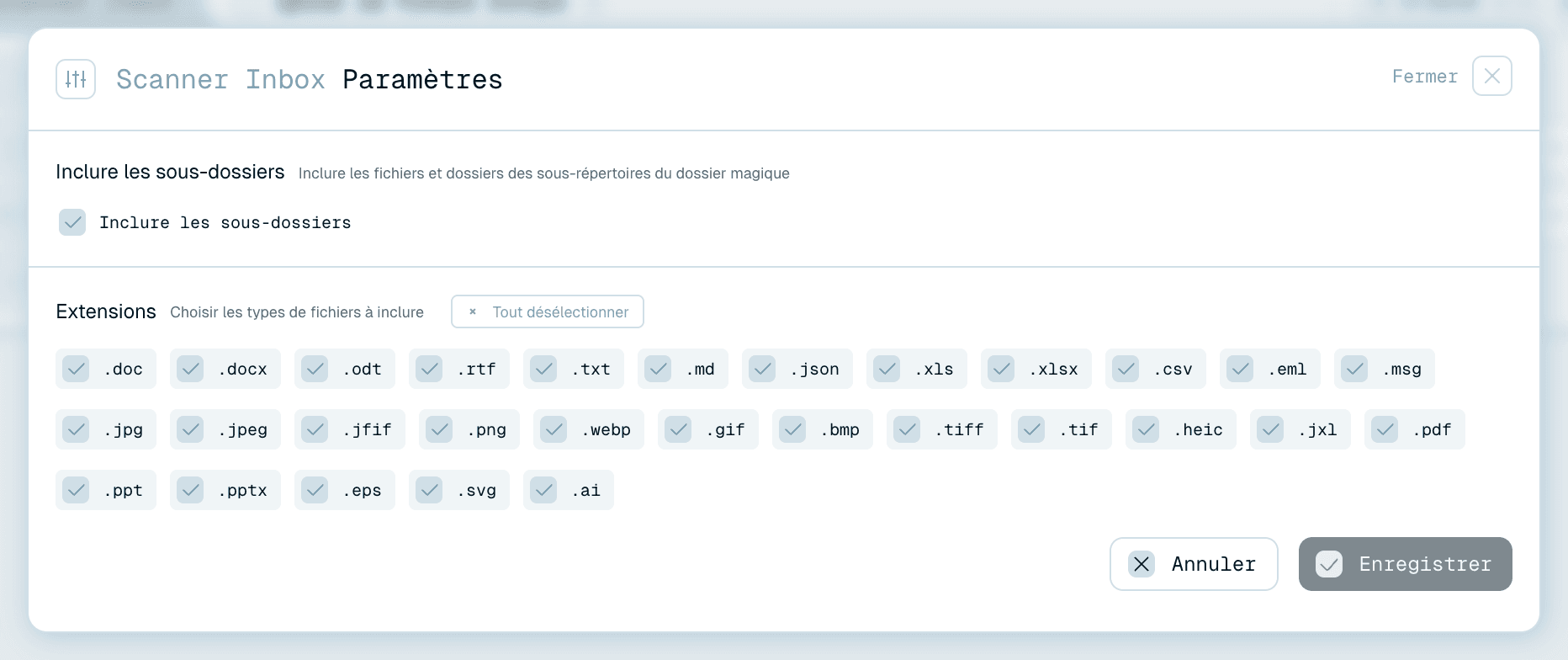
Dans les Paramètres du dossier (menu Actions du dossier → Paramètres) : « Inclure les fichiers et dossiers des sous-répertoires du dossier magique ». Activez-le pour des arborescences comme une archive de projet. Laissez-le désactivé pour une boîte de réception à plat.
Ignorer les fichiers initiaux
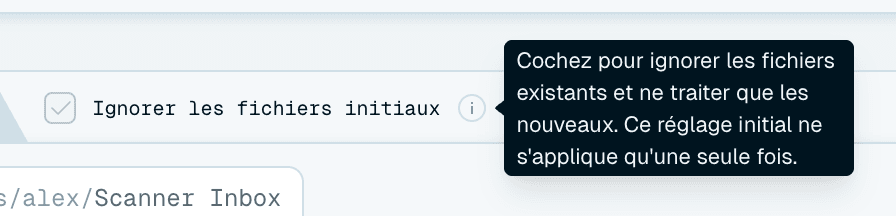
Une case à cocher juste à côté du nom du dossier sur la carte, affichée jusqu'au premier traitement de fichiers par le dossier : « Cochez pour ignorer les fichiers existants et ne traiter que les nouveaux. Ce réglage initial ne s'applique qu'une seule fois. » Ce qui se trouve dans le dossier aujourd'hui reste intact, et seuls les fichiers arrivés ensuite sont traités. C'est la façon la plus sûre de pointer un Dossier magique vers un dossier qui a un passé. (Vous changez d'avis plus tard ? Les fichiers ignorés peuvent encore être traités depuis les Paramètres - voir Gérer les Dossiers magiques.)
Extensions
Également dans les Paramètres : « Choisir les types de fichiers à inclure ». Limite le traitement aux types de fichiers choisis - par exemple uniquement les PDF dans une boîte de réception de documents, pour que le .zip égaré de passage reste intact. Tout sélectionner / Tout désélectionner cochent ou décochent toute la liste.
Cliquez sur Enregistrer pour conserver vos modifications des paramètres, ou sur Annuler pour les abandonner.

Étape 6 - Démarrer le dossier
Cliquez sur Démarrer sur le bouton d'exécution de la carte - il pulse jusqu'à la première exécution du dossier. Le bouton passe à Actif (avec Pause), et un compteur terminés / total indique la progression. À partir de ce moment, chaque fichier de la source est pris en charge, lu par l'IA, renommé avec votre modèle et - si c'est configuré - classé vers la destination. Chaque fichier renommé utilise un crédit, exactement comme le Renommage rapide.
Vous verrez l'activité à trois endroits : le fil des renommages récents de la carte elle-même, la barre de traitement en bas de l'application (avec le nom du dossier et sa progression dans sa pastille), et le journal complet dans l'Historique d'activité. Les fichiers dans la file d'attente affichent En attente jusqu'à leur tour.



Une bonne première configuration
Pour un premier Dossier magique, essayez votre dossier de scanner ou de téléchargements avec :
- Ignorer les fichiers initiaux coché - l'historique reste intact,
- le modèle Auto - zéro configuration,
- pas encore de destination - les renommages se font sur place, faciles à inspecter.
Vous verrez des résultats dès le tout prochain fichier qui arrive. Une fois que les noms vous conviennent, ajoutez un modèle personnalisé, une organisation et une destination - et le dossier passe de « renomme des choses » à « classe tout ». L'entretien au quotidien est couvert dans Gérer les Dossiers magiques.