Choisir un modèle
Un modèle de nommage est le motif que Renamer.ai suit pour nommer vos fichiers - quelles informations extraire, dans quel ordre, et comment les formater. Choisir le bon modèle est le levier le plus puissant pour obtenir des noms qui vous plaisent. Ce guide couvre les trois sources de modèles et comment en sélectionner un pour n'importe quel renommage.
Le modèle Auto - zéro configuration
Dès l'installation, le Renommage rapide affiche Renommage automatique : l'IA lit chaque fichier et compose toute seule un nom sensé et descriptif. Aucun champ à configurer, rien à apprendre d'abord.
Auto est le bon choix quand :
- vous débutez et voulez voir ce que fait l'application avant d'investir dans la configuration,
- un lot est hétérogène - des reçus à côté de photos à côté de contrats - si bien qu'aucun motif unique ne convient,
- « un nom clair et descriptif » est tout ce qu'il vous faut, sans structure fixe.
Dès que vous voulez des noms cohérents - chaque facture formée de la même façon - un vrai modèle prend le relais.

La Galerie - des modèles prêts à l'emploi
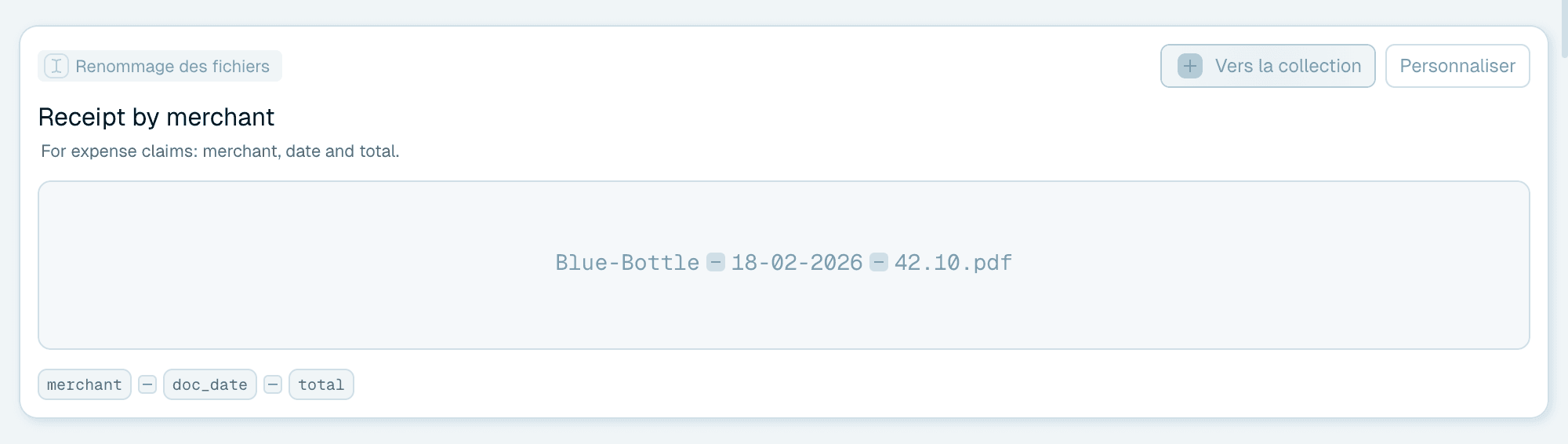
Ouvrez l'onglet Modèles. La Galerie de modèles contient des modèles prêts à l'emploi pour les situations courantes, et les pastilles de thèmes au-dessus des cartes (comme Accounting, Legal ou Real estate) filtrent la liste. Chaque carte affiche un badge indiquant son type (Renommage des fichiers ou Organisation des dossiers), le nom du modèle, une description, des pastilles pour les variables qui le composent et - le plus utile - un exemple de nom de fichier fini, pour comparer les candidats d'un coup d'œil. Déposez l'un de vos propres fichiers sur l'exemple d'une carte pour voir comment ce modèle le nommerait.
Deux boutons comptent sur une carte de la Galerie :
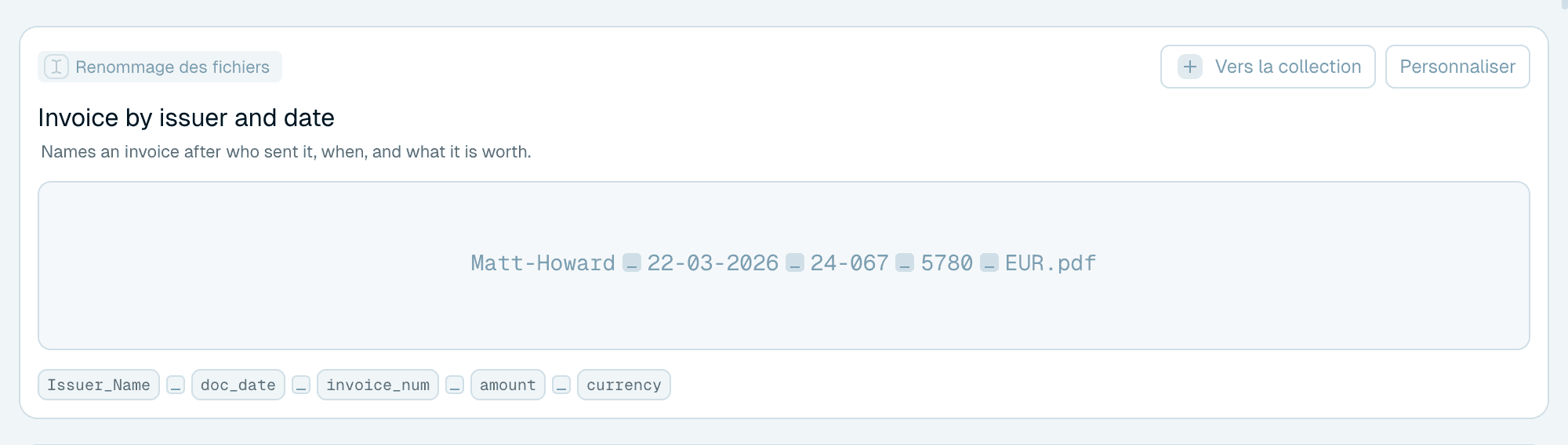
Personnaliser
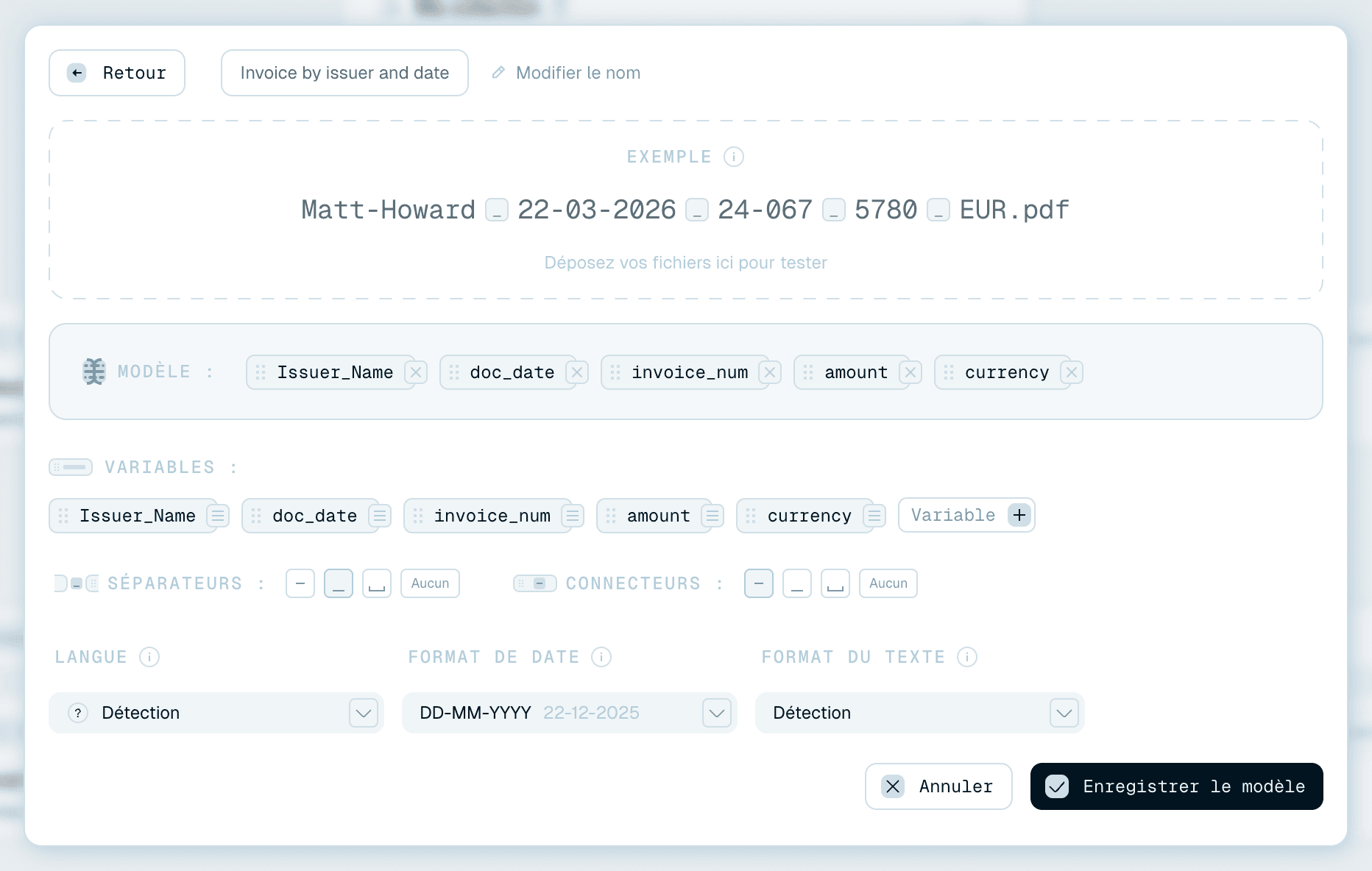
Ouvre une copie modifiable du modèle dans l'éditeur. Ajustez les variables, le contexte, le formatage - puis cliquez sur Enregistrer le modèle, et le résultat atterrit dans Ma collection comme votre propre modèle (« Le modèle a été ajouté à votre collection »). L'original de la Galerie reste intact pour la prochaine fois. C'est la façon recommandée de commencer : un exemple qui fonctionne vaut mieux qu'un éditeur vide.

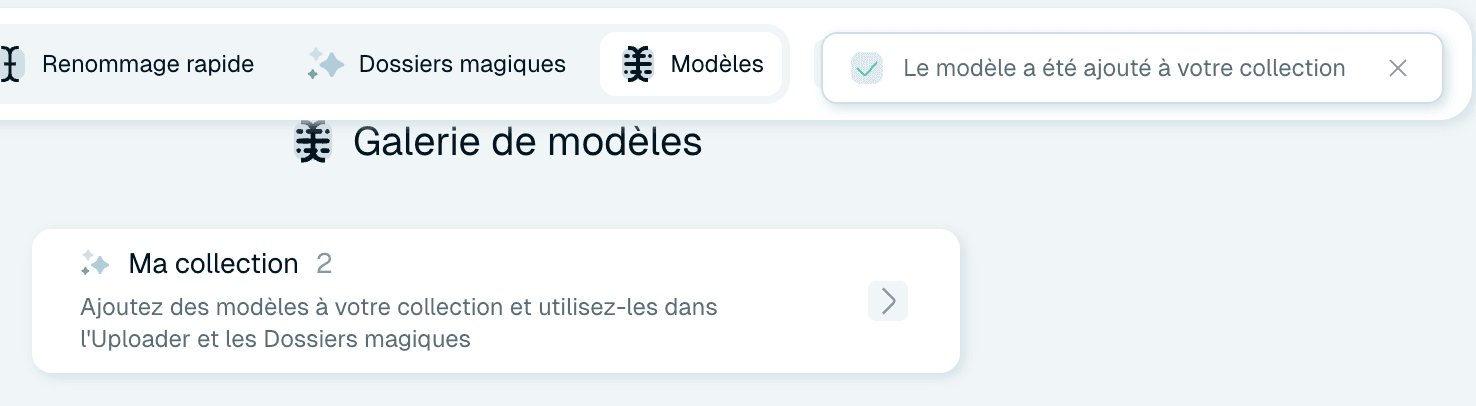
Vers la collection
Ajoute le modèle à Ma collection tel quel, sans passer par l'éditeur - une notification confirme « … ajouté à votre collection ». Utilisez-le quand un modèle de la Galerie convient déjà parfaitement.

Votre Collection - les modèles qui vous appartiennent
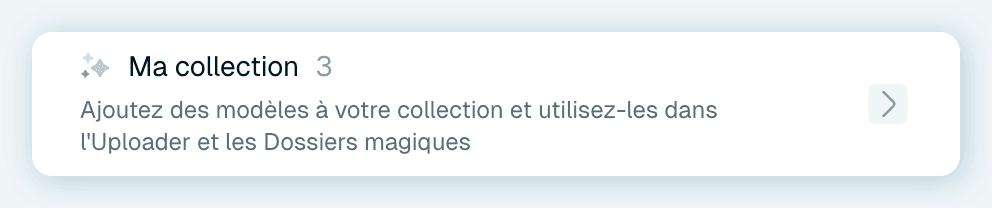
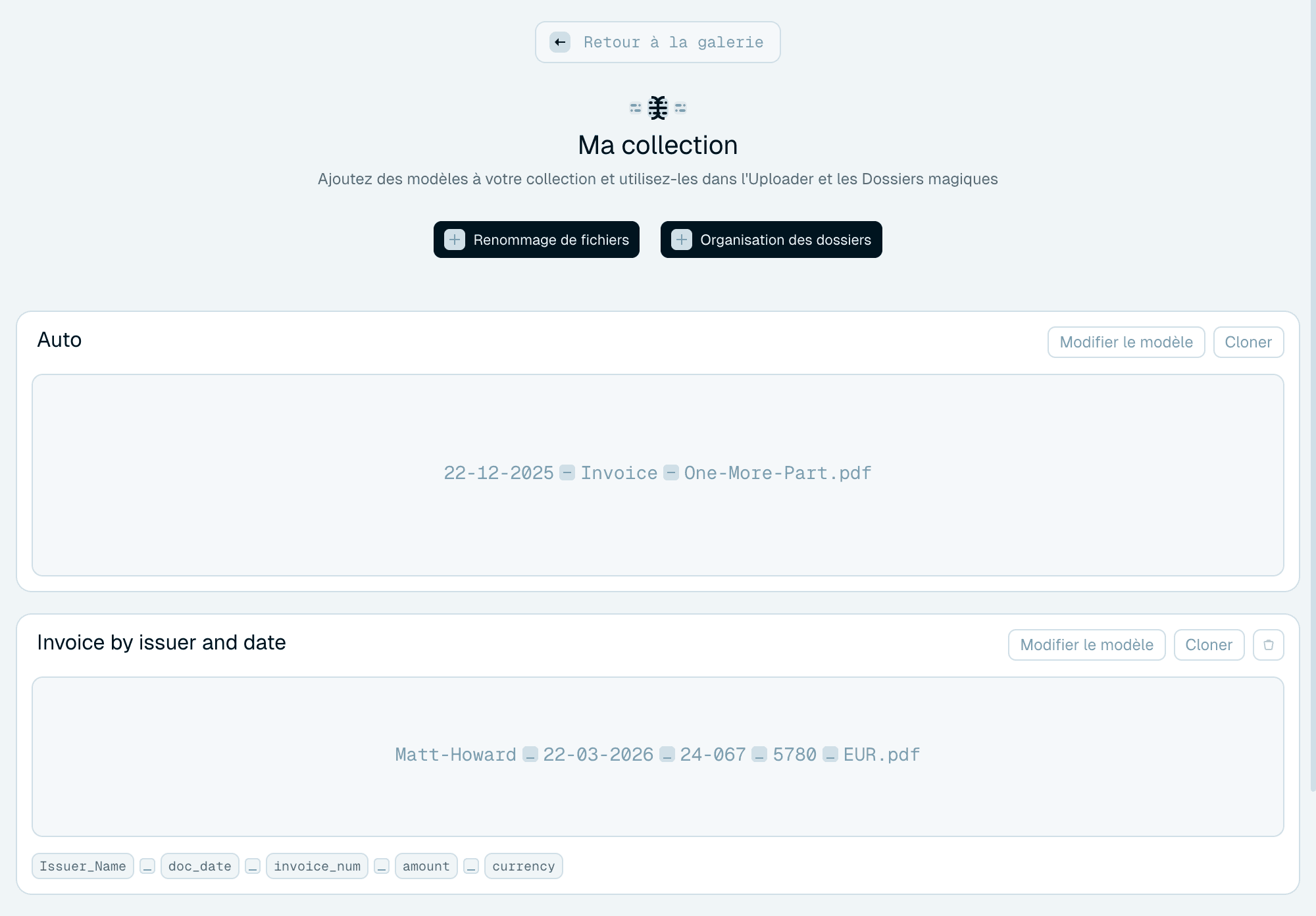
Ma collection (la carte en haut de la galerie, ou la vue qu'elle ouvre) contient vos modèles : les modèles de la Galerie que vous avez ajoutés ou personnalisés, et ceux que vous avez créés de zéro. Chaque carte affiche son nom, un exemple et les pastilles de ses variables. Pour la visite complète de l'onglet, voir Votre bibliothèque de modèles.
Depuis la carte, vous pouvez :
- Modifier le modèle - l'ouvrir dans l'éditeur (voir Modifier les modèles pour ce qui se passe quand des Dossiers magiques l'utilisent).
- Cloner - créer une copie pour expérimenter, en laissant l'original tranquille.
- Supprimer - la petite icône de suppression qui apparaît au survol le retire, avec un avertissement clair sur les conséquences pour les Dossiers magiques qui l'utilisent. Le modèle Auto ne peut pas être supprimé.

Sélectionner un modèle pour un renommage
Dans le Renommage rapide
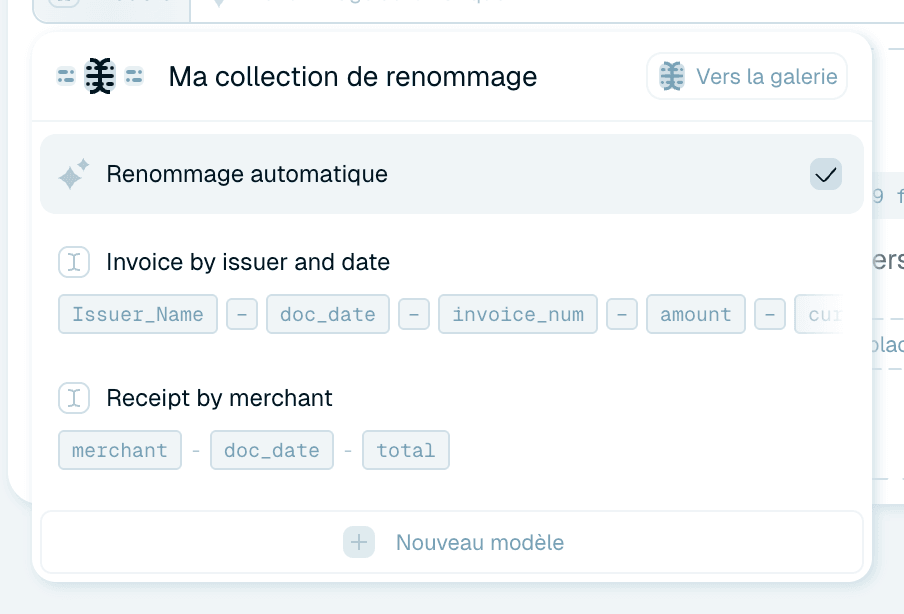
Cliquez sur l'étiquette Modèle de la ligne au-dessus de la zone de dépôt. Le menu déroulant Ma collection de renommage liste Renommage automatique et les modèles de votre collection - chacun avec un aperçu de son motif sous forme de pastilles - plus Vers la galerie pour parcourir la galerie et Nouveau modèle pour ouvrir l'éditeur. Ce que vous sélectionnez s'applique aux prochains fichiers que vous déposez.

Dans un Dossier magique
La ligne Modèle sur la carte du Dossier magique fonctionne de la même façon, et peut être changée à tout moment. Un dossier, un modèle - des dossiers différents peuvent utiliser des modèles différents, et c'est exactement ainsi que vous donnez des styles de nommage différents à la boîte de réception de votre scanner et à votre vrac de photos.
Comment décider, rapidement
- Un lot hétérogène ponctuel ? Modèle Auto, c'est réglé.
- Un type de document récurrent ? Regardez d'abord la Galerie - si l'exemple d'une carte s'en approche, cliquez sur Personnaliser et ajustez.
- Quelque chose de spécifique à votre activité ? Créez-le vous-même : Créer votre propre modèle de nommage parcourt chaque partie de l'éditeur.