Modifier les modèles
Les modèles sont des êtres vivants - votre première version est rarement la dernière. Ce guide couvre toutes les façons de modifier un modèle, et ce que ces changements signifient pour les Dossiers magiques et les renommages qui en dépendent.
D'où modifier
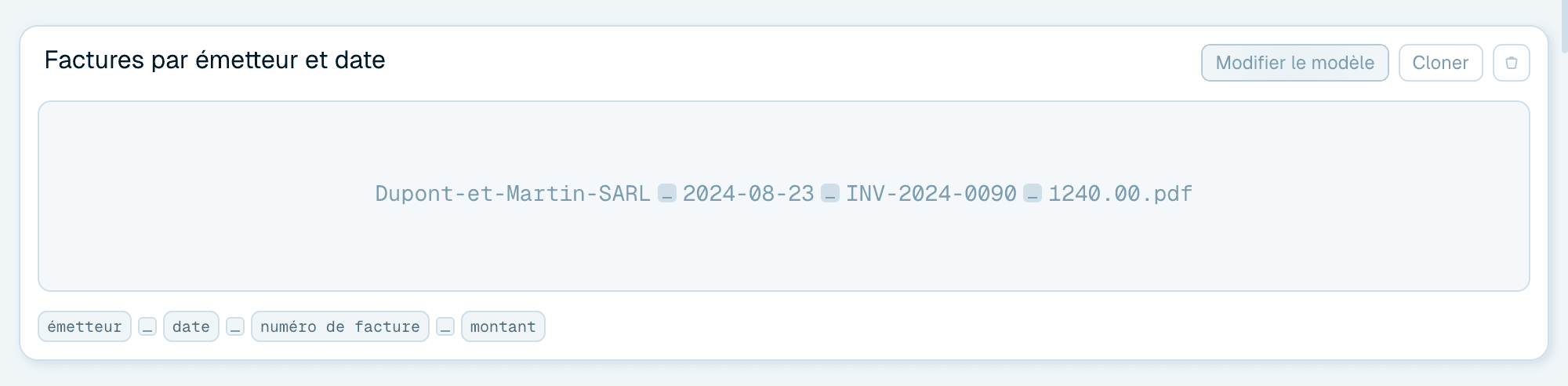
- Onglet Modèles → Ma collection - chaque modèle qui vous appartient a une action Modifier le modèle sur sa carte (Modifier l'organisation pour les modèles d'organisation). C'est le point d'entrée principal.
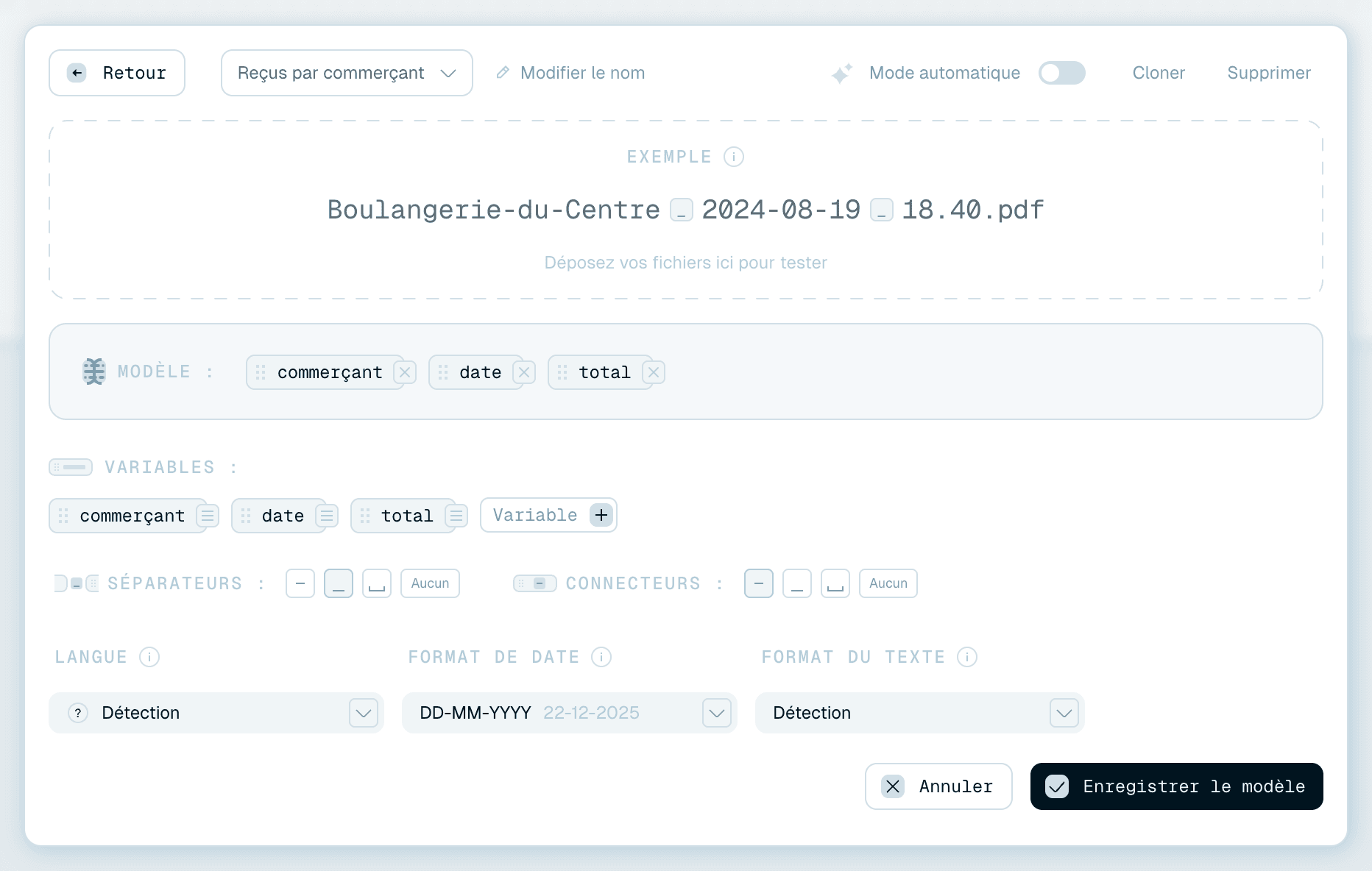
- Depuis la ligne Modèle - dans le Renommage rapide ou sur la carte d'un Dossier magique, cliquez sur le nom du modèle sélectionné pour l'ouvrir dans l'éditeur, ou survolez un modèle dans le menu déroulant et cliquez sur Modifier - sans quitter l'écran où vous êtes.
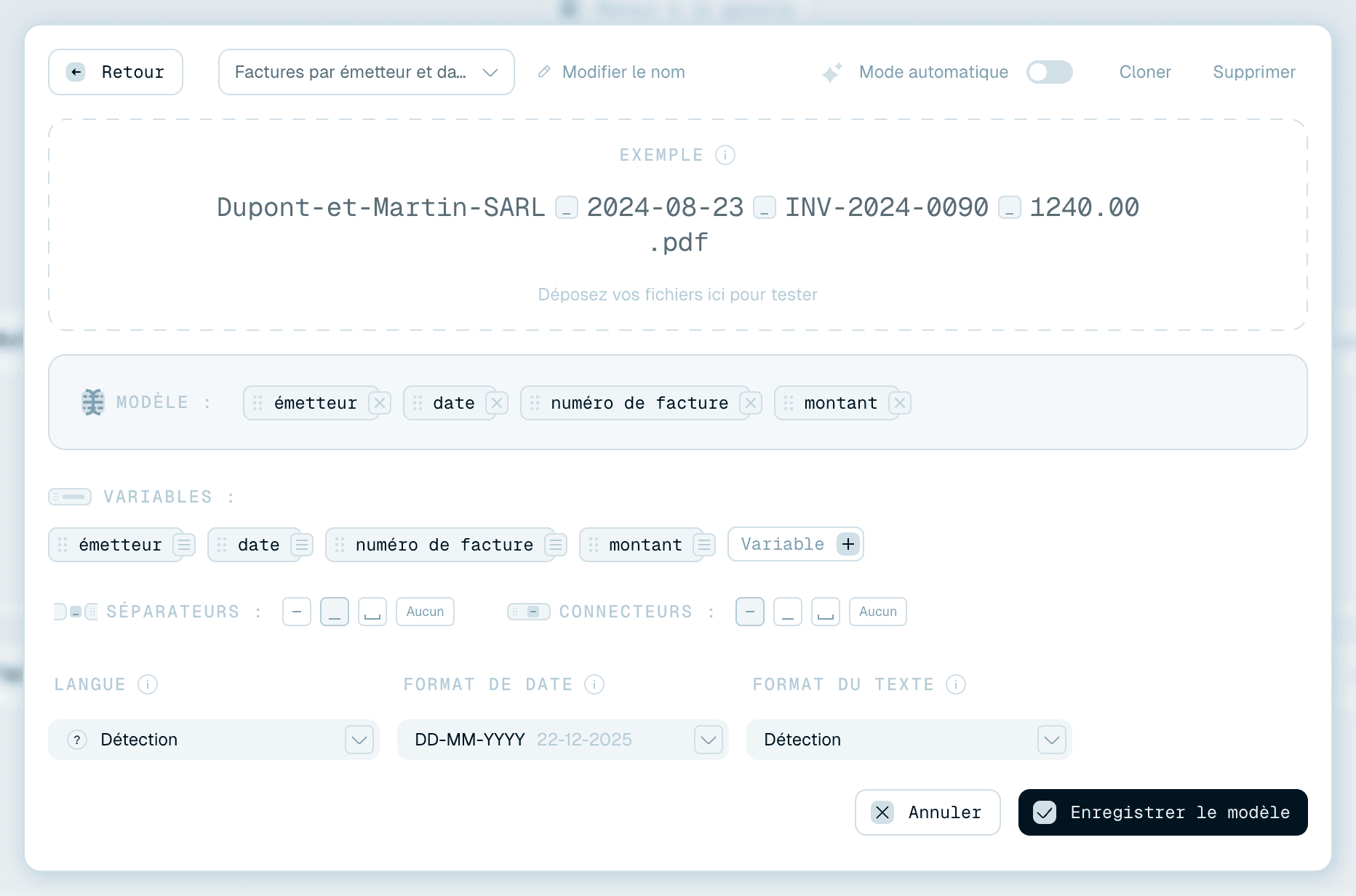
- Dans l'éditeur - le nom en haut est un menu déroulant de votre collection : vous pouvez passer à un autre modèle (ou aller Vers la galerie, ou commencer un Nouveau modèle) sans fermer l'éditeur.
Les deux chemins ouvrent le même éditeur en superposition décrit dans Créer votre propre modèle de nommage - motif, variables, contexte, paramètres et l'Exemple en direct sont tous là, prêts à être ajustés.

Enregistrer vos modifications
Cliquez sur Enregistrer le modèle et les modifications s'appliquent partout où le modèle est utilisé à partir de maintenant : les futurs lots du Renommage rapide et les futurs fichiers des Dossiers magiques. Les fichiers déjà renommés ne sont jamais touchés par une modification de modèle.
Retour et Annuler ferment l'éditeur sans enregistrer - les modifications non enregistrées sont perdues. Cliquer en dehors de l'éditeur (ou appuyer sur Échap) alors que des modifications ne sont pas enregistrées vous demande d'abord de confirmer (Modifications non enregistrées).
Quand des Dossiers magiques utilisent le modèle
Si le modèle que vous enregistrez est utilisé par des Dossiers magiques, l'application vous arrête avec une boîte de dialogue qui liste chaque dossier concerné et vous demande comment appliquer le changement - Confirmer pour tous les mettre à jour, ou Enregistrer un clone pour les laisser intacts. L'explication complète de cette boîte de dialogue fait l'objet d'une courte lecture dédiée : Modifier un modèle utilisé par des Dossiers magiques.
Cloner un modèle
Pour démarrer une variante délibérément, utilisez Cloner sur la carte du modèle dans la Collection, ou le bouton Cloner en haut de l'éditeur. Une copie apparaît aussitôt dans votre Collection avec clone ajouté à son nom et s'ouvre dans l'éditeur. Modifiez le clone librement - l'original est intact.
Le clonage est le bon réflexe avant une expérience : clonez d'abord, modifiez le clone, comparez les résultats dans l'aperçu Exemple, et gardez le gagnant.


Supprimer un modèle
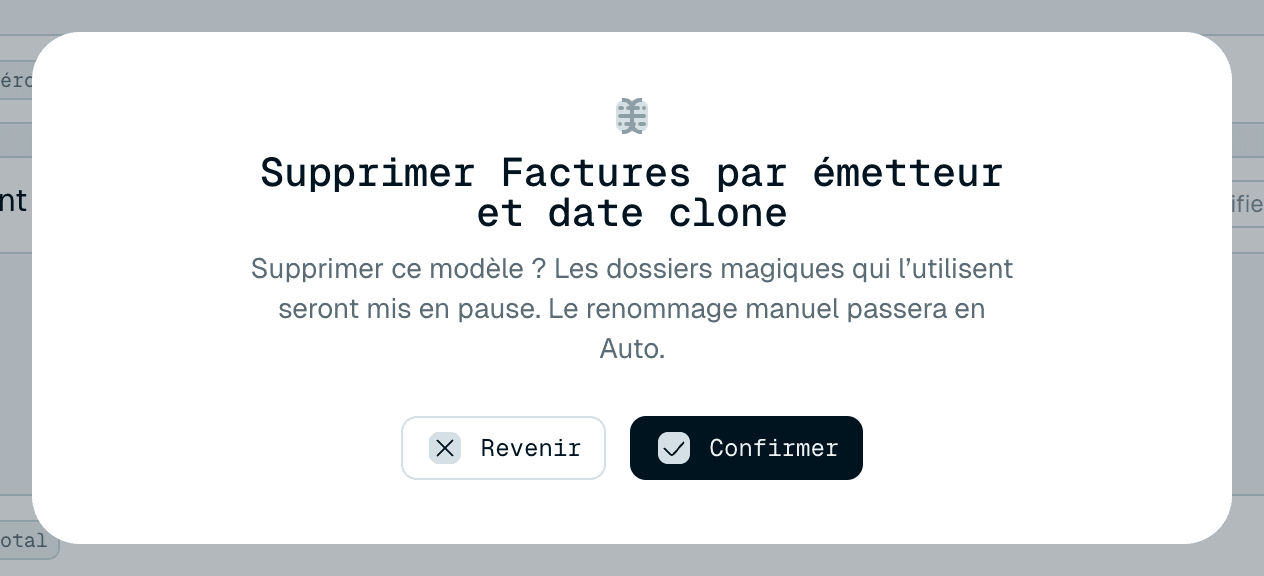
La suppression est disponible sur la carte de la Collection (la petite icône de suppression) et avec le bouton Supprimer en haut de l'éditeur. Une confirmation intitulée Supprimer suivi du nom du modèle énonce les conséquences : « Supprimer ce modèle ? Les dossiers magiques qui l’utilisent seront mis en pause. Le renommage manuel passera en Auto. » - et liste les chemins des Dossiers magiques qui l'utilisent. Confirmer supprime, Revenir annule. Pour un modèle d'organisation, l'avertissement indique « Les dossiers magiques utilisant cette organisation seront mis en pause. Choisissez une autre organisation ou supprimez-la pour reprendre. »
Concrètement :
- Les Dossiers magiques qui l'utilisaient se mettent en pause plutôt que de deviner - rien n'est renommé avec un modèle que vous avez supprimé. La carte l'explique : « Le modèle de renommage sélectionné n’est plus disponible. La reprise utilisera le modèle automatique. » Choisissez un autre modèle sur la ligne Modèle du dossier avant de le relancer si vous ne voulez pas d'Auto. Voir Gérer les Dossiers magiques.
- Le Renommage rapide retombe sur le modèle Auto si le modèle supprimé était sélectionné.
- Rien ne change sur le disque - les fichiers déjà renommés gardent leurs noms.
Les modèles de la Galerie sont en lecture seule
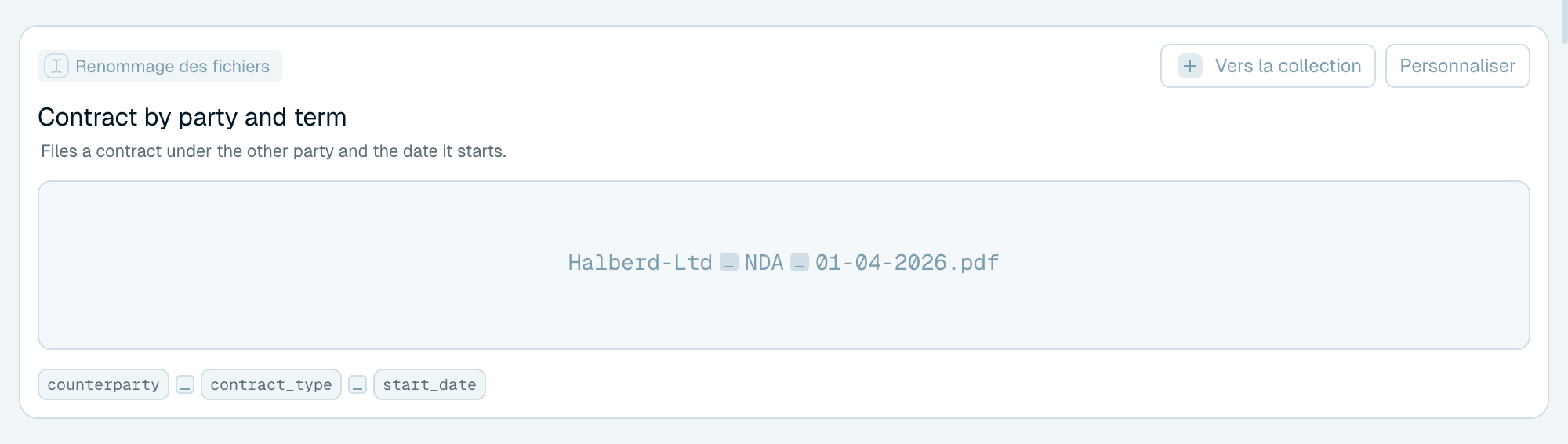
Les modèles de la Galerie ne peuvent pas être modifiés sur place - ce sont des points de départ partagés. Pour vous en approprier un, utilisez Personnaliser (ouvre une copie modifiable dans l'éditeur) ou Vers la collection (ajoute une copie telle quelle à votre Collection). À partir de là, c'est un modèle de Collection normal et tout ce guide s'y applique. Plus de détails dans Choisir un modèle.