Votre téléchargement a commencé...
Vérifiez la barre de téléchargement de votre navigateur
Une fois téléchargé, double-cliquez sur le fichier pour l'installer
Cliquez sur Ouvrir pour lancer l'application
Saisissez votre mot de passe pour autoriser Renamer à accéder à vos fichiers
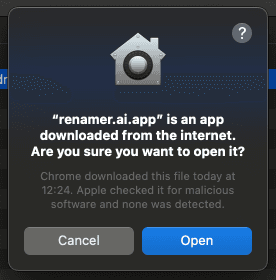
Cliquez sur Ouvrir pour lancer l'application
Choisissez votre façon d'organiser
Renommage par lots
Commencez à renommer instantanémentUtilisez le renommage manuel : déposez simplement vos fichiers dans la zone de téléversement pour renommer tout un lot
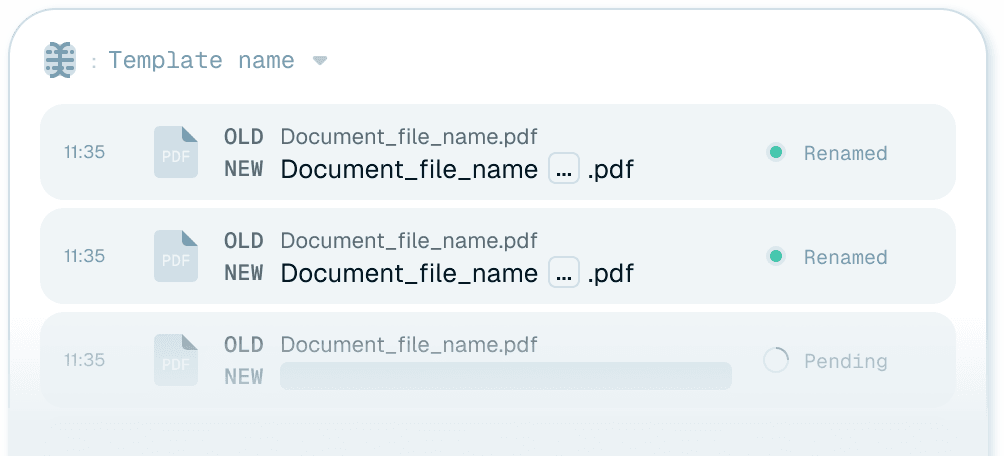
Dossiers magiques
Automatisez avec un Dossier magiqueCréez un Dossier magique pour garder votre dossier toujours propre et vos fichiers nommés de façon cohérente
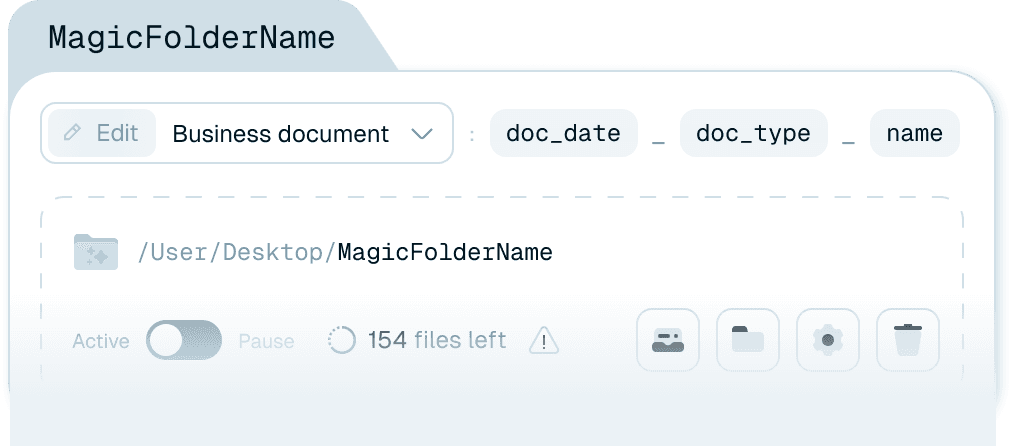
Comment ça marche
Configurez une fois, ça fonctionne pour toujours
Étape 1
Dirigez Renamer vers vos dossiers
- Fichiers clients
- Numérisations
- Téléchargements
- Où que vous enregistriez vos documents
Étape 2
Choisissez votre modèle
- Modèle pour cabinet comptable (intégré)
- Bonnes pratiques CPA
- Ou créez des règles personnalisées
Étape 3
N'y pensez plus
- Traite les fichiers en 3 à 5 secondes
- Compatible avec toutes les marques de scanners
- Prise en charge de plusieurs dossiers
- Fonctionne discrètement en arrière-plan
Un nouveau fichier arrive
L'IA le lit
Renommé en 2 secondes