Où vos fichiers sont renommés
Par défaut, Renamer.ai lit vos fichiers et les renomme sur nos serveurs. Les paramètres de Traitement vous permettent de changer cela - garder le traitement dans le cloud, tout exécuter sur un modèle téléchargé sur votre propre ordinateur, ou envoyer les fichiers directement à votre propre fournisseur d'IA avec votre propre clé. Ce choix s'applique à tous les renommages, aussi bien le Renommage rapide que les Dossiers magiques.
Ouvrir le Traitement
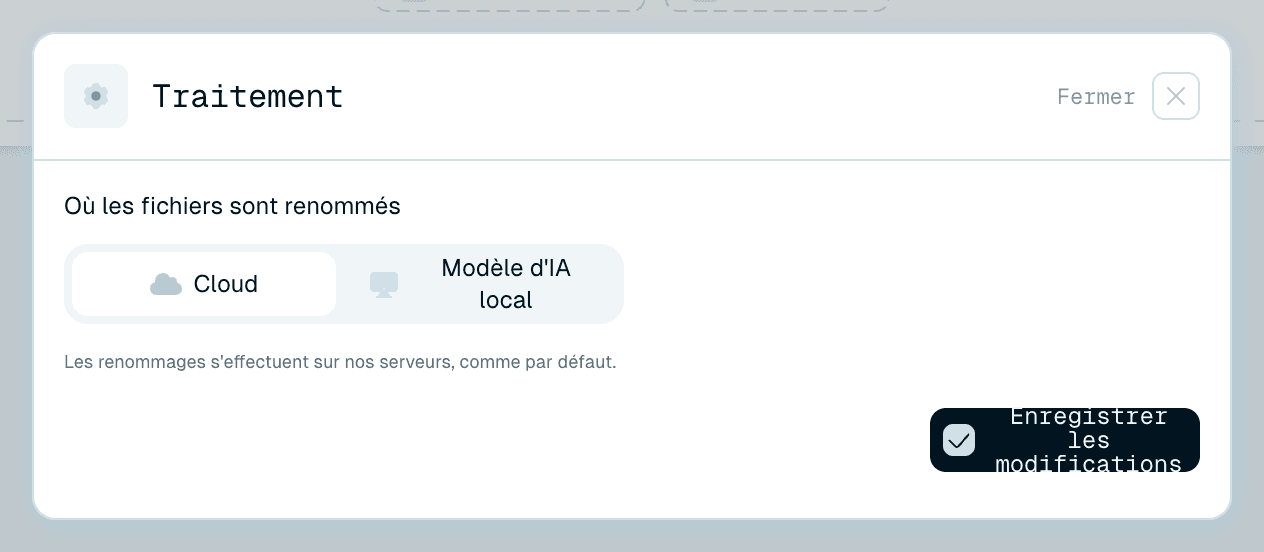
Ouvrez le menu utilisateur (en haut à droite) et choisissez Traitement - ou cliquez sur la petite icône de traitement à côté de vos crédits dans l'en-tête. Le titre de la fenêtre, Où les fichiers sont renommés, est exactement la décision que vous prenez. Choisissez un mode dans les onglets, configurez-le si nécessaire, et cliquez sur Enregistrer les modifications (ou sur Fermer pour quitter sans rien changer). Une ligne d'état vous indique toujours ce qui est en cours d'exécution en ce moment - par exemple « Les fichiers sont renommés sur nos serveurs. »

Cloud - le mode par défaut
« Les renommages s'effectuent sur nos serveurs, comme par défaut. » Rien à configurer, l'option la plus rapide et de la plus haute qualité, et celle qu'utilise chaque renommage jusqu'à ce que vous en choisissiez une autre. Elle puise dans les crédits de votre abonnement comme d'habitude.
Modèle d'IA local - sur votre propre ordinateur
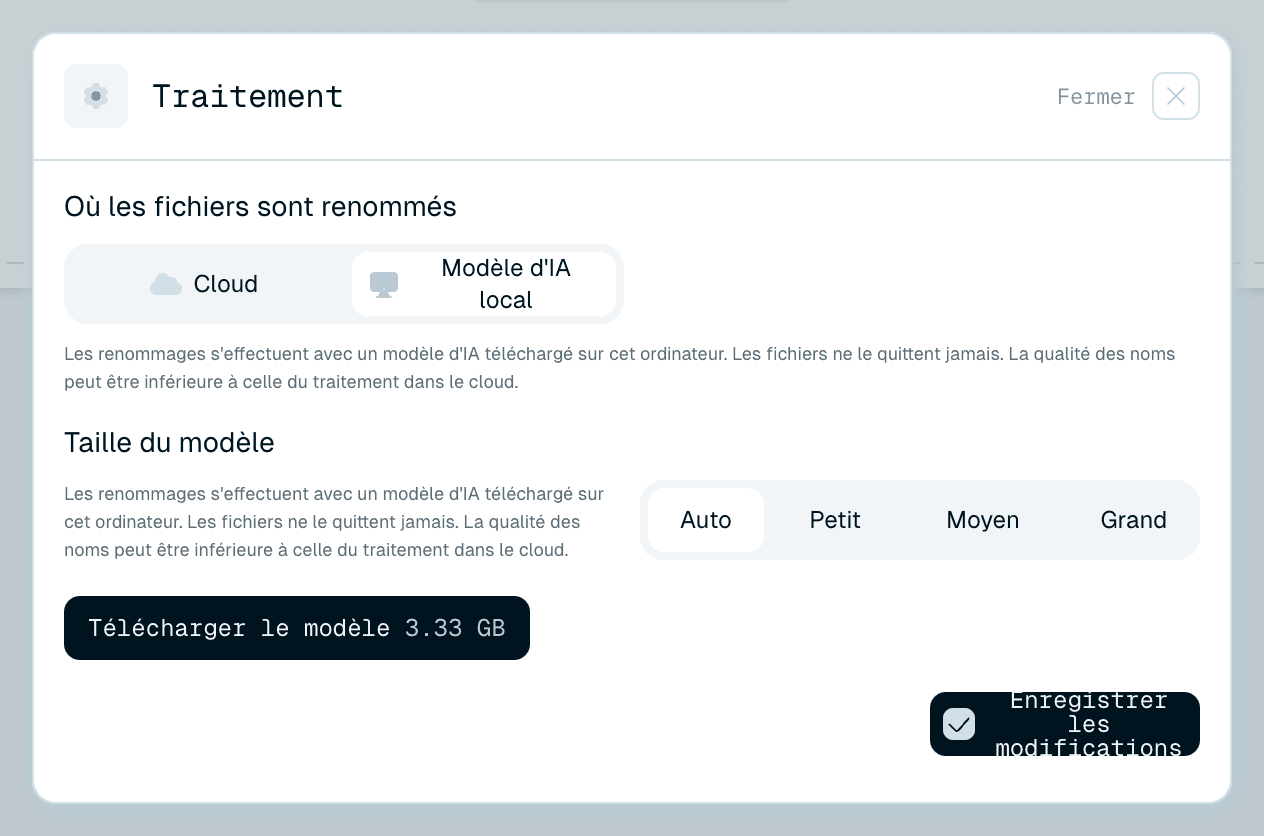
« Les renommages s'effectuent avec un modèle d'IA téléchargé sur cet ordinateur. Les fichiers ne le quittent jamais. » C'est l'option privée et hors ligne - vos documents sont lus et nommés entièrement sur votre machine.
Quelques points à connaître avant de basculer :
- Il faut d'abord télécharger un modèle. Cliquez sur Télécharger le modèle - le bouton indique la taille du téléchargement - et l'application le récupère (vous verrez « Téléchargement du modèle d'IA… »). Le modèle reste ensuite sur le disque, prêt pour la prochaine fois. La liste Modèles d’IA montre ce qui est téléchargé, et vous pouvez supprimer un modèle en particulier ou utiliser Supprimer tous les modèles pour récupérer l'espace.
- La taille du modèle est un compromis. Sous Taille du modèle, vous pouvez choisir Petit, Moyen, Grand ou Auto, qui choisit le plus grand modèle que cet ordinateur peut exécuter. Un modèle plus grand implique un téléchargement plus lourd et des renommages plus lents. Les tailles que votre ordinateur ne peut pas exécuter sont marquées « Non pris en charge par cet ordinateur ».
- Vérifiez la compatibilité dans l’application. Elle dépend de la plateforme, du matériel graphique et de la mémoire disponible. Une carte graphique dédiée n’est pas nécessaire sur tous les ordinateurs compatibles. Les paramètres de traitement indiquent si le traitement local est disponible et quelles tailles de modèle vous pouvez utiliser - si votre ordinateur ne peut pas l'exécuter, la fenêtre l'indique (« Le mode local ne peut pas être exécuté sur cet ordinateur en raison des exigences matérielles. »).
- La qualité peut différer. Comme le note l'application, la qualité des noms sur un modèle local peut être inférieure à celle du traitement dans le cloud.
Votre propre clé API - le compte de votre fournisseur
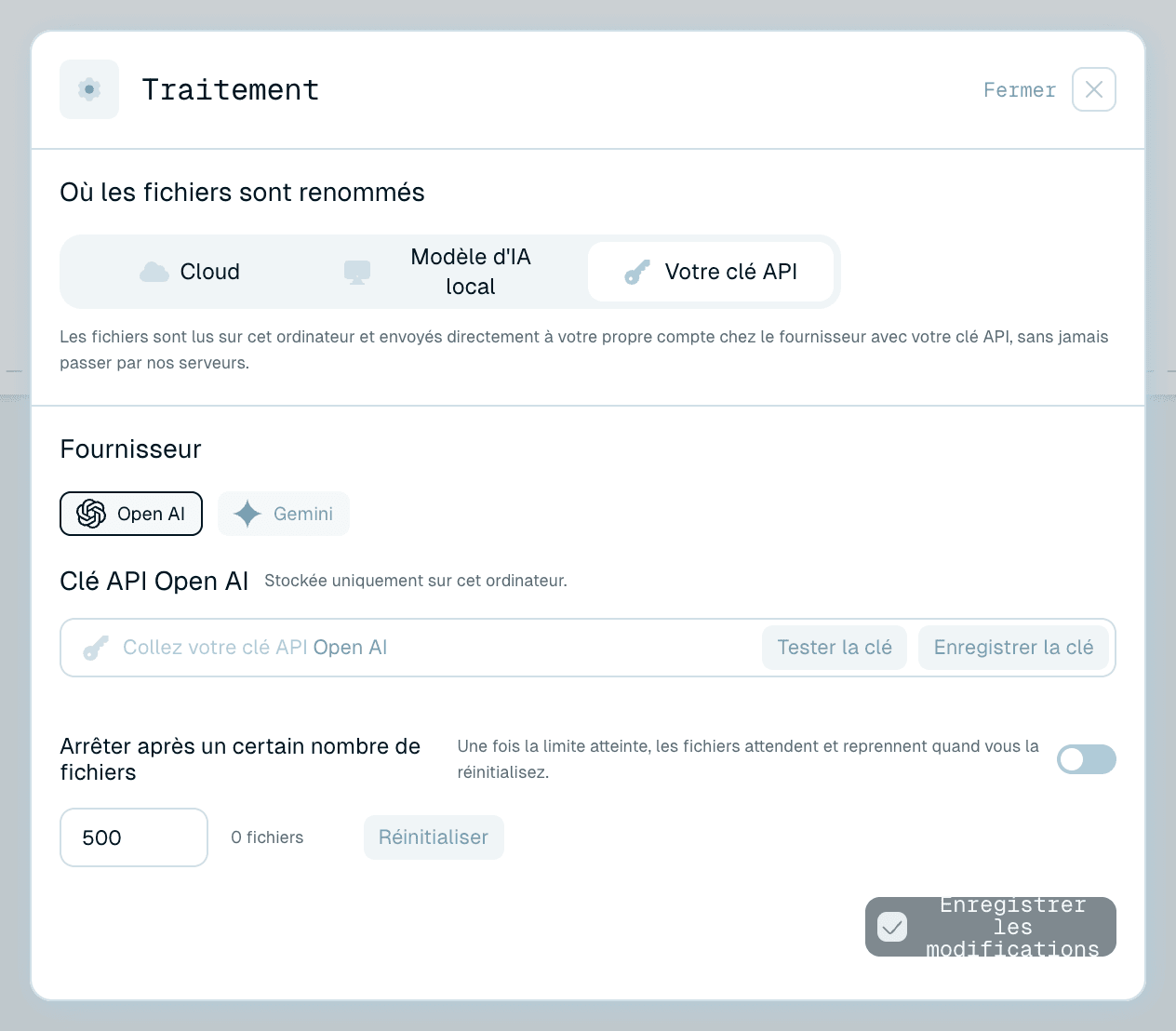
Si cette option est activée pour votre compte, un troisième onglet, Votre clé API, vous permet de renommer via votre propre fournisseur d'IA : « Les fichiers sont lus sur cet ordinateur et envoyés directement à votre propre compte chez le fournisseur avec votre clé API, sans jamais passer par nos serveurs. »
- Choisissez un fournisseur (OpenAI ou Google).
- Collez votre clé - elle est « Stockée uniquement sur cet ordinateur. »
- Cliquez sur Tester la clé pour la vérifier, puis sur Enregistrer la clé.
Vous pouvez activer une limite facultative, Arrêter après un certain nombre de fichiers, pour plafonner le nombre de fichiers traités avec votre clé : « Une fois la limite atteinte, les fichiers attendent et reprennent quand vous la réinitialisez. » La fenêtre indique quelle part de la limite est utilisée, avec un bouton Réinitialiser. Les renommages effectués avec votre propre clé n'utilisent pas vos crédits Renamer.ai. Utilisez Remplacer ou Supprimer pour gérer la clé enregistrée plus tard.
Savoir ce qui est actif
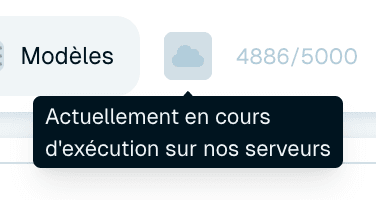
Après Enregistrer les modifications, l'icône de traitement dans l'en-tête montre le mode actuel - survolez-la pour lire « Actuellement en cours d'exécution sur nos serveurs » pour le cloud, « Actuellement en cours d'exécution en mode local avec le modèle … » avec la taille du modèle, ou « Actuellement en cours d'exécution avec votre propre clé chez … » - il n'y a donc jamais de doute sur l'endroit où vos fichiers sont nommés. Pendant que l'application change de mode, une bannière explique ce qui se passe (par exemple Passage au traitement local), et les fichiers déjà en cours se terminent d'abord. Les fichiers renommés indiquent aussi où ils ont été traités : un badge LOCAL pour le modèle local, ou le nom du fournisseur pour votre propre clé. Revenez au Cloud à tout moment depuis la même fenêtre.