Créer votre propre modèle de nommage
Un modèle de nommage se compose de deux choses : un motif qui définit la forme du nom de fichier, et des variables - les éléments générés par l'IA qui le remplissent. Ce guide couvre l'essentiel, d'un nouveau modèle à un modèle enregistré. L'art de rédiger les instructions et de tester est réparti en deux courtes lectures à la fin.
Ouvrir l'éditeur de modèles
Deux portes d'entrée :
- Depuis l'onglet Modèles - ouvrez Modèles, allez dans Ma collection et cliquez sur Renommage de fichiers. Un nouveau modèle s'ouvre dans l'éditeur en superposition, déjà garni d'un jeu de variables prêtes à l'emploi.
- Depuis l'écran Renommage rapide - cliquez sur l'étiquette Modèle, puis sur Nouveau modèle en bas du menu déroulant.


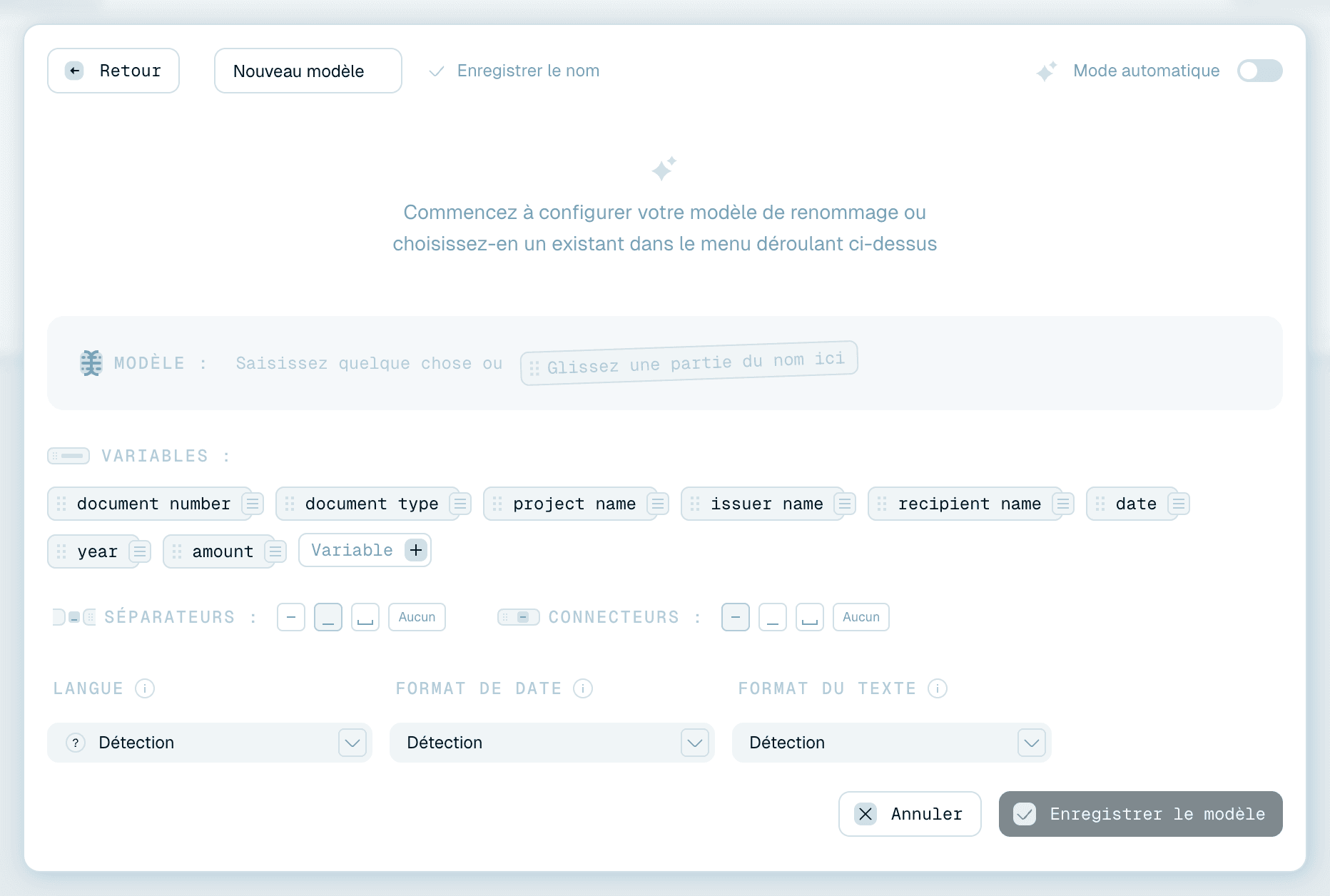
Nommer votre modèle
En haut se trouve le champ du nom (Nom du modèle). Donnez-lui un nom qui dit à quoi il sert - Factures, Contrats numérisés, Photos de vacances - et cliquez sur Enregistrer le nom. C'est le nom que vous verrez plus tard dans les menus déroulants et sur les cartes de votre Collection. Sur un modèle existant, le nom se trouve dans un menu déroulant qui permet de passer d'un de vos modèles à l'autre ; cliquez sur Modifier le nom pour le renommer.
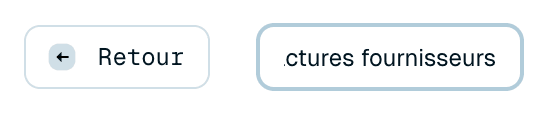
Le motif
La section Modèle définit la forme de chaque nom de fichier. Tant qu'elle est vide, elle vous invite à « Saisissez quelque chose ou Glissez une partie du nom ici ». Elle mélange deux types de contenu :
- Texte statique - tout ce que vous tapez apparaît exactement tel quel dans chaque nom (un préfixe comme
ACME, ou le motFacture). - Variables - des espaces réservés que l'IA remplit pour chaque fichier, affichés comme des pastilles telles que
@Dateou@Entreprise.
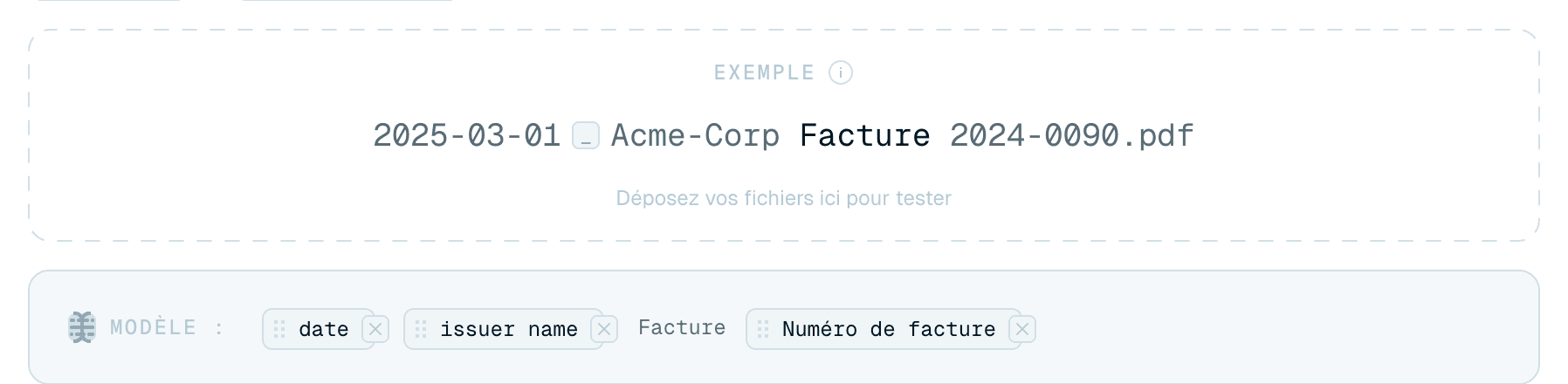
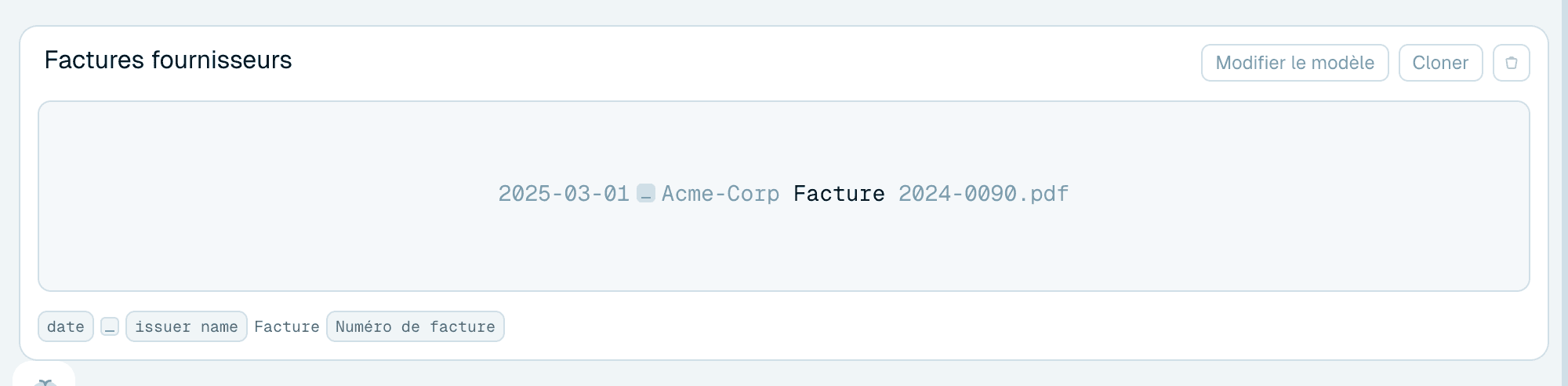
Un motif comme @Date @Entreprise Facture @NumeroFacture produit 2026-03-12 Acme Facture 1042.pdf.
Créer des variables
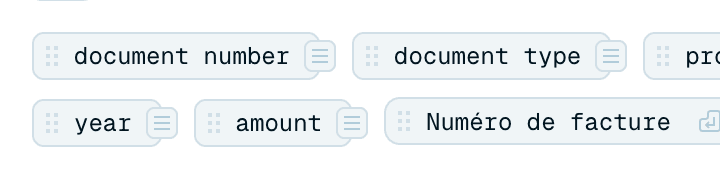
Un nouveau modèle comprend déjà des variables courantes (type de document, date, nom de l'émetteur et d'autres) - gardez celles que vous voulez et supprimez les autres. Pour en ajouter une que le jeu ne couvre pas, utilisez la section Variables :
- Cliquez sur le bouton + Variable au bout de la liste.
- Tapez un nom (jusqu'à 48 caractères), par exemple Numéro de facture, et validez.
- La variable apparaît comme une pastille, prête à être placée. L'application rédige automatiquement un premier Contexte pour elle (Génération du contexte...), que vous pouvez affiner.

Insérer des variables dans le motif
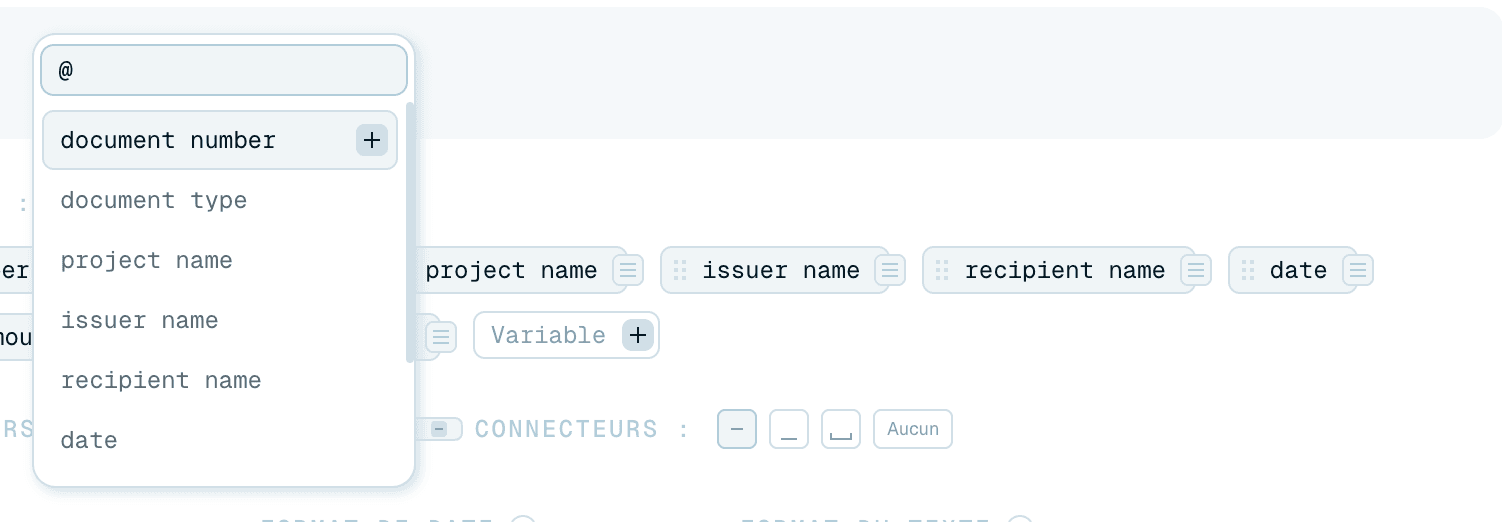
Trois façons, selon ce qui convient :
- Tapez
@dans le motif - une autocomplétion apparaît (@Rechercher...). Choisissez une variable. - Double-cliquez sur une pastille - elle s'insère au niveau du curseur.
- Glissez une pastille dans le motif.
Mélangez librement du texte statique autour des variables.
Donner des instructions à l'IA
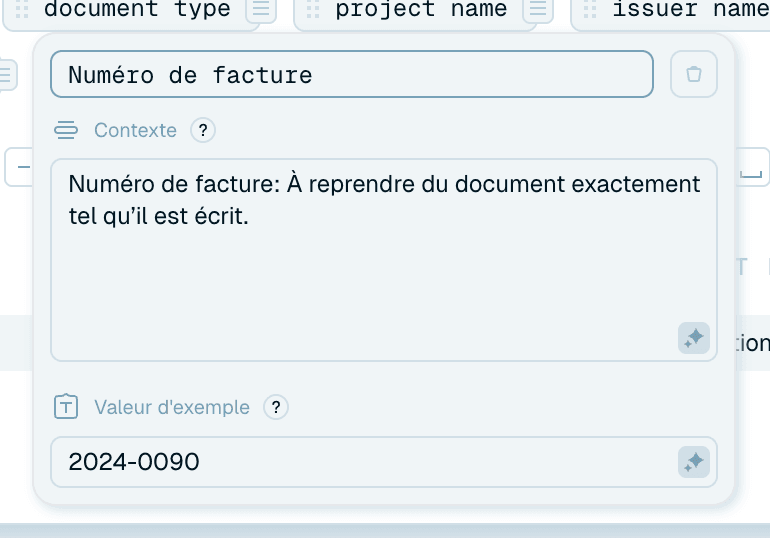
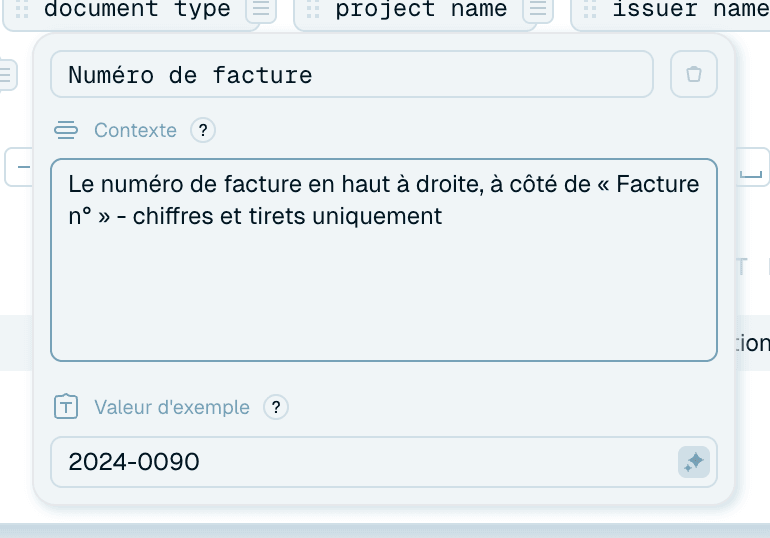
Cliquez sur la petite icône d'une pastille de variable pour ouvrir sa fenêtre. Le champ clé est le Contexte - l'instruction que l'IA suit pour remplir cette variable sur chaque fichier :
- Vague : « le numéro »
- Bien : « le numéro de facture près du coin supérieur droit, chiffres uniquement »
Le contexte est le levier le plus puissant sur la qualité des noms - il mérite sa propre courte lecture : voir Rédiger un bon contexte IA.
Enregistrer
Cliquez sur Enregistrer le modèle (ou sur Annuler pour fermer sans enregistrer). Il rejoint votre Collection et est immédiatement disponible dans le menu déroulant du Renommage rapide et sur vos Dossiers magiques. Un motif doit contenir au moins une variable - du texte fixe seul donnerait le même nom à chaque fichier, l'application refuse donc de l'enregistrer. Pour le modifier plus tard, voir Modifier les modèles.
Entre les variables et le bouton d'enregistrement, vous trouverez aussi les paramètres de formatage - Séparateurs, Connecteurs, Langue, Format de date et Format du texte. Ils sont présentés dans Prévisualiser et tester votre modèle.
Pour aller plus loin
- Rédiger un bon contexte IA - des instructions précises, des valeurs d'exemple, et comment corriger un modèle qui extrait le mauvais texte.
- Prévisualiser et tester votre modèle - les paramètres de formatage, l'Exemple en direct, et le test sur un vrai fichier avant de vous engager.
- Travailler plus vite avec les modèles - les variables prêtes à l'emploi, le clonage des modèles et des organisations, et le mode automatique sans aucune configuration.