Travailler avec les lots dans le Renommage rapide
Chaque renommage manuel dans Renamer.ai se déroule à l'intérieur d'un lot - un dépôt de fichiers, traités ensemble, avec sa propre carte, sa propre progression et ses propres contrôles. Comprendre le comportement des lots rend le Renommage rapide prévisible, même quand vous renommez des centaines de fichiers. Ce guide couvre le mécanisme de bout en bout.
Un dépôt, un lot
Déposez 10 fichiers - ou 20, ou 200 - en une seule fois, et ils deviennent un seul lot avec une carte sur la partie droite de l'écran.
Déposez d'autres fichiers pendant que ce lot travaille encore, et ils forment un second lot avec sa propre carte - les nouveaux fichiers ne sont jamais mélangés à un lot déjà en cours. Chaque lot garde son propre compteur de progression et son propre contrôle de pause, vous savez donc toujours quel dépôt a produit quels résultats.
En coulisses, tous les lots actifs alimentent une seule file de traitement : les fichiers sont téléversés et renommés quelques-uns à la fois, dans l'ordre. Plusieurs cartes de lot peuvent être à l'écran avec du travail restant - elles se relaient au lieu de se concurrencer.
Toutes les façons d'ajouter des fichiers
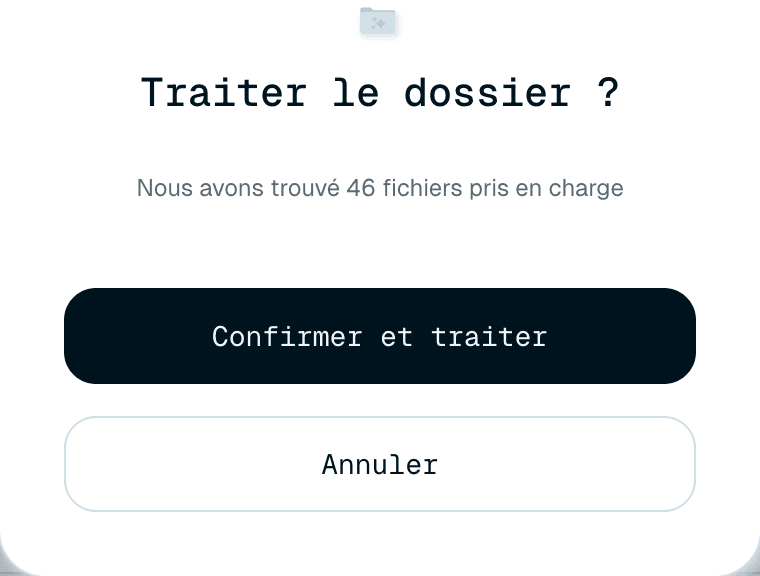
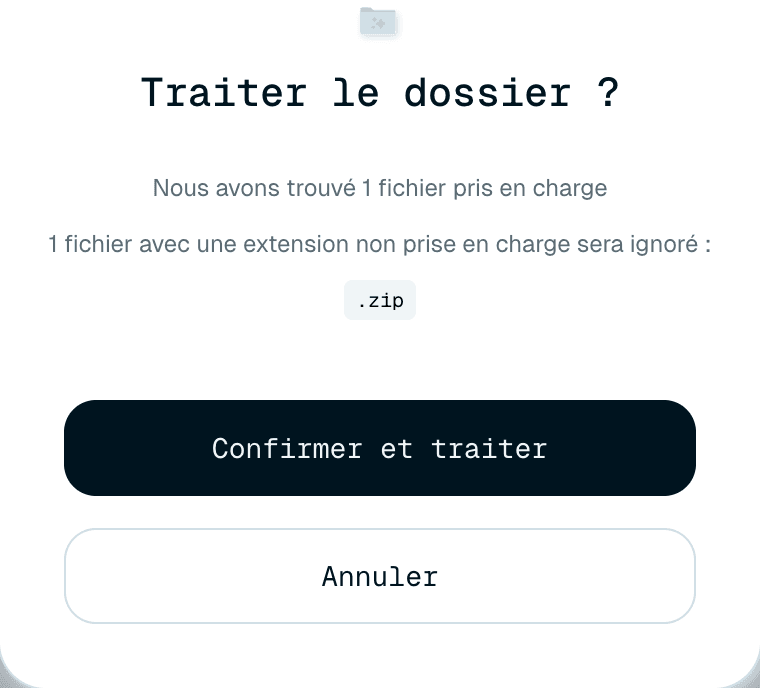
- Glisser-déposer - des fichiers, des dossiers ou un mélange des deux, n'importe où sur la fenêtre de l'application. Un dossier déposé est ajouté avec tout son contenu, sous-dossiers compris. Si un dossier déposé contient 20 fichiers pris en charge ou plus, l'application vous le demande d'abord - Traiter le dossier ? avec « Nous avons trouvé 46 fichiers pris en charge » et Confirmer et traiter / Annuler - une protection contre un renommage plus large que prévu.
- Cliquer sur la zone de dépôt - sur Mac, un seul sélecteur vous permet de choisir fichiers et dossiers ensemble. Sur Windows, vous avez deux options - Choisir des fichiers et Choisir un dossier - car les boîtes de dialogue Windows ne peuvent pas combiner les deux.
Quelques limites pratiques :
- Les fichiers jusqu'à 100 Mo chacun sont acceptés. La zone de dépôt affiche la limite actuelle et le nombre de formats pris en charge (29 formats · 100 Mo max.) - survolez-la pour en voir la liste.
- Les types de fichiers non pris en charge sont signalés avant que quoi que ce soit ne démarre. Si un dossier déposé en contient, la confirmation les énumère - par exemple « 1 fichier avec une extension non prise en charge sera ignoré : » suivi de l'extension - et le reste est traité une fois que vous confirmez. Rien n'est écarté en silence, à l'exception des véritables fichiers parasites du système (
.DS_Store,Thumbs.db,desktop.ini), ignorés automatiquement. - Les fichiers situés dans un dossier surveillé par un Dossier magique ne peuvent pas être renommés manuellement - l'application vous indique à quel Dossier magique ils appartiennent.
Ce qu'un lot retient
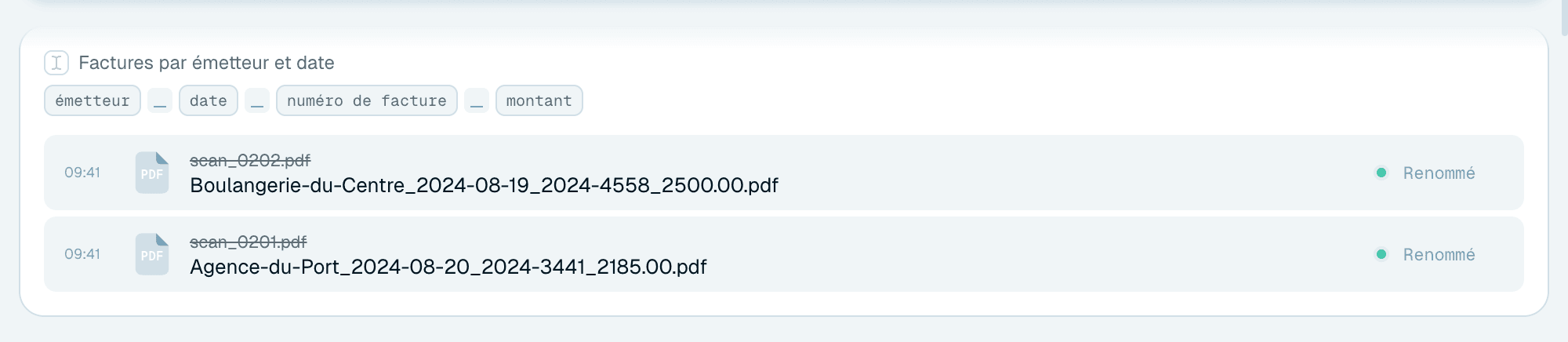
Un lot prend un instantané de votre configuration au moment où vous déposez les fichiers : le modèle de nommage, le modèle d'organisation et le dossier de destination sélectionnés à cet instant.
Vous pouvez donc changer immédiatement la ligne Modèle et déposer un ensemble de fichiers différent - le lot en cours continue de renommer avec le modèle avec lequel il a démarré, et seul le nouveau lot utilise le nouveau choix. Deux lots avec deux modèles différents peuvent très bien être traités côte à côte.
La carte montre quelle configuration un lot utilise : le nom du modèle en haut (Auto pour le modèle Auto), et - quand une organisation ou une destination est en jeu - un contrôle Afficher les détails qui révèle le modèle, le modèle d'organisation et le chemin du dossier de destination avec lesquels le lot travaille.
Lire la carte du lot
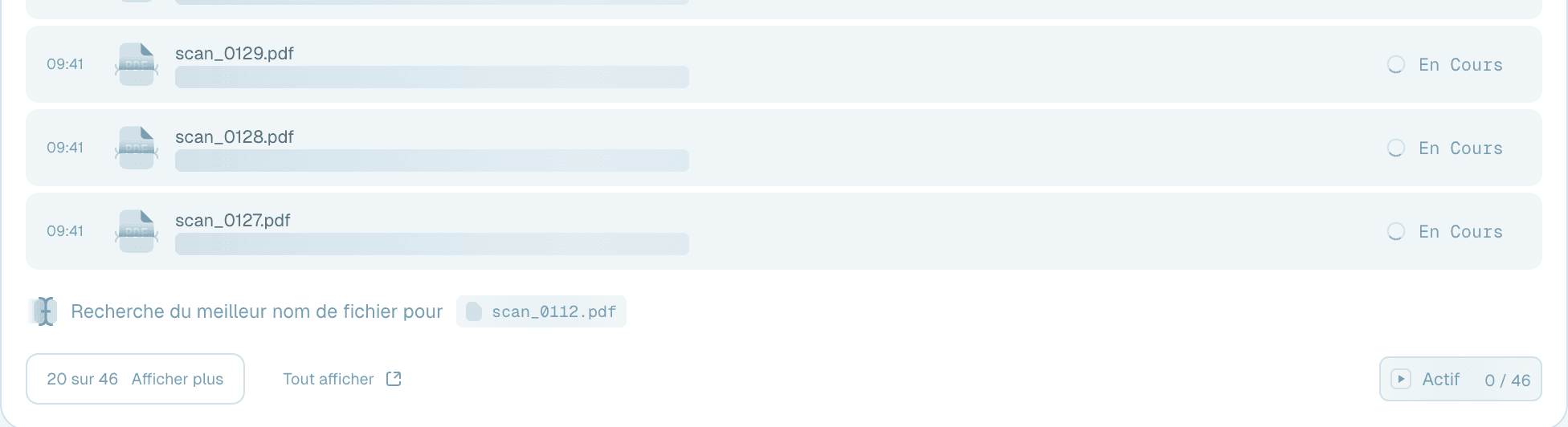
- Le pied de la carte indique si le lot est Actif ou En pause, avec un compteur de progression comme 3 / 10, tandis que la ligne de traitement juste au-dessus raconte le fichier en cours. Une fois tous les fichiers terminés, le contrôle d'exécution disparaît.
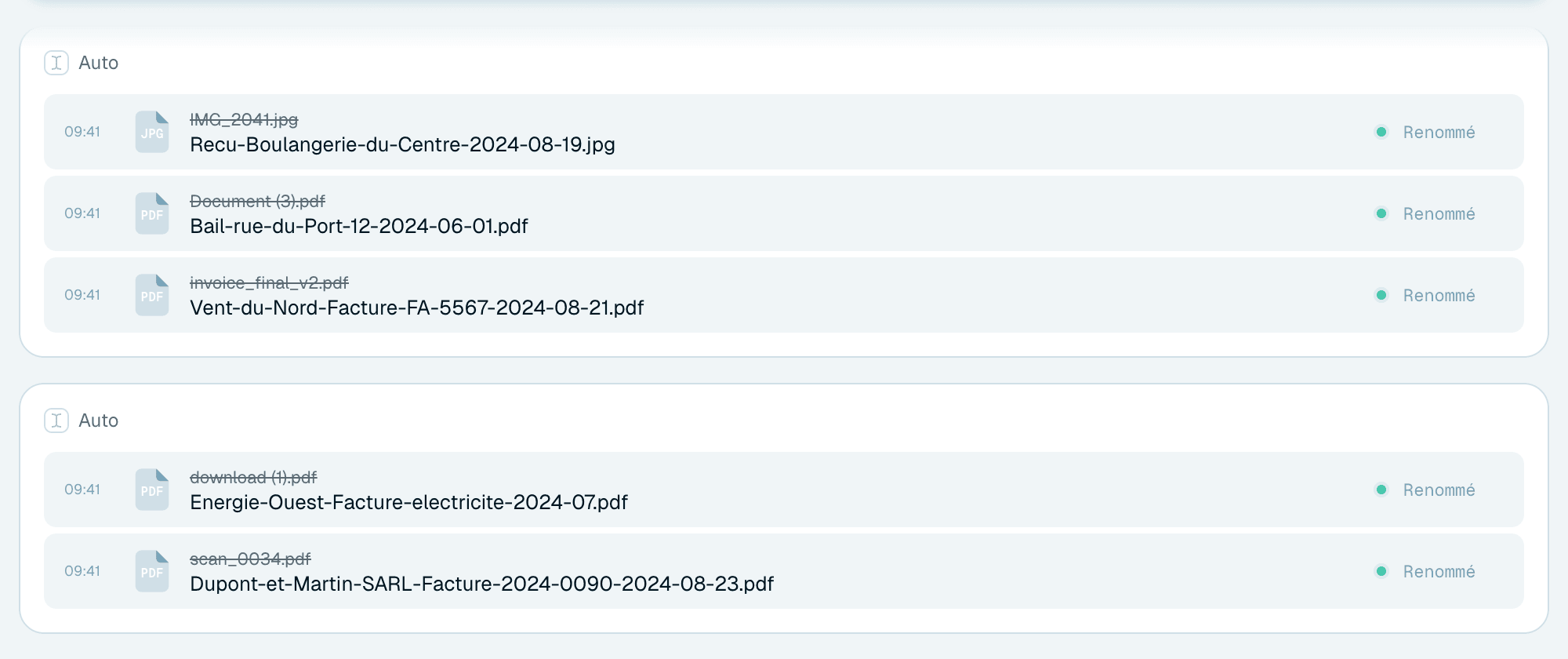
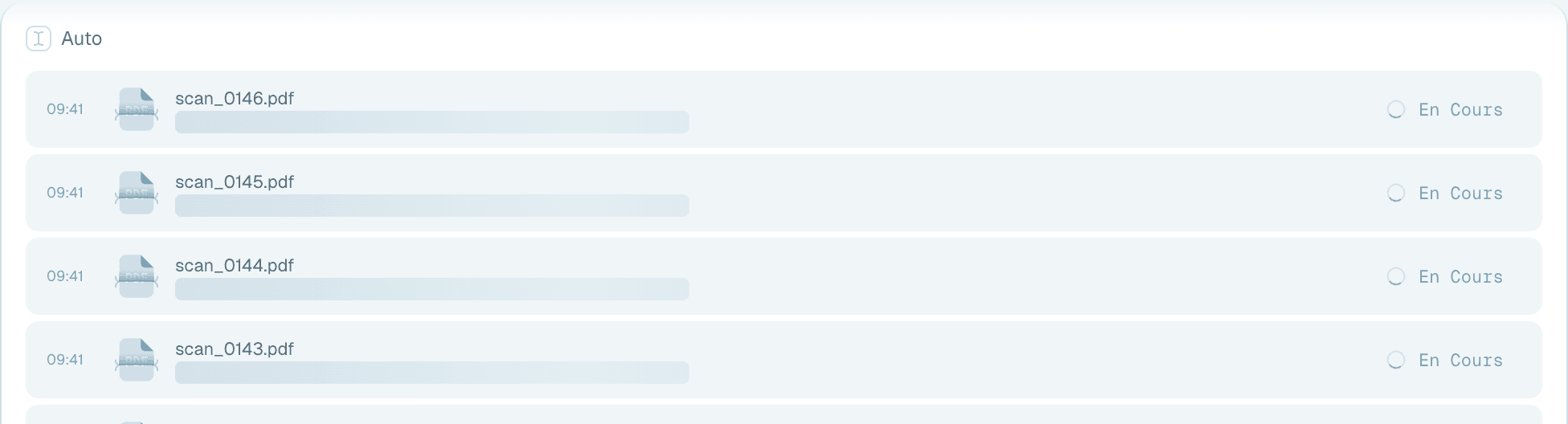
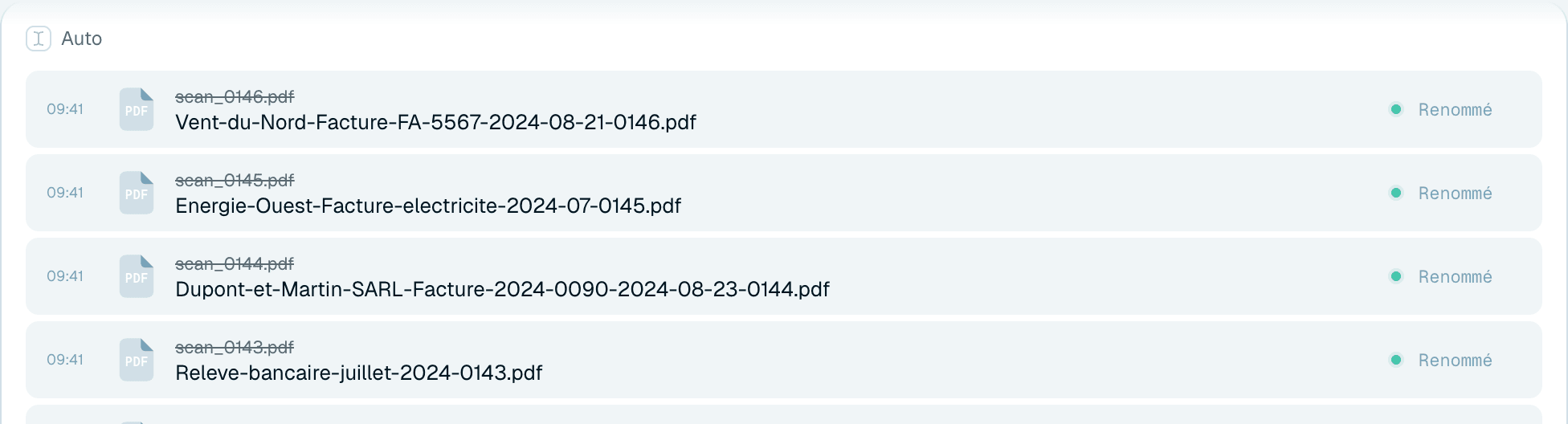
- Chaque ligne de fichier montre l'heure, une icône de type de fichier, le nom d'origine (barré une fois le fichier renommé), le nouveau nom, et un état : En attente, Renommage, Renommé, Échoué ou Rétabli. Survolez l'heure pour voir la date et l'heure exactes.
- Les fichiers renommés par le modèle d'IA local portent un petit badge LOCAL (« Renommé sur cet ordinateur »), et les fichiers renommés avec votre propre clé API portent le nom du fournisseur. Les renommages dans le cloud n'ont pas de badge. Voir Où vos fichiers sont renommés.
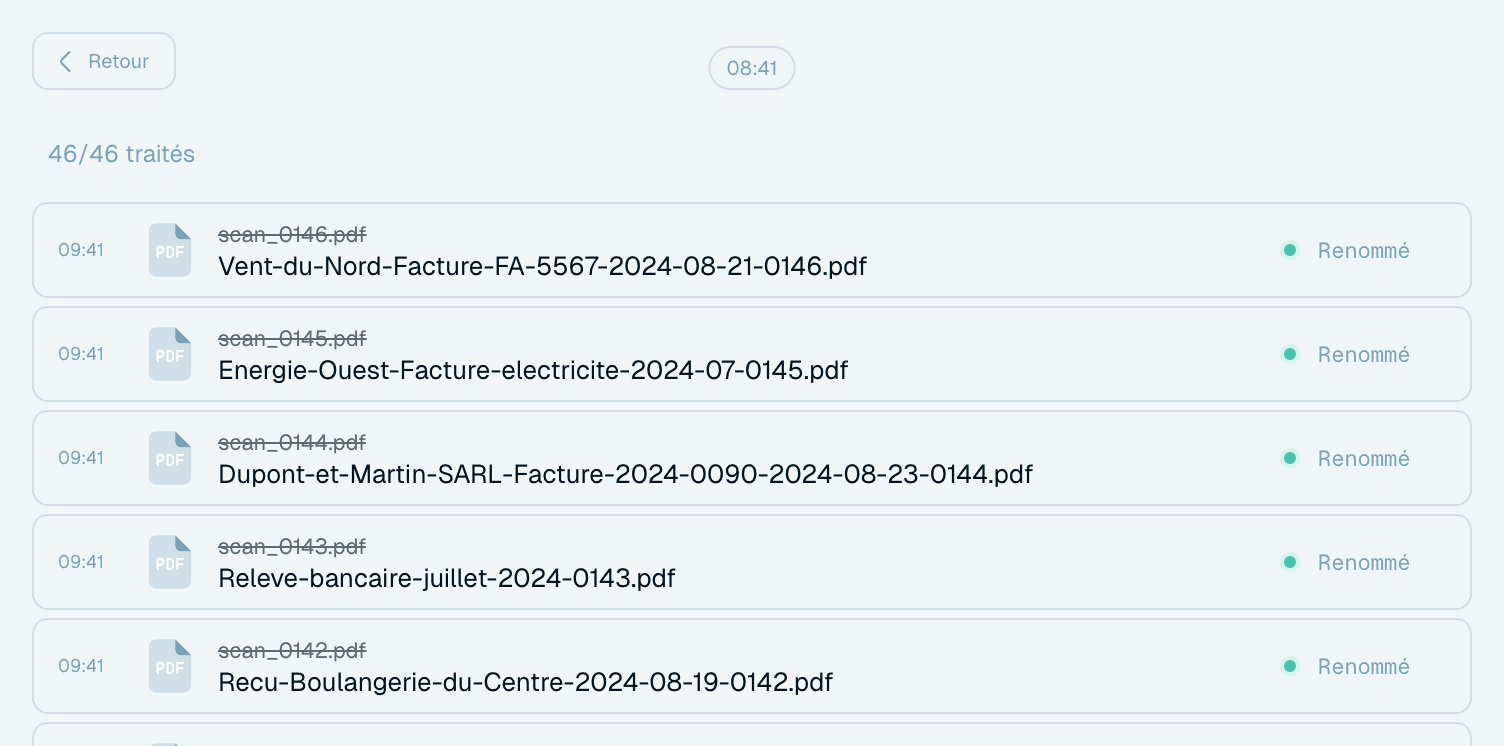
- Une carte liste les 20 premiers fichiers. Dans les lots plus longs, le pied de la carte affiche un compteur comme 20 sur 46 · Afficher plus - cliquez dessus pour en charger davantage sur la carte (jusqu'à 40). Les lots de plus de 40 fichiers ont aussi un bouton Tout afficher qui ouvre la vue pleine page propre au lot : Retour, la date du lot, un compteur du type 46/46 traités et le contrôle Pause / Démarrer pendant l'exécution, et chaque fichier du lot, en défilant au fur et à mesure, avec les mêmes actions par fichier que la carte - l'endroit idéal pour parcourir confortablement un gros dépôt.

Mettre en pause et redémarrer
Chaque lot peut être arrêté et relancé à tout moment :
- Pause - « les fichiers en cours de traitement se termineront. Les fichiers en attente (pas encore traités) ne démarreront pas ». Rien n'est annulé en plein renommage, vous ne vous retrouvez donc jamais avec un fichier traité à moitié.
- Démarrer - « relancer le traitement des fichiers en attente », exactement là où le lot s'était arrêté.
Mettre un lot en pause ne touche pas les autres - ils continuent leur traitement. L'usage classique : déposez un gros dossier, mettez en pause après les premiers résultats, vérifiez que les noms vous conviennent, puis laissez le reste se faire - ou ajustez le modèle et déposez à nouveau comme un nouveau lot.

Corriger des fichiers individuels
- Rétablir - survolez l'état d'un fichier renommé et cliquez sur Rétablir : le fichier retrouve son nom (et son emplacement) d'origine sur le disque, immédiatement, sans affecter le reste du lot.
- Essayer - affiché sur un fichier dont le téléversement a échoué, dont le renommage ou le déplacement final sur le disque a échoué, ou dont le rétablissement a échoué (« Impossible d'annuler le renommage »). Il répète uniquement l'étape qui a échoué. Les fichiers que l'IA n'a pas pu traiter affichent Échoué sans bouton Essayer - survolez l'état pour en voir la raison, par exemple « Une erreur s'est produite lors du traitement du fichier ».
- Essayer avec Auto - survolez un fichier rétabli dans un lot qui utilisait un modèle personnalisé et un bouton Essayer marqué Auto apparaît : il renomme à nouveau ce fichier avec le modèle Auto. Les fichiers renommés de cette façon portent un petit badge Auto (« Le modèle Auto a été utilisé »).
Chaque résultat - renommé, échoué, rétabli - est aussi enregistré dans l'Historique d'activité, si bien que rien de ce qui concerne un lot n'est jamais perdu, même des jours plus tard.


Et ensuite
Si les noms produits par un lot ne sont pas ceux que vous attendiez, le levier est le modèle - voir Choisir un modèle. Et dès que vous vous surprenez à déposer le même type de fichiers chaque semaine, c'est le signal pour configurer un Dossier magique et laisser les dépôts se faire tout seuls.