Tu primer renombrado con Renombrado rápido
Renombrado rápido es la pantalla de inicio de la aplicación (la pestaña Renombrado rápido) y la forma más rápida de renombrar un conjunto de archivos: añades archivos, la IA los lee y cada uno recibe un nombre nuevo según la plantilla seleccionada. Esta guía recorre la pantalla de arriba abajo y luego sigue un lote desde que sueltas los archivos hasta que termina.
La pantalla de Renombrado rápido, línea por línea
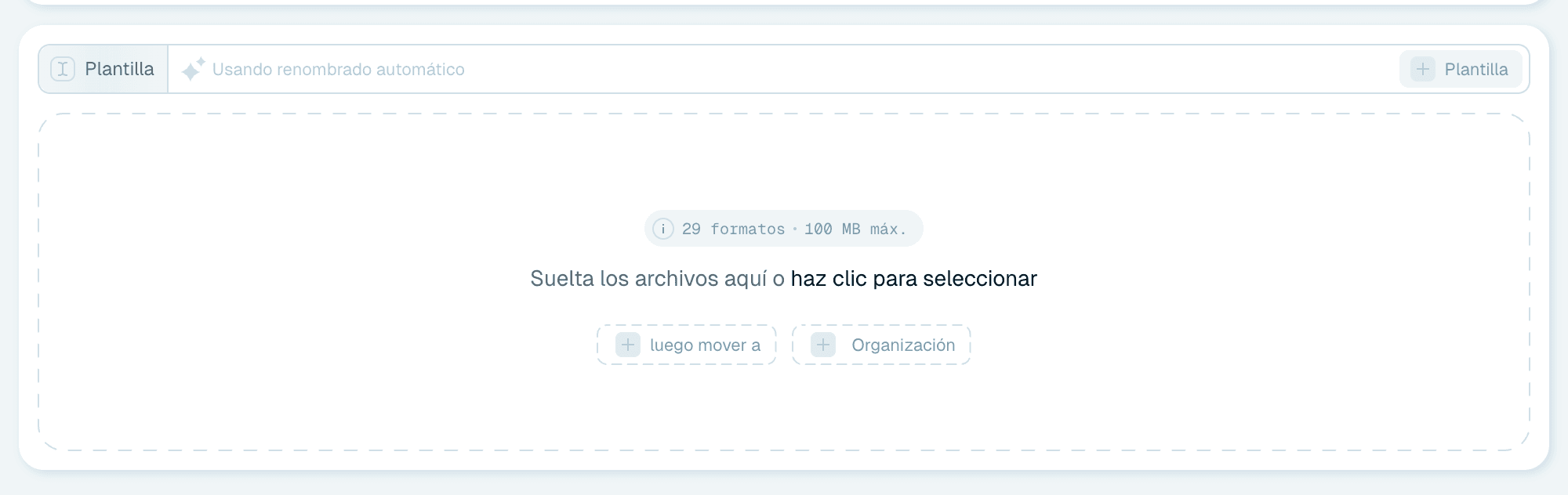
El lado izquierdo de la pantalla apila los controles como un flujo corto - léelo de arriba abajo y sabrás exactamente qué pasará con los próximos archivos que sueltes:
La línea de Plantilla
Muestra qué plantilla de nombres se usará. En una instalación nueva dice Usando renombrado automático - la plantilla Auto, con la que la IA compone un nombre sensato a partir del contenido de cada archivo sin configurar nada.
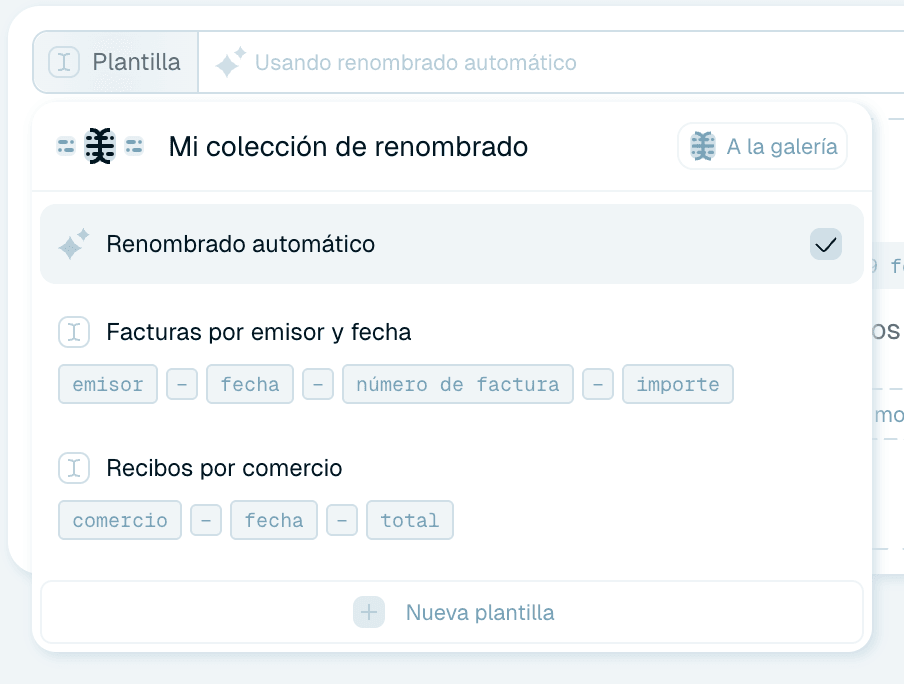
- Haz clic en la etiqueta Plantilla para abrir el desplegable Mi colección de renombrado: Renombrado automático y las plantillas de tu colección aparecen con una vista previa de su patrón en etiquetas (pasa el cursor sobre una para ver su acción Editar), A la galería te lleva a la pestaña Plantillas y Nueva plantilla abre el editor para crear la tuya.
- Haz clic en el nombre de la plantilla para abrirla directamente en el editor.
- Con una plantilla personalizada seleccionada, la × al final de la línea vuelve al renombrado automático.
Más en Elegir una plantilla.
La línea de Organización
Opcional, y solo aparece cuando has elegido una organización. Para añadir una, haz clic en el botón discontinuo Organización dentro de la zona de arrastre: se abre el editor de organización, donde el desplegable de arriba (Nueva estructura) te permite elegir una organización existente de tu colección o crear una nueva; después, Guardar organización.
A partir de ese momento aparece una línea Organización debajo de la línea de Plantilla, con el nombre de la organización y sus niveles de carpetas (o "Todos los archivos en una carpeta, sin subcarpetas" si la estructura está vacía). Haz clic en la etiqueta Organización para cambiarla desde el desplegable Mi colección de organización (que también ofrece Sin estructura de carpetas), y usa la × (Eliminar estructura de organización) para quitarla de nuevo. Consulta Organizar archivos en carpetas.

La línea de destino
Opcional. Por defecto, los archivos se renombran donde están. Para moverlos a otro sitio, haz clic en el botón discontinuo luego mover a dentro de la zona de arrastre ("Establece una carpeta de destino a la que se moverán los archivos tras renombrarlos") y elige una carpeta. Entonces aparece una línea Resultado con la ruta y una × (Quitar carpeta de destino) para borrarla. Los archivos renombrados se mueven allí - dentro de las subcarpetas de la organización, si hay una seleccionada. Una carpeta vigilada por una carpeta mágica no se puede usar como destino.


La zona de arrastre
El área grande con borde discontinuo: "Suelta los archivos aquí o haz clic para seleccionar." Encima, una pequeña insignia muestra cuántos formatos se admiten y el tamaño máximo por archivo (p. ej. 29 formatos · 100 MB máx.) - pasa el cursor por encima para ver la lista completa de extensiones. Renamer.ai lee los formatos comunes de documentos e imágenes - PDF, documentos de Office, fotos y más.

Ajustes de formato
El idioma, el formato de fecha, las mayúsculas y minúsculas, los separadores y los conectores no se configuran en esta pantalla - pertenecen a la plantilla. Abre la plantilla en el editor (haz clic en su nombre en la línea de Plantilla) para cambiarlos. Detalles en Afinar tus nombres de archivo.
Añadir archivos
Tres maneras, todas equivalentes:
- Arrastra y suelta archivos o carpetas en cualquier parte de la ventana de la aplicación - mientras arrastras, muestra "Arrastra archivos o carpetas a cualquier parte".
- Haz clic en la zona de arrastre y elige los archivos en el diálogo del sistema.
- Elige o suelta una carpeta completa para añadir todo su contenido de una vez. Las carpetas más grandes piden confirmación primero (¿Procesar carpeta?).

Cada archivo cuesta un crédito de tu cupo mensual - el indicador de créditos de la cabecera siempre muestra cómo vas (cómo funcionan los créditos).
Seguir el lote
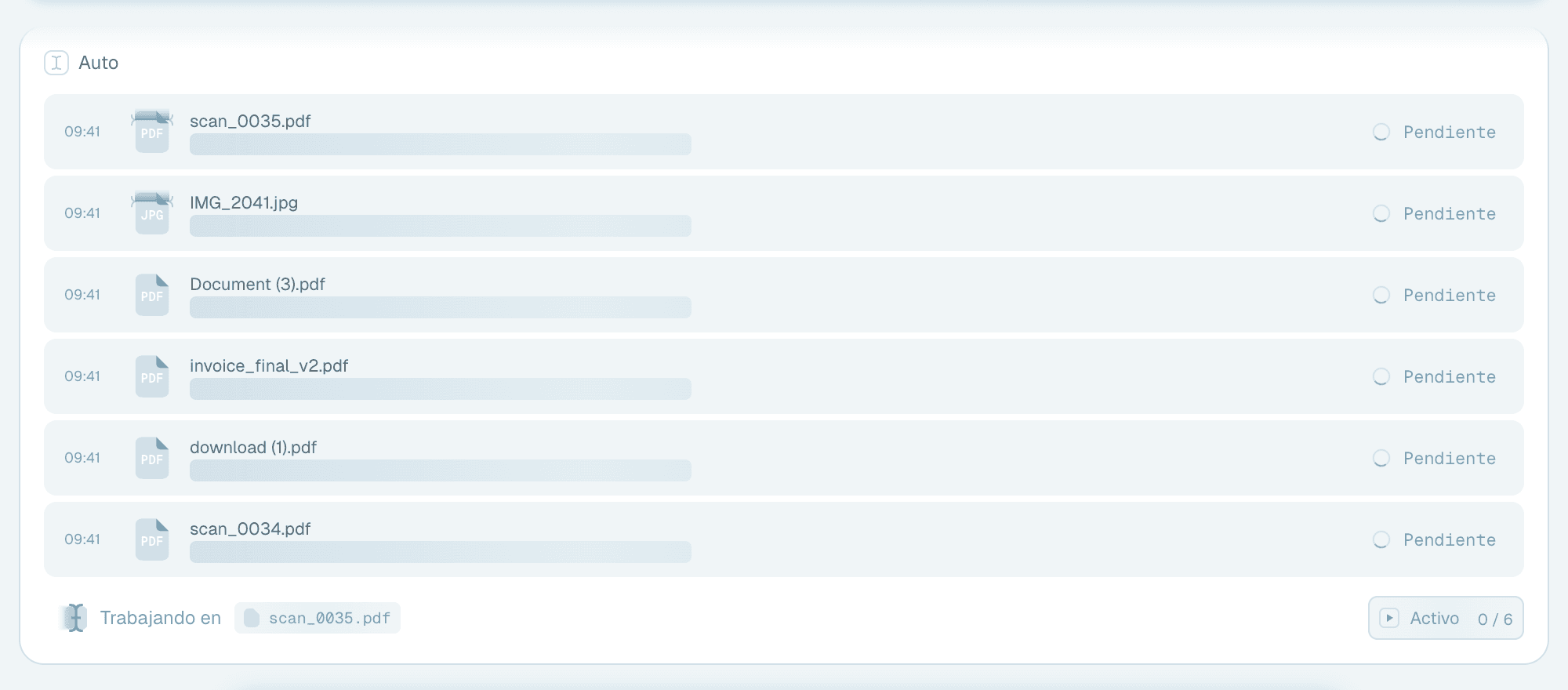
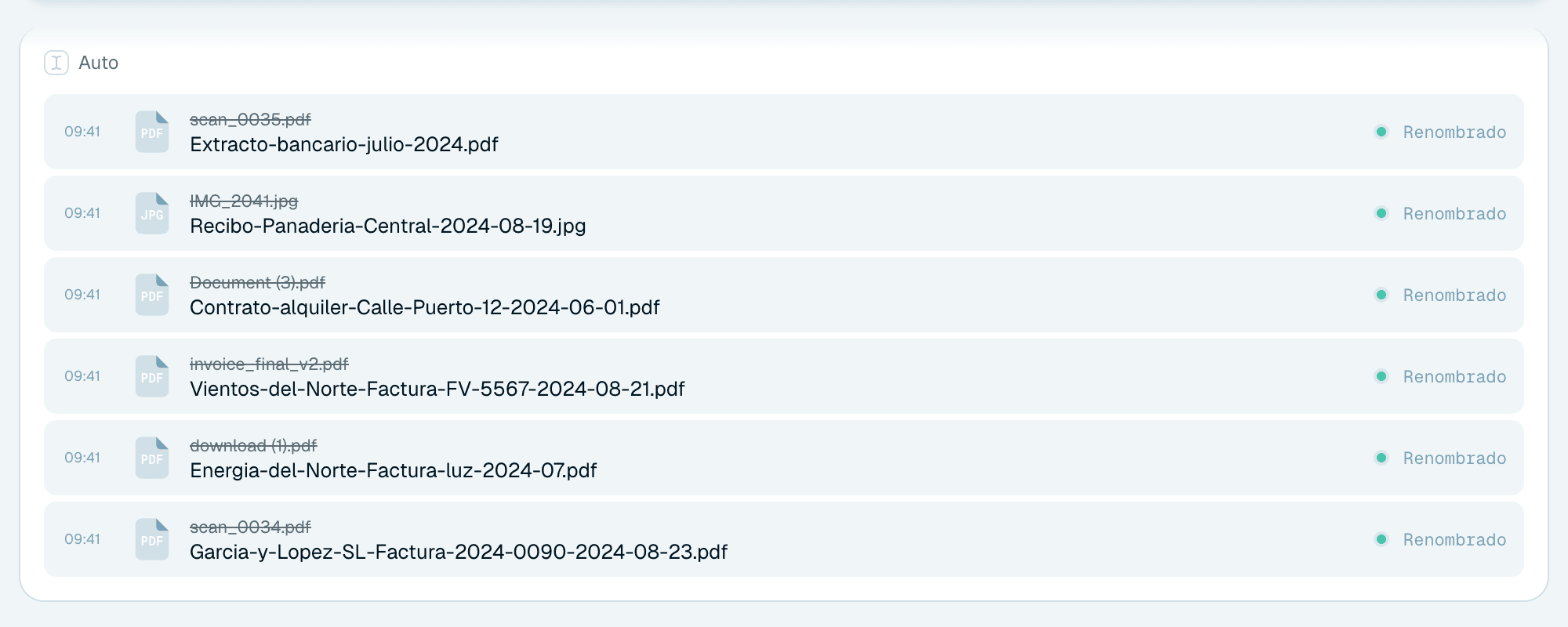
Tus archivos aparecen como una tarjeta de lote a la derecha, y ahí es donde ves el trabajo en marcha:
- La cabecera de la tarjeta muestra la plantilla que usa el lote.
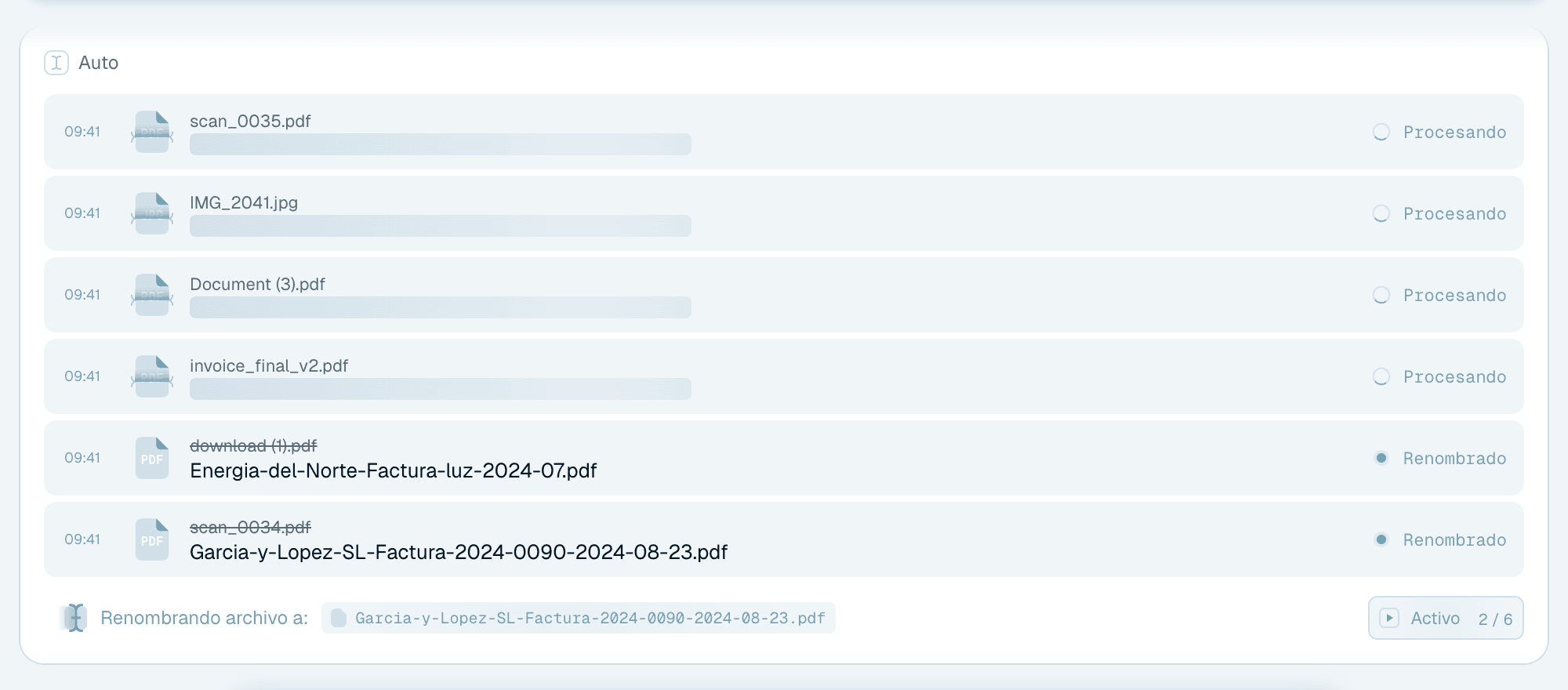
- Cada fila de archivo muestra el nombre original (tachado una vez renombrado) y el nuevo nombre, que aparece en cuanto la IA ha leído el archivo.
- El estado a la derecha te dice en qué punto está cada archivo: Pendiente, Renombrando, Renombrado, Fallido o Revertido.
- El pie muestra si el lote está Activo o En pausa, con un recuento como 3 / 10, y la línea de procesamiento narra el archivo en el que se está trabajando.
Dos cosas importantes sobre cómo se comporta el renombrado:
- Los renombrados son reales. El archivo se renombra en el disco, en su ubicación original (y se mueve, si estableciste un destino). No hay un paso de "aplicar" por separado para cada archivo - el lote se procesa de principio a fin.
- Tú mantienes el control. Haz clic en Pausar en la tarjeta del lote para detener el procesamiento - por ejemplo, para revisar los primeros resultados antes de dejar correr el resto - e Iniciar para continuar.
Una tarjeta muestra los primeros 20 archivos. Mostrar más carga los siguientes y, en lotes de más de 40 archivos, Mostrar todo abre la vista de página completa del lote con todos los archivos y su estado.
Corregir lo que no te gusta
- Revertir - pasa el cursor sobre el estado de cualquier archivo renombrado y haz clic en Revertir: el archivo recupera inmediatamente su nombre original en el disco. Las reversiones son por archivo: quédate con los nueve nombres buenos y deshaz el que no te gusta.
- Intentar - si un archivo no se pudo subir, o si el renombrado o el movimiento final en el disco falló (por ejemplo, porque el archivo estaba abierto en otro programa), su fila ofrece Intentar, que vuelve a procesar solo ese archivo. Los archivos que la IA no pudo procesar muestran Fallido - pasa el cursor por encima para ver el motivo.
- Cambios posteriores - cada renombrado queda registrado, así que puedes revisar tus renombrados manuales y revertirlos desde el Historial de actividad incluso días después.



Cuando los nombres no son lo que querías
Si los nombres sugeridos son correctos pero tienen mala forma (mayúsculas, fechas, separadores), cambia los ajustes de formato de la plantilla - Afinar tus nombres de archivo. Si los nombres extraen la información equivocada, la palanca es la plantilla: elige una más específica o crea la tuya y dile a la IA exactamente qué extraer.
Siguiente paso
Cuando hayas renombrado unos cuantos lotes a mano y confíes en los resultados, deja que Renamer.ai trabaje por ti: configura una carpeta mágica y los archivos nuevos se renombrarán en cuanto lleguen. Cuando hayas renombrado un buen número de archivos a mano, puede que la propia aplicación te lo sugiera con el aviso ¿Renombras muchos archivos? - Probar carpetas mágicas te lleva allí, Quizás más tarde lo cierra y No volver a recordármelo lo desactiva.