Editar plantillas
Las plantillas son cosas vivas - tu primera versión rara vez es la última. Esta guía cubre todas las formas de cambiar una plantilla, y qué significan esos cambios para las carpetas mágicas y los renombrados que dependen de ella.
Desde dónde puedes editar
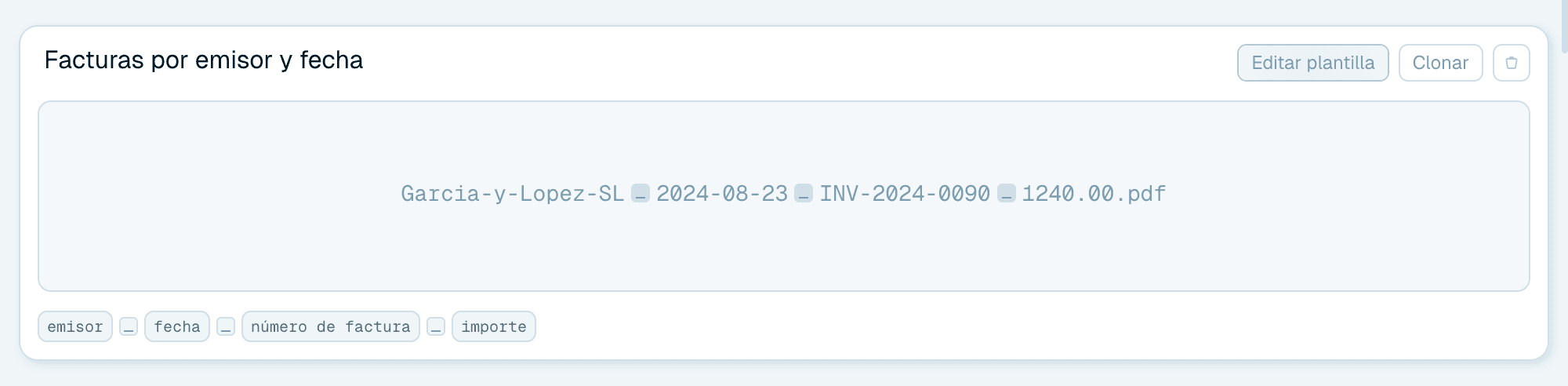
- Pestaña Plantillas → Mi colección - cada plantilla que te pertenece tiene una acción Editar plantilla en su tarjeta (Editar organización en las plantillas de organización). Este es el punto de entrada principal.
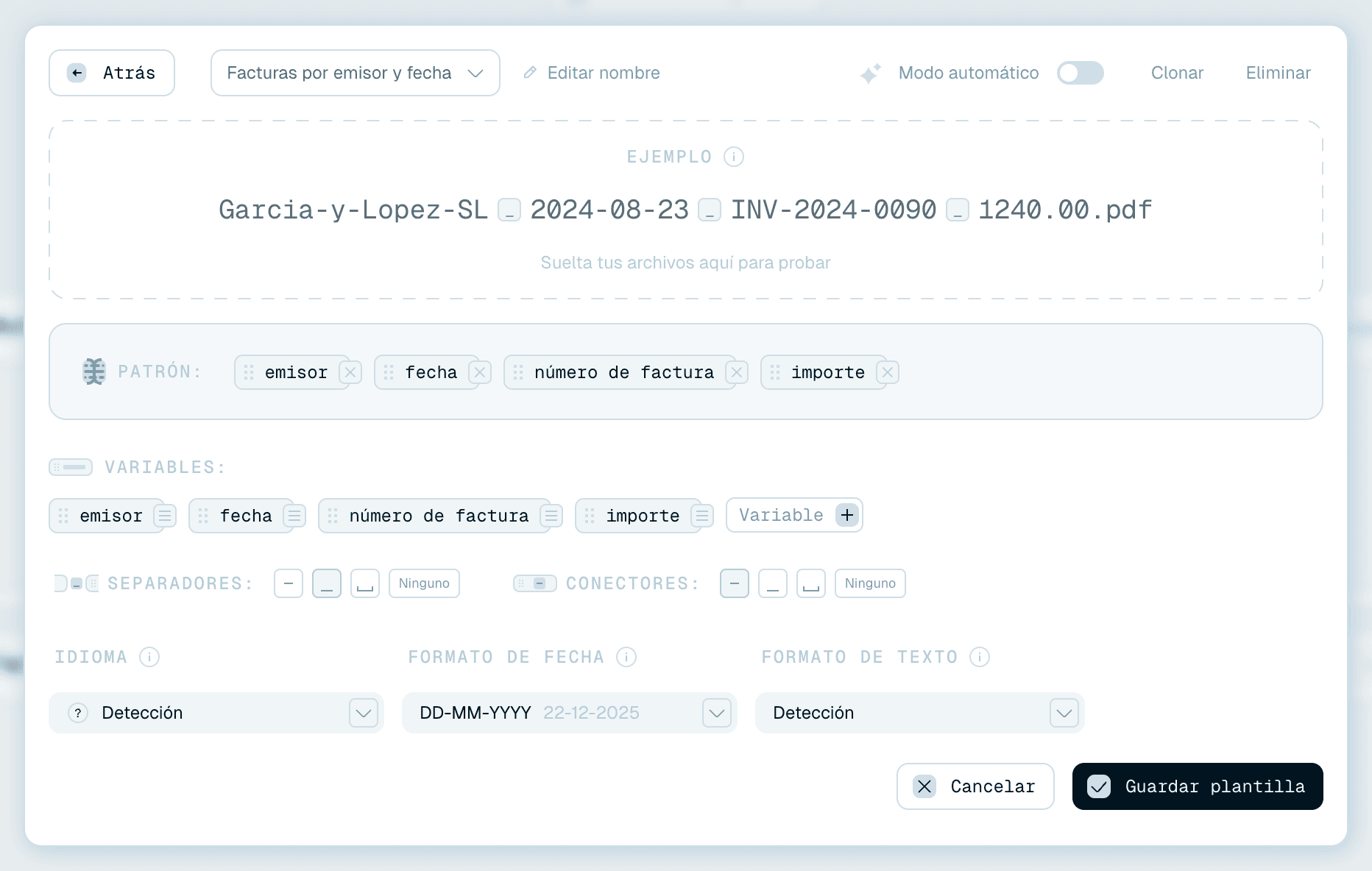
- Desde la línea de Plantilla - en Renombrado rápido o en la tarjeta de una carpeta mágica, haz clic en el nombre de la plantilla seleccionada para abrirla en el editor, o pasa el cursor sobre una plantilla del desplegable y haz clic en Editar - sin salir de la pantalla en la que estás.
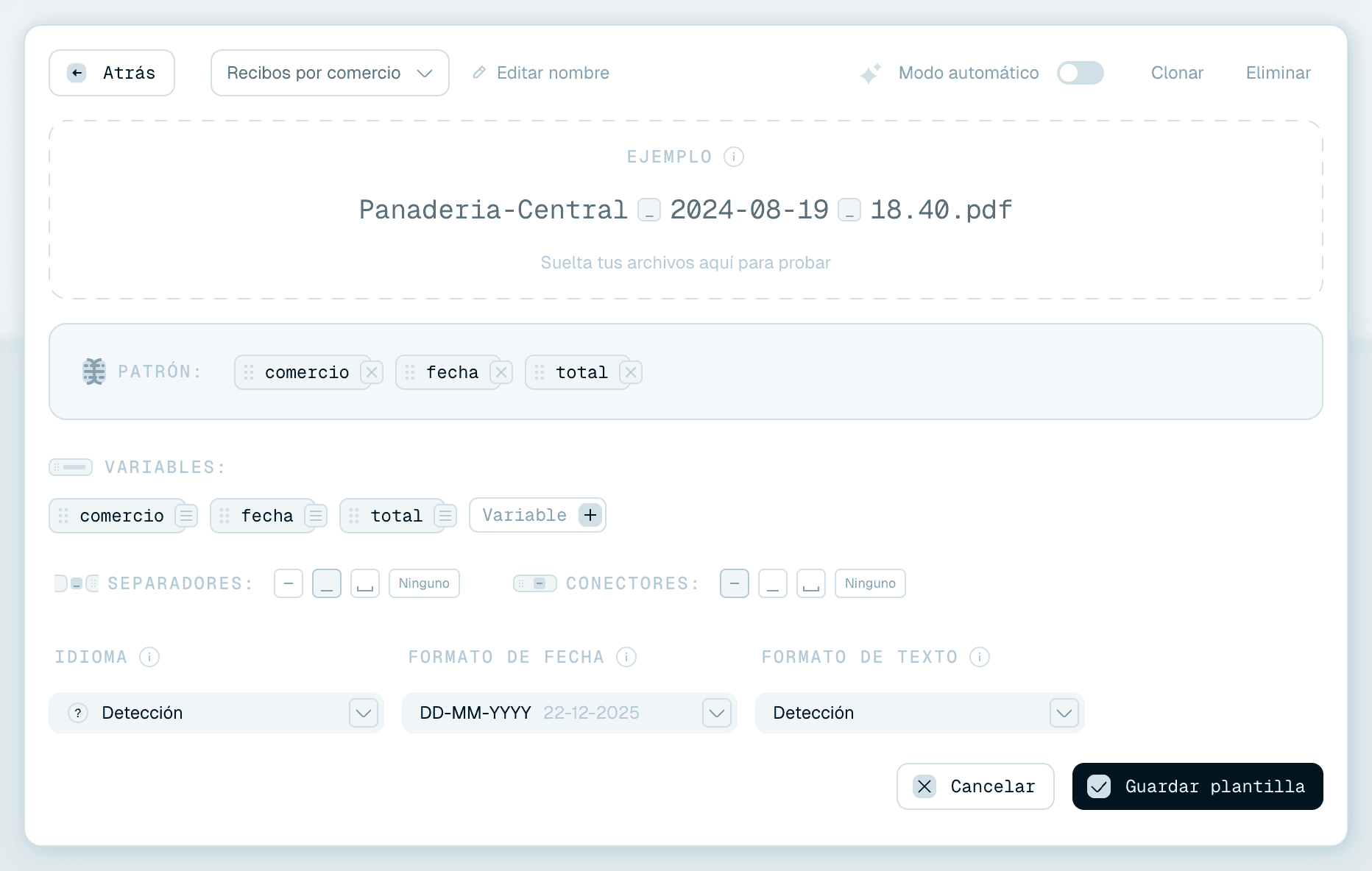
- Dentro del editor - el nombre de la parte superior es un desplegable con tu colección, así que puedes cambiar a otra plantilla (o saltar A la galería, o empezar una Nueva plantilla) sin cerrar el editor.
Cualquiera de estos caminos abre el mismo editor superpuesto descrito en Crear tu propia plantilla de nombres - el patrón, las variables, el contexto, la configuración y el Ejemplo en vivo están todos ahí para ajustarlos.

Guardar tus cambios
Haz clic en Guardar plantilla y los cambios se aplican en todos los sitios donde se usa la plantilla de ahora en adelante: los futuros lotes de Renombrado rápido y los futuros archivos de las carpetas mágicas. Los archivos ya renombrados nunca se ven afectados por una edición de plantilla.
Atrás y Cancelar cierran el editor sin guardar - los cambios sin guardar se descartan. Si haces clic fuera del editor (o pulsas Escape) con cambios sin guardar, primero se te pide confirmación (Cambios sin guardar).
Cuando hay carpetas mágicas usando la plantilla
Si la plantilla que vas a guardar está en uso por carpetas mágicas, la aplicación te detiene con un diálogo que lista todas las carpetas afectadas y te pregunta cómo aplicar el cambio - Confirmar para actualizarlas todas, o Guardar como clon para dejarlas intactas. El recorrido completo de ese diálogo es una lectura corta aparte: Cambiar una plantilla que usan las carpetas mágicas.
Clonar una plantilla
Para empezar una variación a propósito, usa Clonar en la tarjeta de la plantilla en la Colección, o el botón Clonar de la parte superior del editor. Aparece una copia al instante en tu Colección con clon añadido a su nombre, y se abre en el editor. Edita el clon libremente - el original queda intacto.
Clonar es la jugada correcta antes de un experimento: clona primero, cambia el clon, compara los resultados en la vista previa de Ejemplo y quédate con el que gane.


Eliminar una plantilla
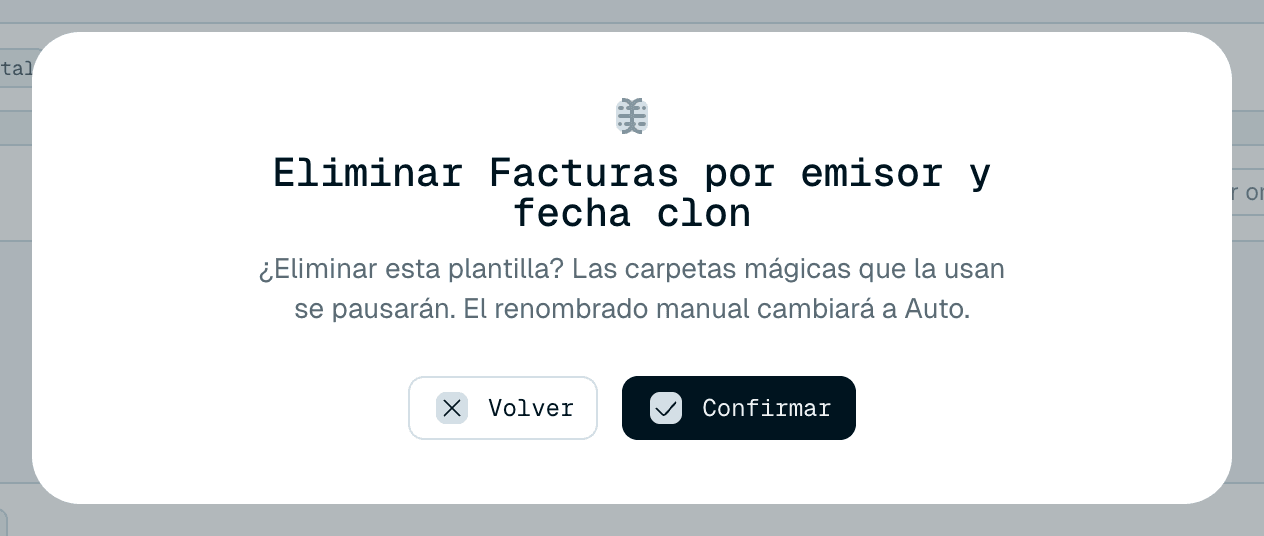
Eliminar está disponible en la tarjeta de la Colección (el pequeño icono de eliminar) y con el botón Eliminar de la parte superior del editor. Una confirmación titulada Eliminar más el nombre de la plantilla explica las consecuencias: "¿Eliminar esta plantilla? Las carpetas mágicas que la usan se pausarán. El renombrado manual cambiará a Auto." - y lista las rutas de las carpetas mágicas que la usan. Confirmar la elimina, Volver cancela. En una plantilla de organización, la advertencia dice "Las carpetas mágicas que usan esta organización se pausarán. Elige otra organización o elimínala para reanudar."
En concreto:
- Las carpetas mágicas que la usaban se pausan solas en lugar de adivinar - nada se renombra con una plantilla que eliminaste. La tarjeta lo explica: "La plantilla de renombrado seleccionada ya no está disponible. Al reanudar se usará la plantilla automática." Si no quieres Auto, elige otra plantilla en la línea Plantilla de la carpeta antes de reanudar. Consulta Gestionar las carpetas mágicas.
- Renombrado rápido vuelve a la plantilla Auto si la plantilla eliminada estaba seleccionada.
- Nada cambia en el disco - los archivos ya renombrados conservan sus nombres.

Las plantillas de la Galería son de solo lectura
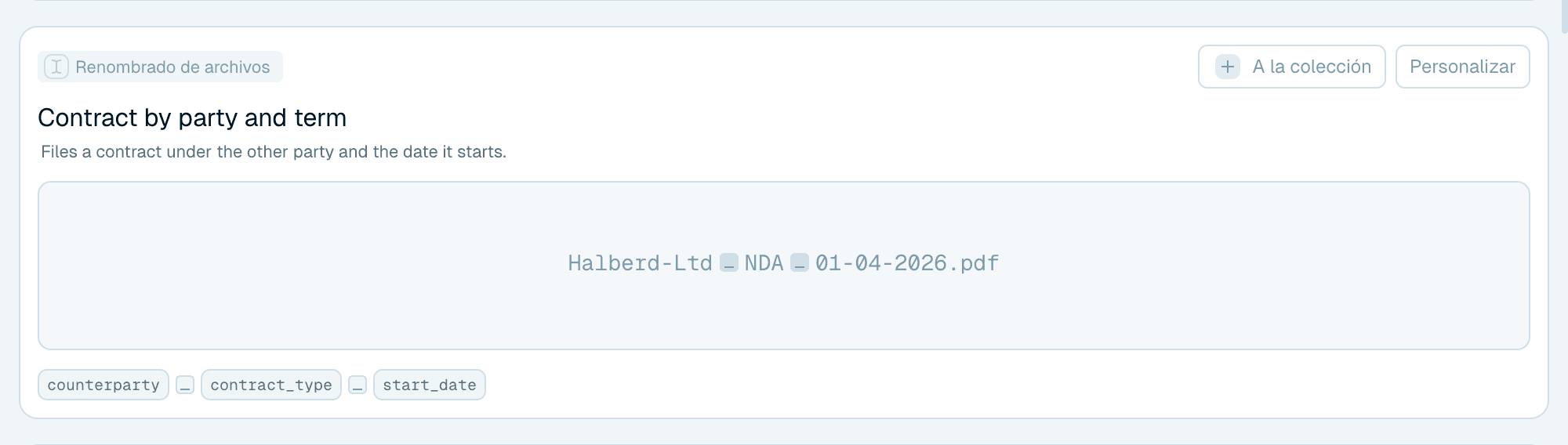
Las plantillas de la Galería no se pueden editar directamente - son puntos de partida compartidos. Para hacer tuya una, usa Personalizar (abre una copia editable en el editor) o A la colección (añade una copia tal cual a tu Colección). A partir de ahí es una plantilla normal de la Colección y todo lo de esta guía se le aplica. Más en Elegir una plantilla.