Elegir una plantilla
Una plantilla de nombres es el patrón que Renamer.ai sigue al nombrar tus archivos - qué piezas de información extraer, en qué orden y cómo darles formato. Elegir la plantilla correcta es la palanca más importante para conseguir nombres que te encanten. Esta guía cubre los tres lugares de donde salen las plantillas y cómo seleccionar una para cualquier renombrado.
La plantilla Auto - cero configuración
De serie, Renombrado rápido muestra Usando renombrado automático: la IA lee cada archivo y compone por sí sola un nombre sensato y descriptivo. Sin campos que configurar, sin nada que aprender antes.
Auto es la elección correcta cuando:
- eres nuevo y quieres ver qué hace la aplicación antes de invertir en configuración,
- un lote es mixto - recibos junto a fotos junto a contratos - y ningún patrón único encaja,
- "un nombre claro y descriptivo" es todo lo que necesitas, sin una estructura fija.
En el momento en que quieras nombres consistentes - cada factura con la misma forma - toma el relevo una plantilla de verdad.

La Galería - plantillas listas para usar
Abre la pestaña Plantillas. La Galería de plantillas contiene plantillas listas para usar en situaciones comunes, y las etiquetas de temas encima de las tarjetas (como Accounting, Legal o Real estate) filtran la lista. Cada tarjeta muestra una insignia con su tipo (Renombrado de archivos u Organización de carpetas), el nombre de la plantilla, una descripción, etiquetas con las partes de las que está hecha y - lo más útil - un ejemplo de un nombre de archivo terminado, para comparar candidatas de un vistazo. Suelta uno de tus propios archivos sobre el ejemplo de una tarjeta para ver cómo lo llamaría esa plantilla.
Dos botones importan en una tarjeta de la Galería:
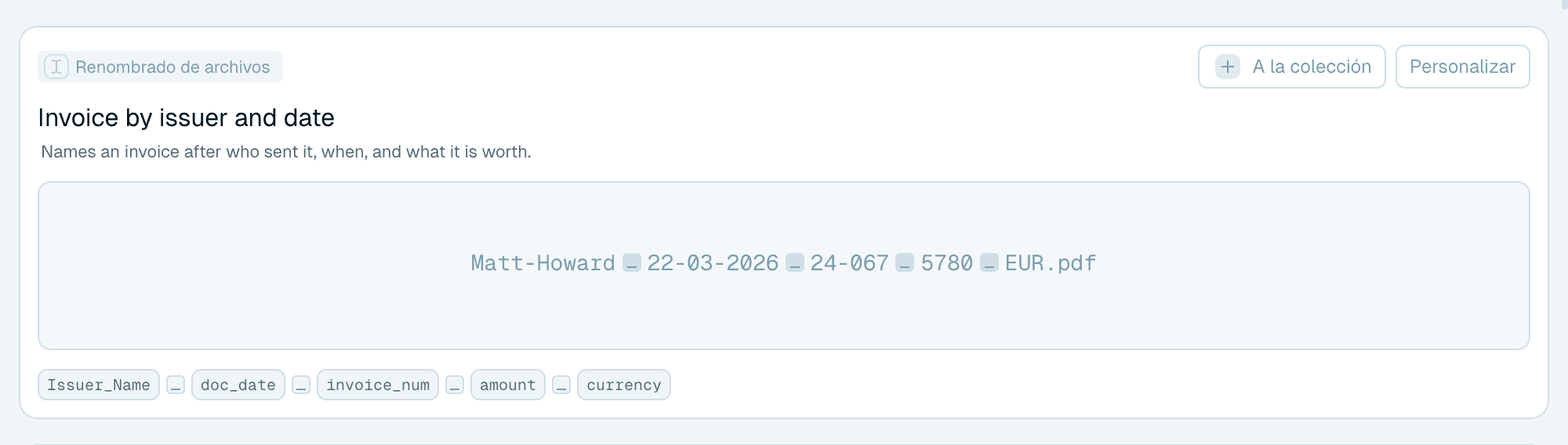
Personalizar
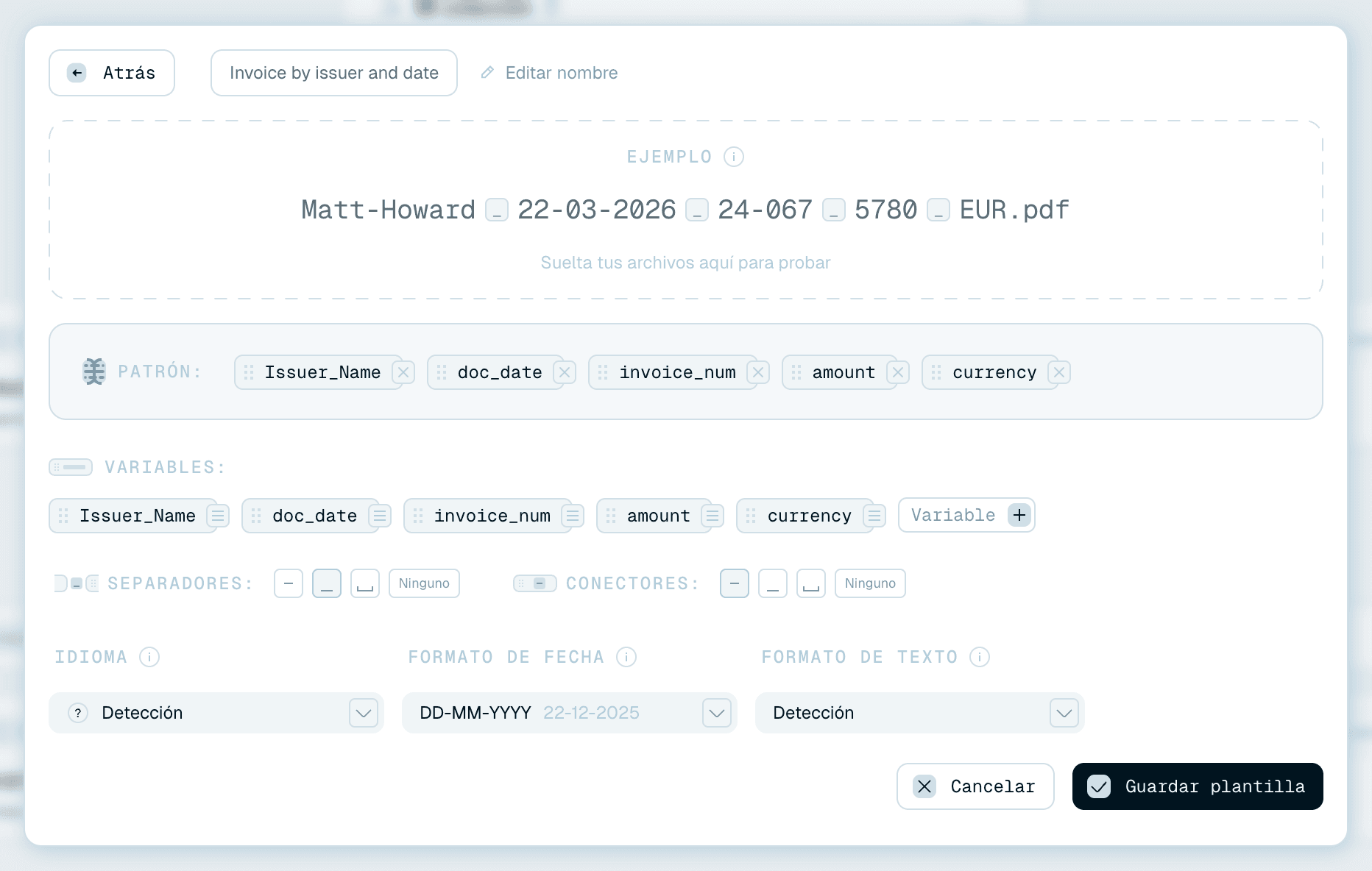
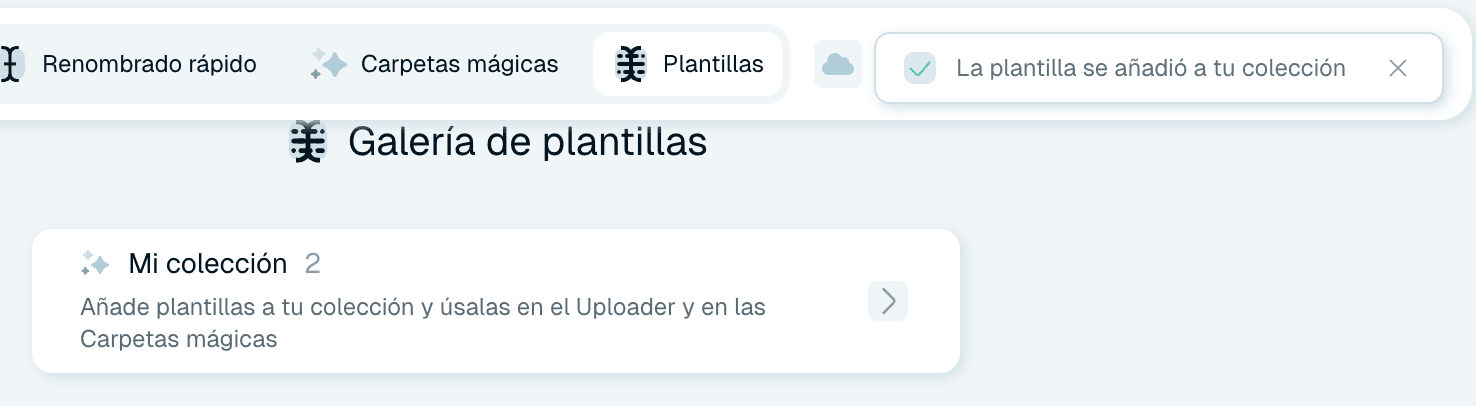
Abre una copia editable de la plantilla en el editor. Ajusta las variables, el contexto, el formato - luego haz clic en Guardar plantilla, y el resultado aterriza en Mi colección como una plantilla propia ("La plantilla se añadió a tu colección"). El original de la Galería queda intacto para la próxima vez. Esta es la forma recomendada de empezar: un ejemplo que funciona gana a un editor en blanco.

A la colección
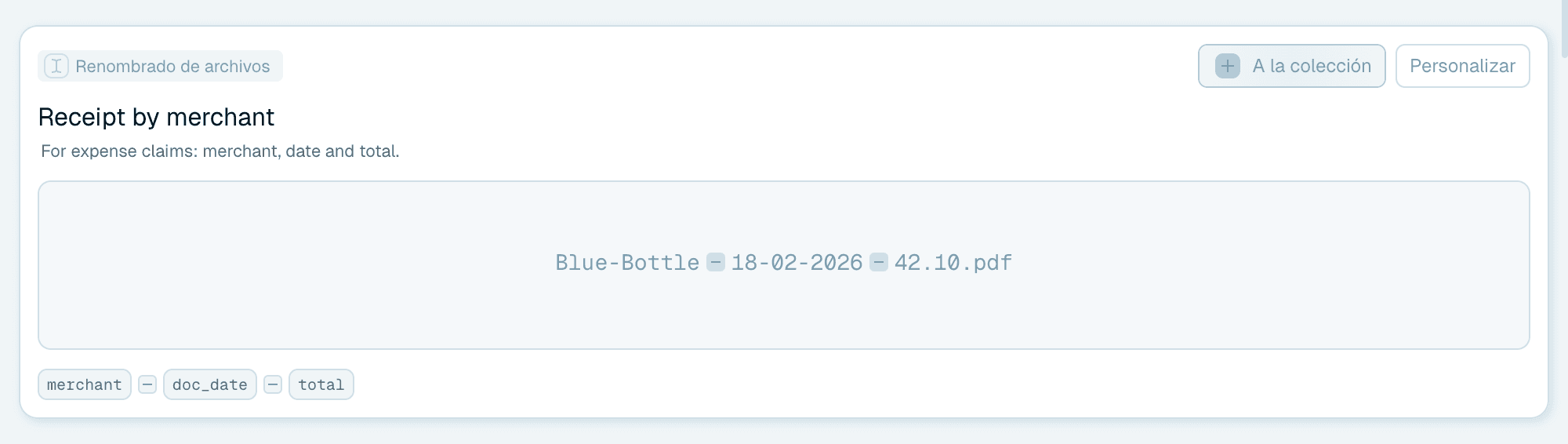
Añade la plantilla a Mi colección tal cual, sin pasar por el editor - un aviso confirma "… añadida a tu colección". Úsalo cuando una plantilla de la Galería ya encaja a la perfección.

Tu Colección - las plantillas que te pertenecen
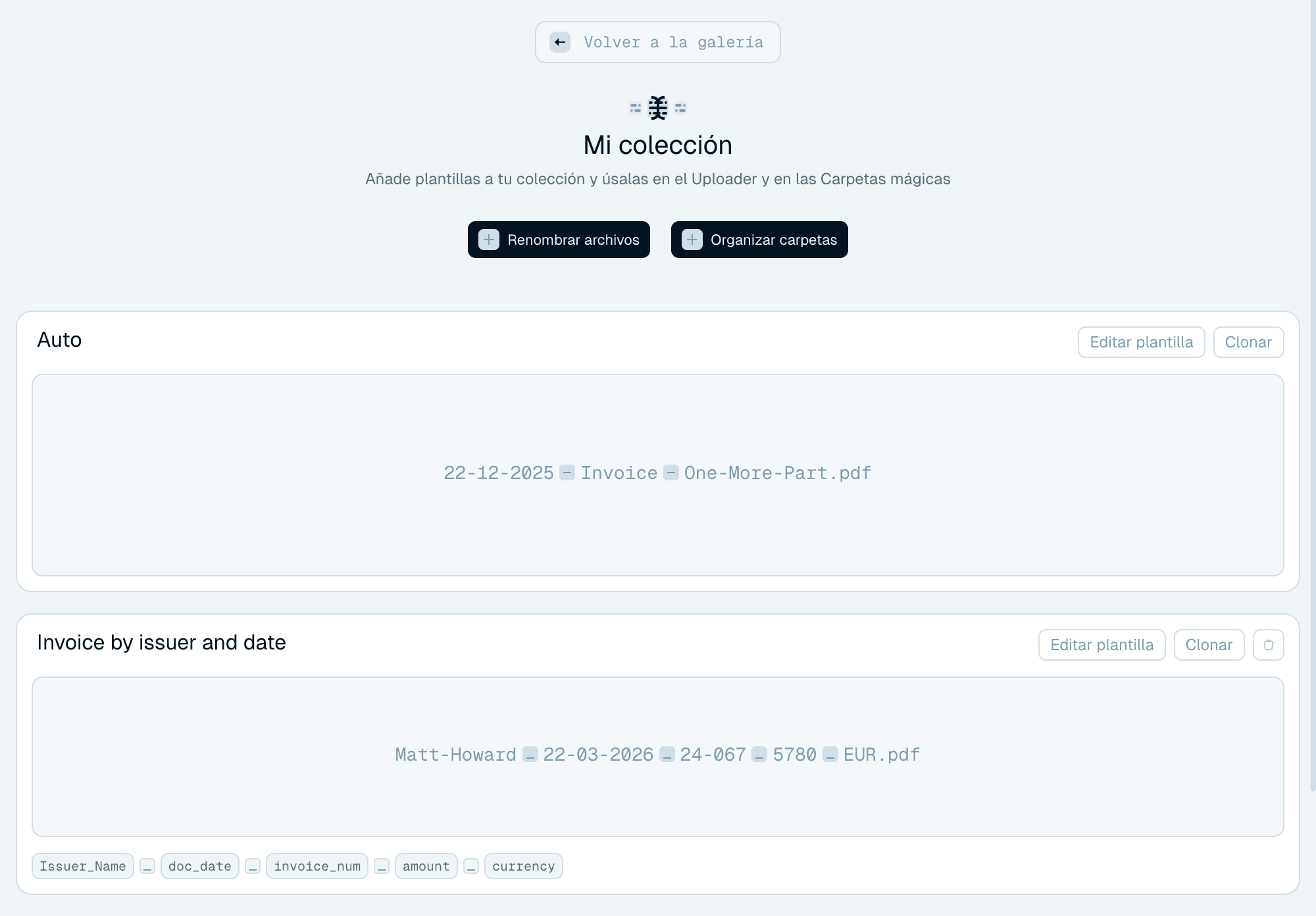
Mi colección (la tarjeta de la parte superior de la galería, o la vista que abre) contiene tus plantillas: plantillas de la Galería que añadiste o personalizaste, y las que construiste desde cero. Cada tarjeta muestra su nombre, un ejemplo y las etiquetas de sus partes. Para el recorrido completo de la pestaña, consulta Tu biblioteca de plantillas.
Desde la tarjeta puedes:
- Editar plantilla - abrirla en el editor (consulta Editar plantillas para ver qué pasa cuando hay carpetas mágicas usándola).
- Clonar - crear una copia para experimentar, dejando el original en paz.
- Eliminar - el pequeño icono de eliminar que aparece al pasar el cursor la quita, con una advertencia clara sobre las consecuencias para las carpetas mágicas que la usan. La plantilla Auto no se puede eliminar.


Seleccionar una plantilla para renombrar
En Renombrado rápido
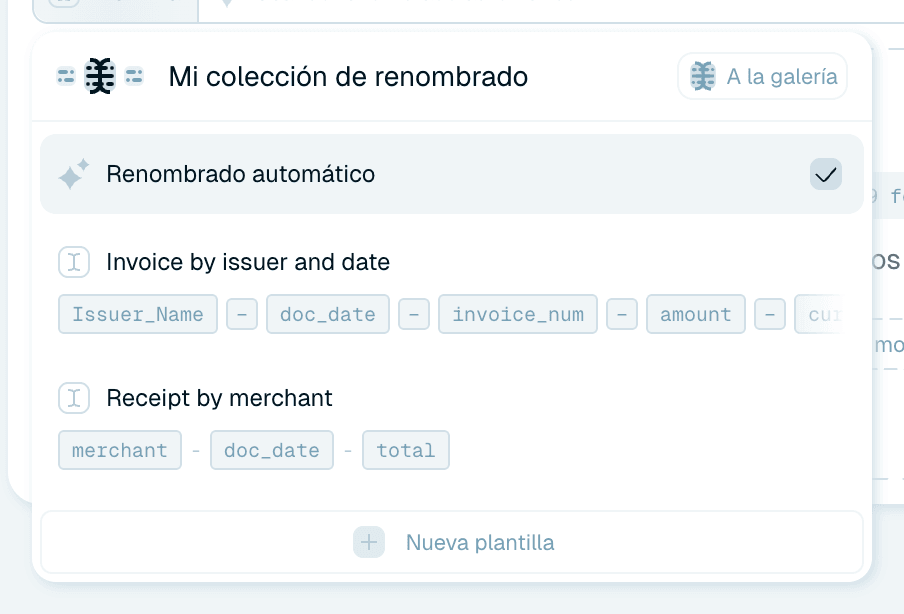
Haz clic en la etiqueta Plantilla de la línea que hay encima de la zona de arrastre. El desplegable Mi colección de renombrado lista Renombrado automático y las plantillas de tu colección - cada una con una vista previa de su patrón en etiquetas - más A la galería para explorar la galería y Nueva plantilla para abrir el editor. Lo que selecciones se aplica a los archivos que sueltes a continuación.

En una carpeta mágica
La línea Plantilla de la tarjeta de la carpeta mágica funciona igual, y puede cambiarse en cualquier momento. Una carpeta, una plantilla - carpetas distintas pueden usar plantillas distintas, que es exactamente como le das estilos de nombres diferentes a tu bandeja del escáner y a tu carpeta de fotos.
Cómo decidir, rápido
- ¿Un lote mixto puntual? Plantilla Auto, listo.
- ¿Un tipo de documento recurrente? Mira primero la Galería - si el ejemplo de una tarjeta se acerca, pulsa Personalizar y ajusta.
- ¿Algo específico de tu negocio? Constrúyela tú mismo: Crear tu propia plantilla de nombres recorre cada parte del editor.