Trabajar con lotes en Renombrado rápido
Cada renombrado manual en Renamer.ai ocurre dentro de un lote - un arrastre de archivos, procesados juntos, con su propia tarjeta, su propio progreso y sus propios controles. Entender cómo se comportan los lotes hace que Renombrado rápido sea predecible incluso cuando estás renombrando cientos de archivos. Esta guía cubre la mecánica de principio a fin.
Un arrastre, un lote
Suelta 10 archivos - o 20, o 200 - de una vez, y se convierten en un único lote con una tarjeta en el lado derecho de la pantalla.
Suelta más archivos mientras ese lote sigue trabajando, y se convierten en un segundo lote con su propia tarjeta - los archivos nuevos nunca se mezclan en un lote que ya está en marcha. Cada lote mantiene su propio contador de progreso y su propio control de pausa, así que siempre sabes qué arrastre produjo qué resultados.
Entre bastidores, todos los lotes activos alimentan una única cola de procesamiento: los archivos se suben y se renombran de pocos en pocos, en orden. Varias tarjetas de lote pueden estar en pantalla con trabajo pendiente - se van turnando en lugar de competir.
Todas las formas de añadir archivos
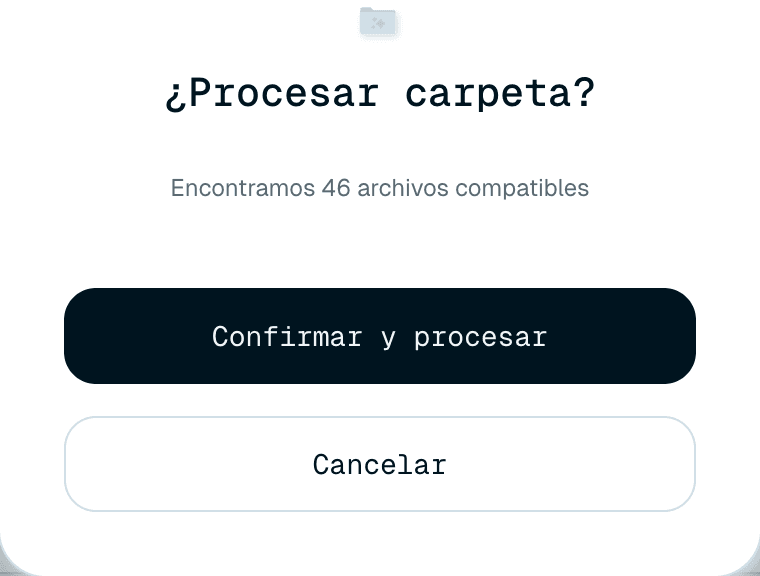
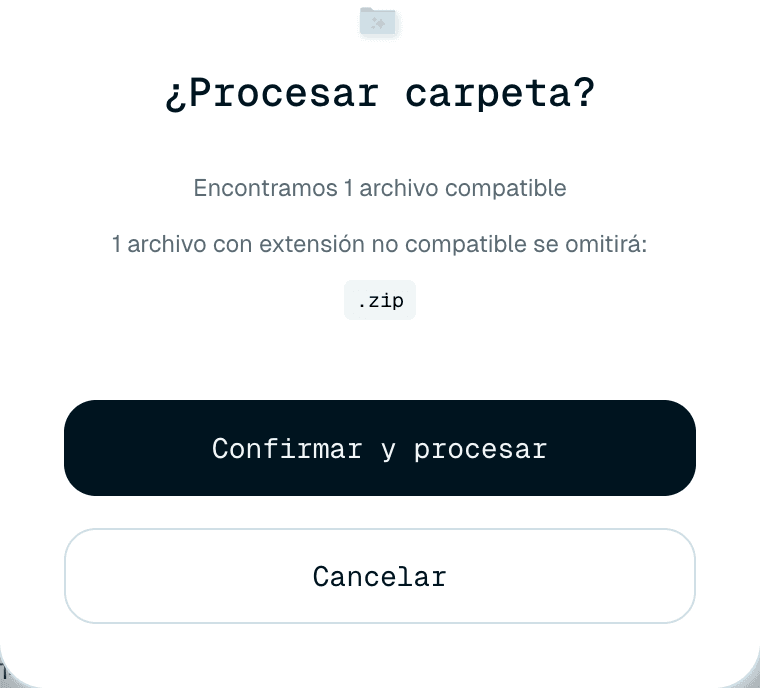
- Arrastrar y soltar - archivos, carpetas o una mezcla, en cualquier parte de la ventana de la aplicación. Una carpeta soltada se añade con todo lo que contiene, incluidas las subcarpetas. Si una carpeta soltada contiene 20 archivos compatibles o más, la aplicación pregunta primero - ¿Procesar carpeta? con "Encontramos 46 archivos compatibles" y Confirmar y procesar / Cancelar - una protección contra renombrar más de lo que pretendías.
- Hacer clic en la zona de arrastre - en Mac, un único selector te permite elegir archivos y carpetas a la vez. En Windows, tienes dos opciones - Elegir archivos y Elegir carpeta - porque los diálogos de Windows no pueden combinar ambas cosas.
Algunos límites prácticos:
- Se aceptan archivos de hasta 100 MB cada uno. La zona de arrastre muestra el límite actual y cuántos formatos se admiten (29 formatos · 100 MB máx.) - pasa el cursor por encima para ver la lista.
- Los tipos de archivo no compatibles se notifican antes de que empiece nada. Si una carpeta soltada contiene alguno, la confirmación los enumera - p. ej. "1 archivo con extensión no compatible se omitirá:" seguido de la extensión - y el resto se procesa cuando confirmas. No se descarta nada en silencio, salvo la auténtica basura del sistema (
.DS_Store,Thumbs.db,desktop.ini), que se omite automáticamente. - Los archivos dentro de una carpeta vigilada por una carpeta mágica no se pueden renombrar manualmente - la aplicación te dice a qué carpeta mágica pertenecen.
Qué recuerda un lote
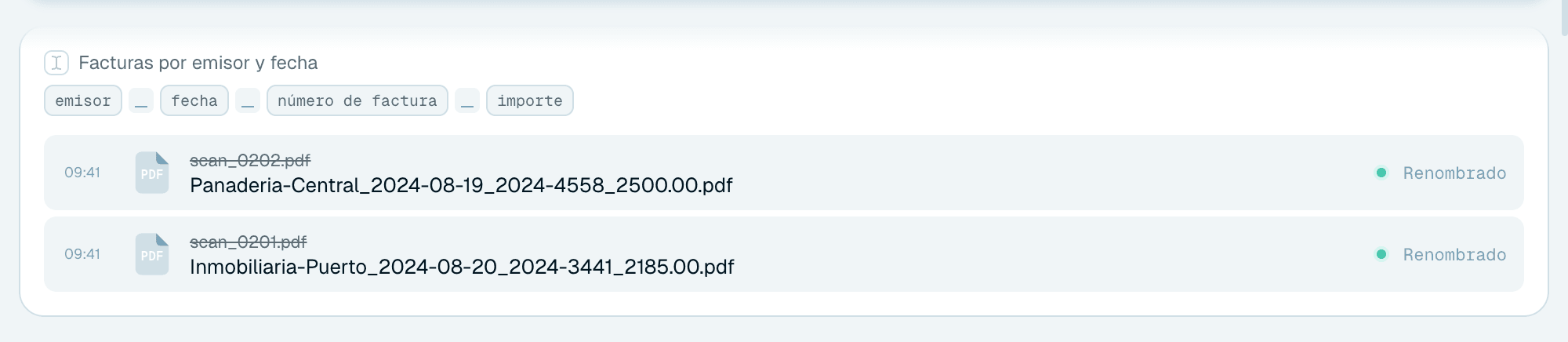
Un lote toma una instantánea de tu configuración en el momento en que sueltas los archivos: la plantilla de nombres, la plantilla de organización y la carpeta de destino seleccionadas en ese instante.
Eso significa que puedes cambiar inmediatamente la línea Plantilla y soltar un conjunto de archivos diferente - el lote en marcha sigue renombrando con la plantilla con la que empezó, y solo el lote nuevo usa la nueva elección. Dos lotes con dos plantillas distintas pueden procesarse en paralelo sin problema.
La tarjeta muestra qué configuración está usando un lote: el nombre de la plantilla arriba (Auto para la plantilla Auto) y - cuando hay una organización o un destino de por medio - un control Mostrar detalles que revela la plantilla, la plantilla de organización y la ruta de la carpeta de destino con las que trabaja el lote.
Leer la tarjeta del lote
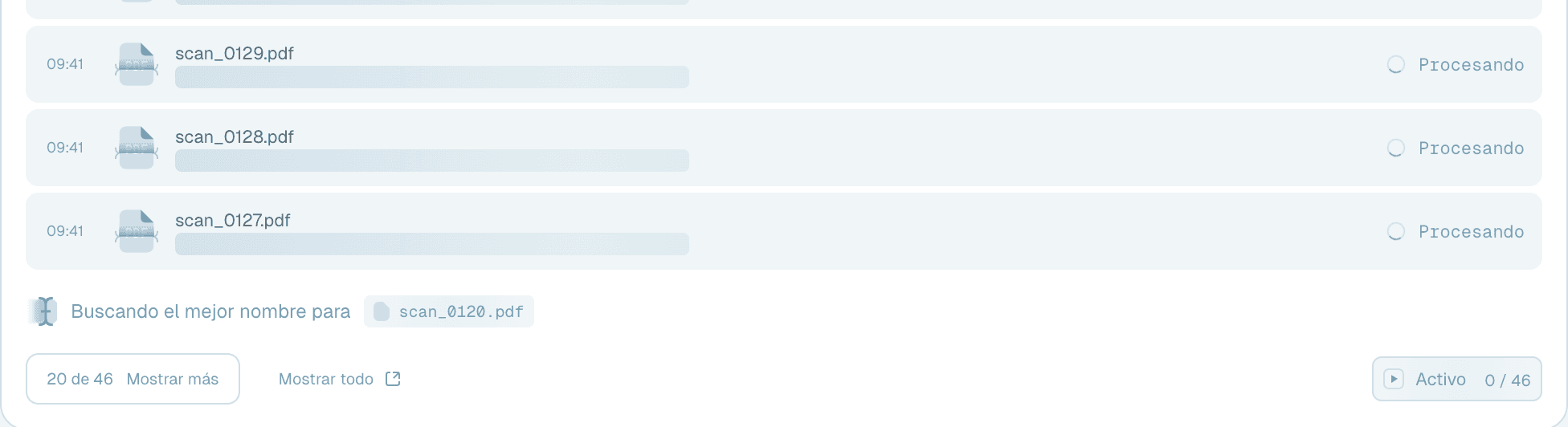
- El pie muestra si el lote está Activo o En pausa, con un recuento de progreso como 3 / 10, mientras la línea de procesamiento de encima narra el archivo en el que se está trabajando. Cuando todos los archivos han terminado, el control de ejecución desaparece.
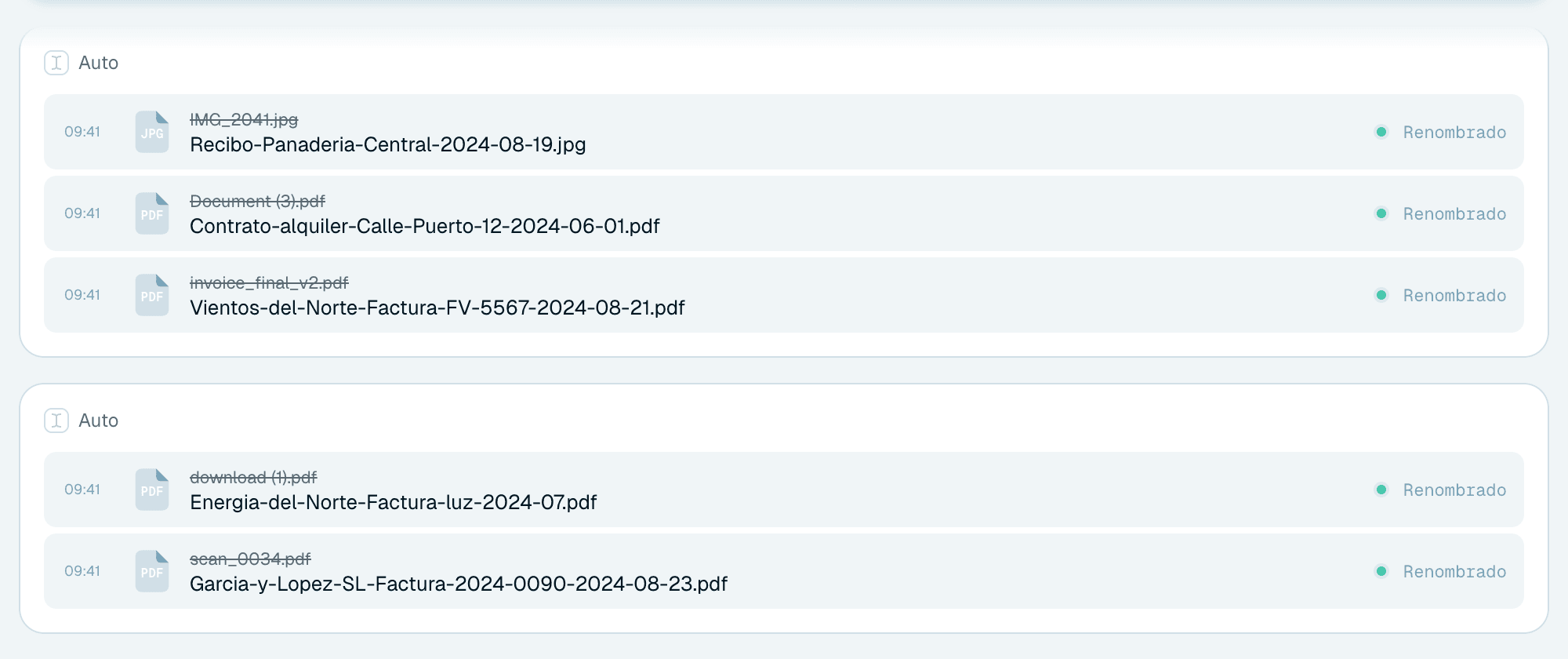
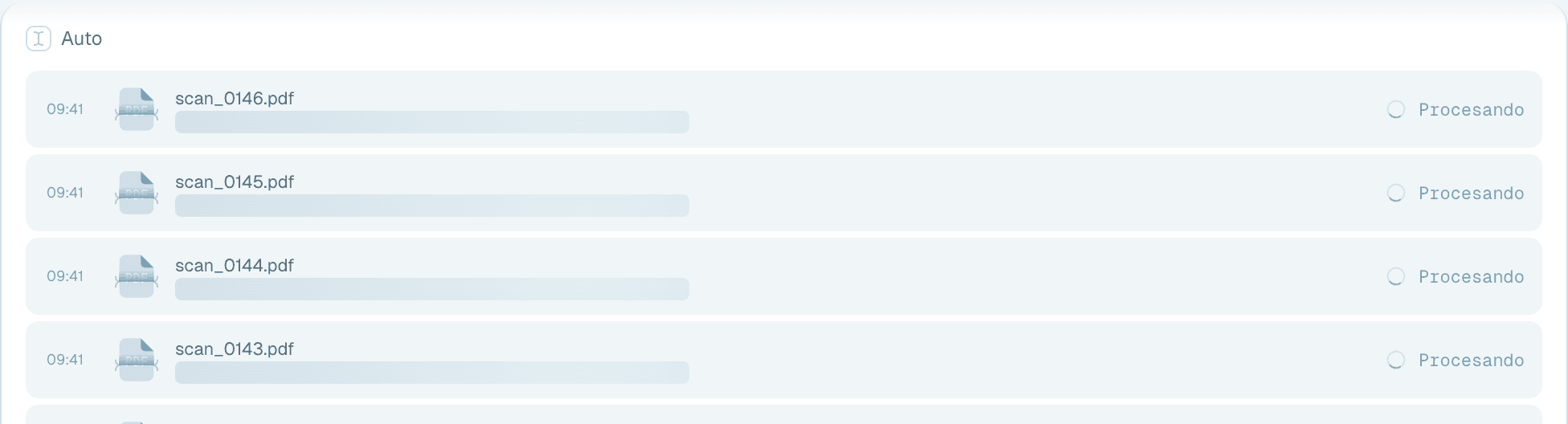
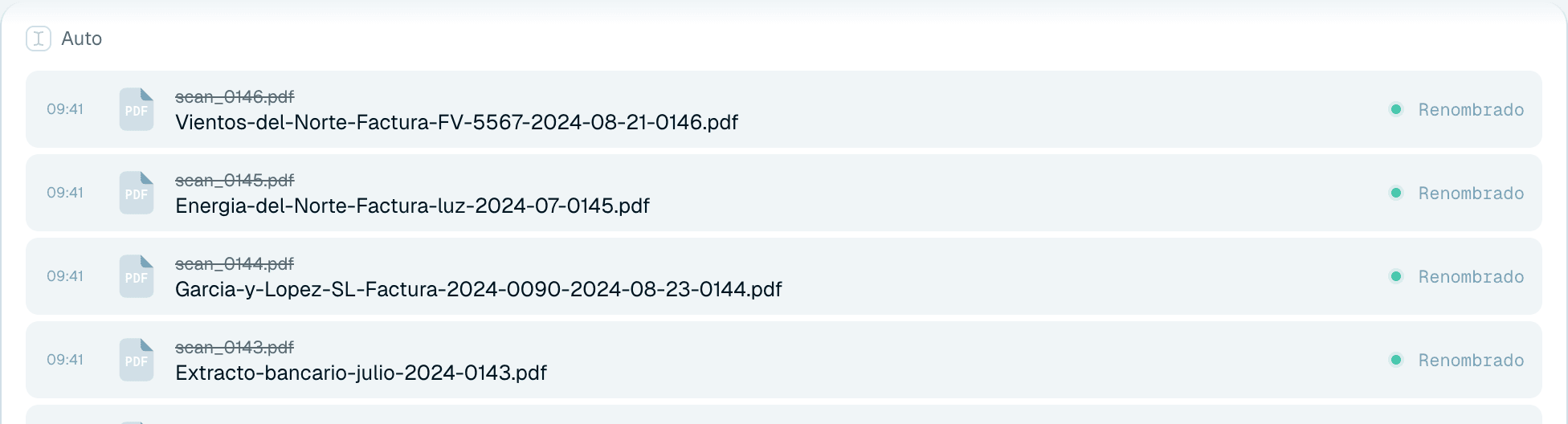
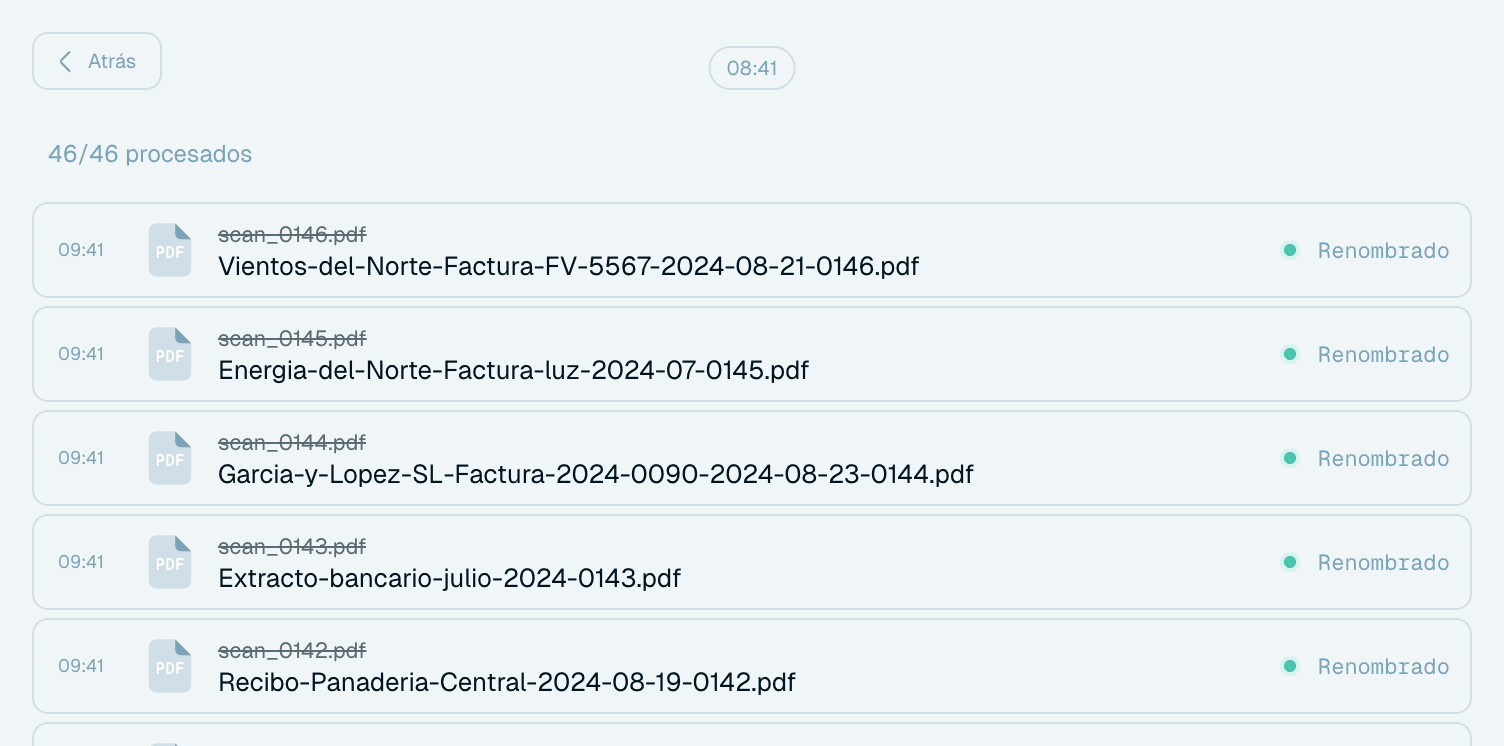
- Cada fila de archivo muestra la hora, un icono del tipo de archivo, el nombre original (tachado una vez renombrado), el nuevo nombre y un estado: Pendiente, Renombrando, Renombrado, Fallido o Revertido. Pasa el cursor por la hora para ver la fecha y la hora exactas.
- Los archivos renombrados por el modelo de IA local llevan una pequeña insignia LOCAL ("Renombrado en este equipo"), y los renombrados con tu propia clave de API llevan el nombre del proveedor. Los renombrados en la nube no llevan insignia. Consulta Dónde se renombran tus archivos.
- Una tarjeta muestra los primeros 20 archivos. En lotes más largos, el pie muestra un recuento como 20 de 46 · Mostrar más - haz clic para cargar más en la tarjeta (hasta 40). Los lotes de más de 40 archivos tienen además un botón Mostrar todo que abre la vista de página completa propia del lote: Atrás, la fecha del lote, un recuento del tipo 46/46 procesados y el control Pausar / Iniciar mientras se ejecuta, y todos los archivos del lote, con desplazamiento a medida que avanzas y las mismas acciones por archivo que la tarjeta - el lugar para trabajar cómodamente con un arrastre grande.

Pausar y volver a empezar
Cualquier lote puede detenerse y reiniciarse en cualquier momento:
- Pausar - "los archivos que ya se están procesando terminarán. Los archivos pendientes (aún no procesados) no comenzarán". Nada se cancela a mitad de renombrado, así que nunca te queda un archivo procesado a medias.
- Iniciar - "volver a procesar los archivos pendientes", justo donde el lote se quedó.
Pausar un lote no afecta a los demás - siguen procesándose. El uso clásico: suelta una carpeta grande, pausa tras los primeros resultados, comprueba que los nombres se ven bien y deja correr el resto - o ajusta la plantilla y vuelve a soltar como un lote nuevo.

Corregir archivos individuales
- Revertir - pasa el cursor sobre el estado de un archivo renombrado y haz clic en Revertir: el archivo recupera su nombre (y su ubicación) original en el disco, inmediatamente, sin afectar al resto del lote.
- Intentar - aparece en un archivo cuya subida falló, cuyo renombrado o movimiento final en el disco falló, o cuya reversión falló ("No se pudo deshacer el cambio de nombre"). Repite solo el paso que falló. Los archivos que la IA no pudo procesar muestran Fallido sin Intentar - pasa el cursor sobre el estado para ver el motivo, como "Se produjo un error al procesar el archivo".
- Intentar con Auto - pasa el cursor sobre un archivo revertido de un lote que usó una plantilla personalizada y aparece un botón Intentar marcado como Auto: vuelve a renombrar ese archivo con la plantilla Auto. Los archivos renombrados así llevan una pequeña insignia Auto ("Se ha usado la plantilla Auto").
Cada resultado - renombrado, fallido, revertido - también queda registrado en el Historial de actividad, así que nada de un lote se pierde jamás, ni siquiera días después.


Siguiente paso
Si los nombres que produce un lote no son los que quieres, la palanca es la plantilla - consulta Elegir una plantilla. Y cuando te descubras soltando el mismo tipo de archivos cada semana, esa es la señal para configurar una carpeta mágica y dejar que los arrastres ocurran solos.