Tu biblioteca de plantillas
La pestaña Plantillas es donde vive cada plantilla - las que Renamer.ai trae listas de serie y las que haces tuyas. Esta guía es un recorrido por la pantalla: cómo está distribuida, cómo se muestran los dos tipos de plantilla y qué te permite hacer cada tarjeta.
Galería y Colección
La pestaña tiene dos vistas entre las que cambias:
- Galería de plantillas - las plantillas listas para usar, agrupadas y filtrables, listas para adoptar.
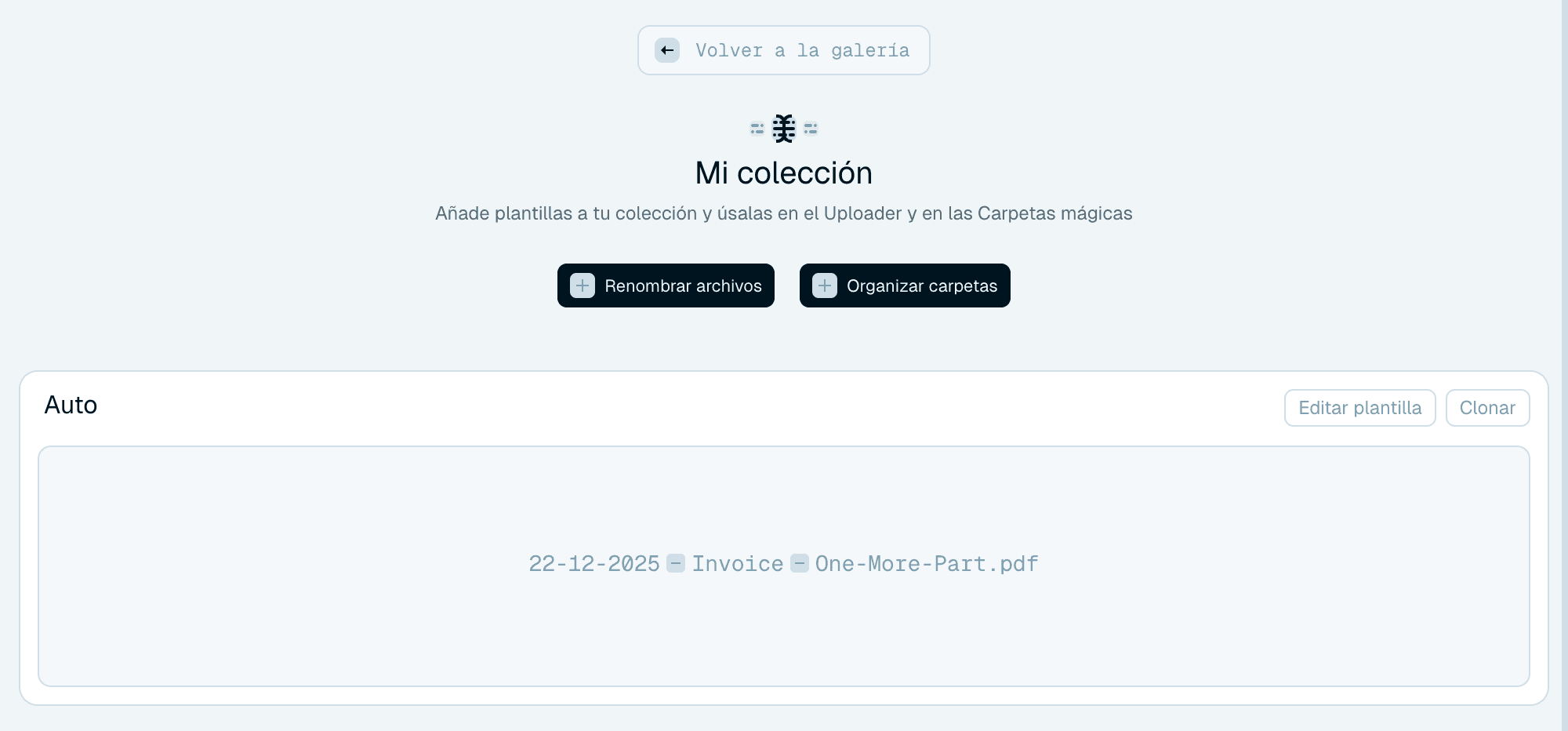
- Mi colección - las plantillas que has añadido o creado, y las que de verdad usas en Renombrado rápido y en las Carpetas mágicas.
Muévete entre ellas con la tarjeta Mi colección de la parte superior de la galería (muestra cuántas plantillas tienes) y Volver a la galería. El subtítulo resume el flujo: "Añade plantillas a tu colección y úsalas en el Uploader y en las Carpetas mágicas." Una plantilla tiene que estar en tu Colección para poder usarla, así que la Galería es en realidad un estante del que eliges.

Dos tipos de plantilla
Ambos tipos comparten esta pestaña:
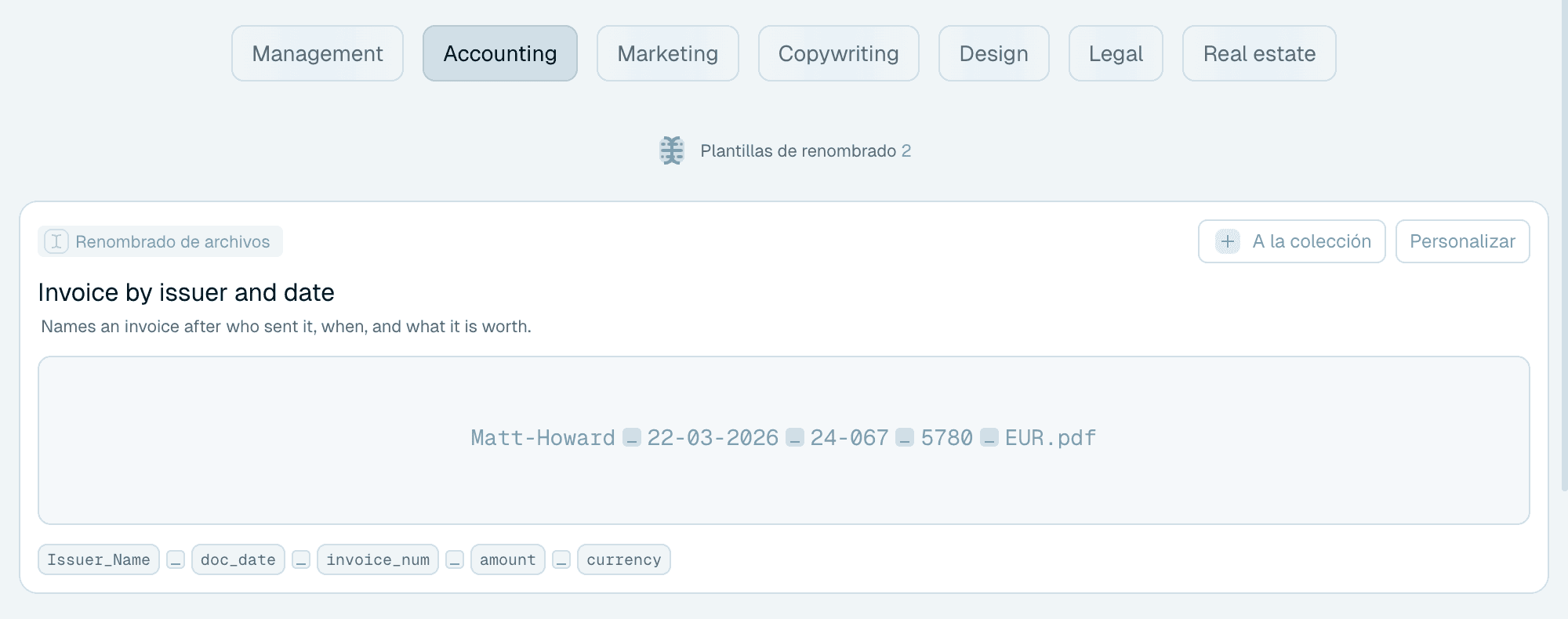
- Las plantillas de nombres (insignia: Renombrado de archivos) deciden cómo se llama un archivo.
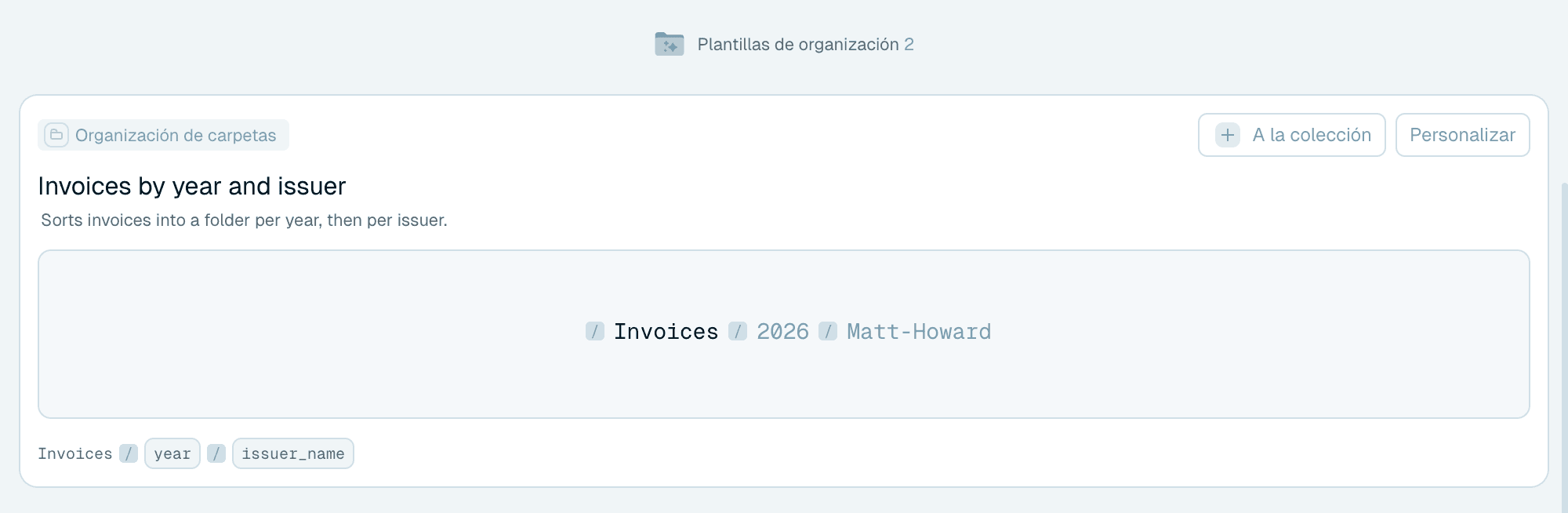
- Las plantillas de organización (insignia: Organización de carpetas) deciden en qué carpetas se clasifica un archivo.
En la Galería, cada tarjeta lleva una pequeña insignia con su tipo y, cuando se muestran ambos tipos, se sitúan bajo encabezados - Plantillas de renombrado y Plantillas de organización, cada uno con un recuento - con las etiquetas de temas de la Galería (Accounting, Legal, etc.) para filtrar la lista. En tu Colección los dos tipos están mezclados sin insignias - el ejemplo los distingue: un nombre de archivo para una plantilla de nombres, una ruta de carpetas para una plantilla de organización.
Qué muestra una tarjeta
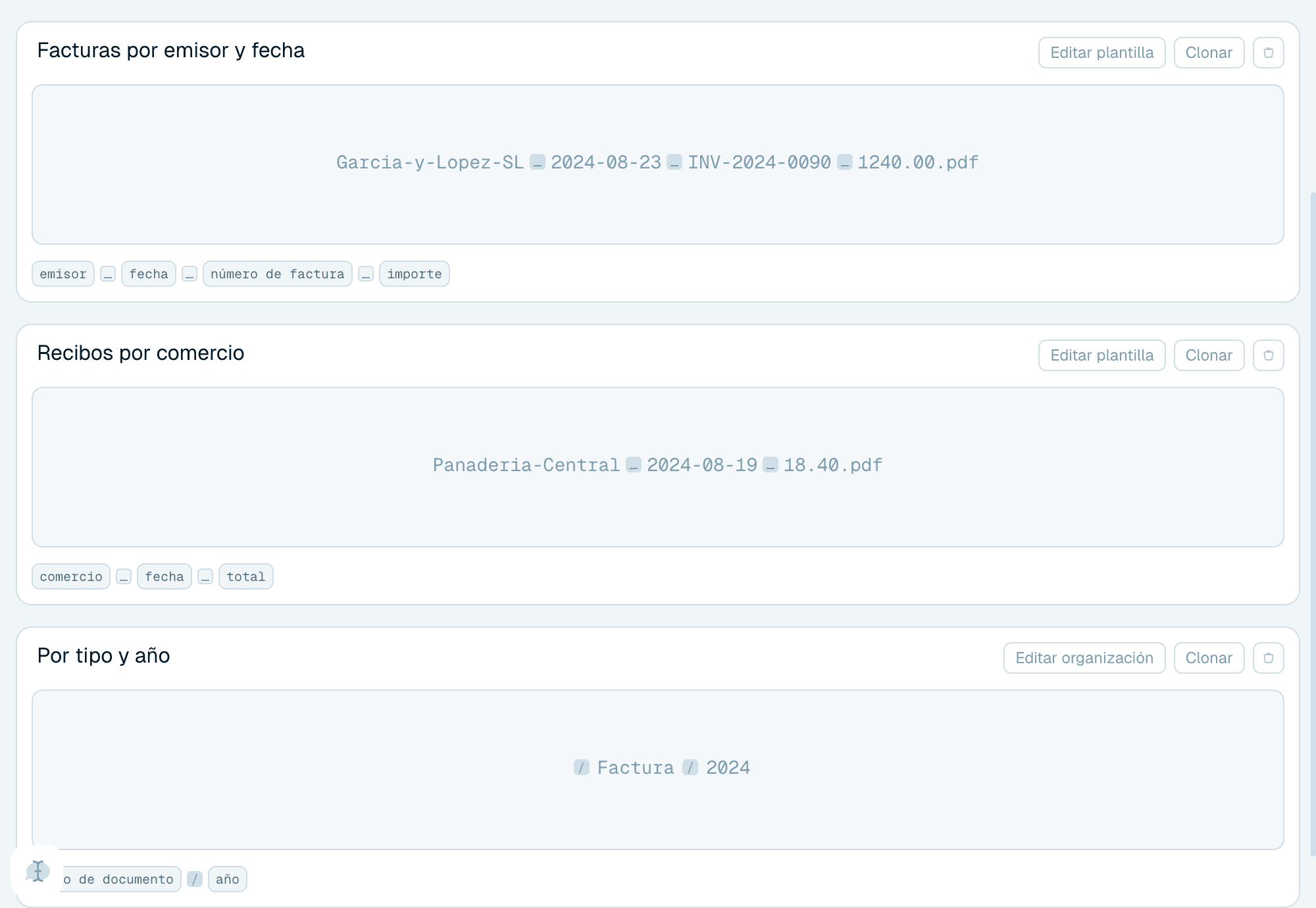
Cada tarjeta te da una vista previa antes de comprometerte:
- El nombre de la plantilla (y, en la Galería, una breve descripción y etiquetas).
- Un ejemplo - un nombre de archivo terminado para las plantillas de nombres, o una ruta de carpetas para las plantillas de organización - construido a partir de los valores de ejemplo de la plantilla.
- Una fila de fichas que muestra las partes de las que se compone la plantilla.
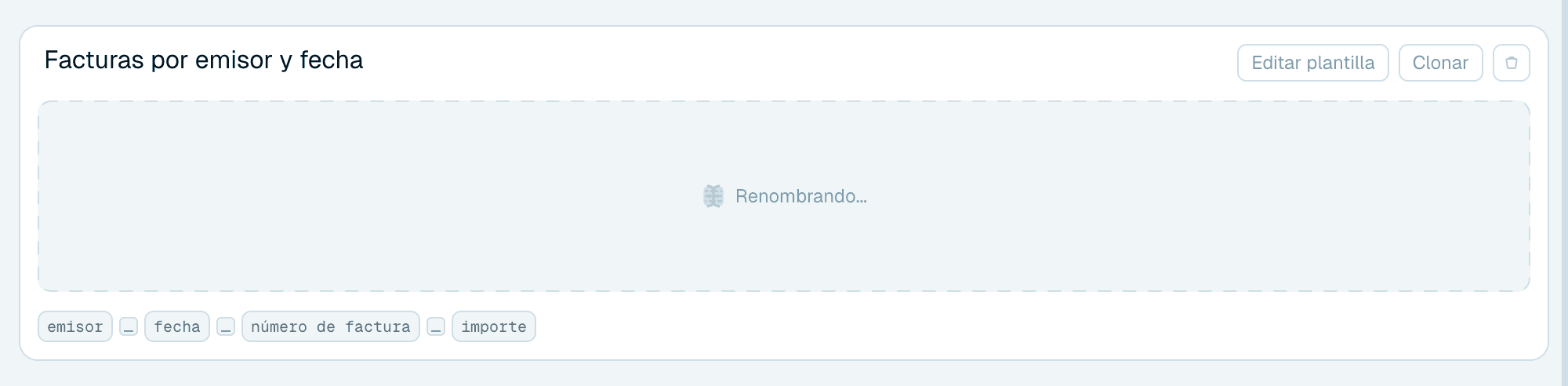
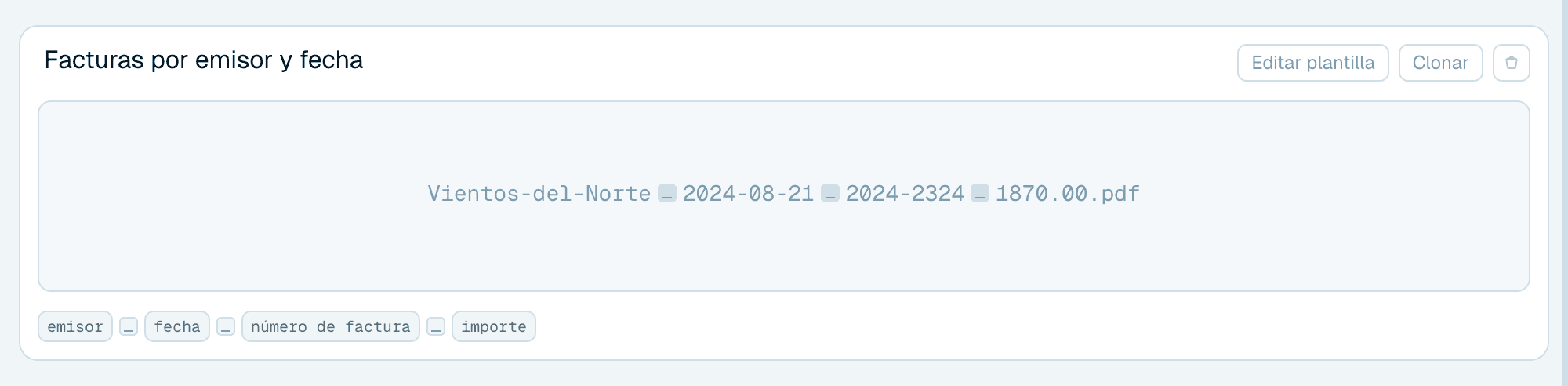
El ejemplo es interactivo: suelta un archivo real sobre una tarjeta ("Suelta tus archivos aquí") para probar esa plantilla con tu propio archivo. La tarjeta muestra Renombrando... y luego el nombre que recibiría tu archivo. Es solo una prueba - el archivo en sí no se renombra.
Añadir desde la Galería
Cada tarjeta de la Galería ofrece dos botones:
- A la colección - añade la plantilla a tu Colección tal cual. Un aviso confirma "… añadida a tu colección". Úsalo cuando una plantilla ya encaja.
- Personalizar - abre una copia editable en el editor. Se une a tu Colección cuando haces clic en Guardar plantilla ("La plantilla se añadió a tu colección"), y el original de la Galería queda intacto. Úsalo cuando una plantilla se acerca pero no es del todo lo que quieres.
Más sobre cómo elegir entre ambos en Elegir una plantilla.
Crear las tuyas
En Mi colección, dos botones crean una plantilla desde cero:
- Renombrar archivos - una nueva plantilla de nombres. Guía paso a paso: Crear tu propia plantilla de nombres.
- Organizar carpetas - una nueva plantilla de organización. Guía paso a paso: Organizar archivos en carpetas.
Ambos abren la superposición del editor. Si tu Colección sigue vacía verás "Aún no se han añadido plantillas" con una sugerencia para añadir desde la Galería "... o crea las tuyas", y los mismos dos botones.
Gestionar una tarjeta de la Colección
Cada plantilla que te pertenece ofrece estas acciones en su tarjeta:
- Editar plantilla / Editar organización - abrirla en el editor. Consulta Editar plantillas y - cuando las Carpetas mágicas la usan - Cambiar una plantilla que usan las Carpetas mágicas.
- Clonar - hacer una copia completa (nombre, patrón, variables y ajustes) con clon añadido al nombre. La copia se abre en el editor y el original queda intacto. Clonar funciona para las plantillas de nombres y las de organización - consulta Trabajar más rápido con plantillas.
- Eliminar (el pequeño icono de eliminar que aparece al pasar el cursor por la tarjeta) - quitar la plantilla. Una confirmación titulada Eliminar seguida del nombre de la plantilla explica las consecuencias y lista las carpetas mágicas que la usan - consulta Editar plantillas. La plantilla Auto no tiene botón de eliminar - siempre está ahí.