Crear tu propia plantilla de nombres
Una plantilla de nombres se construye con dos cosas: un patrón que define la forma del nombre de archivo, y variables - las piezas impulsadas por IA que lo rellenan. Esta guía cubre lo esencial, desde una plantilla nueva hasta una ya guardada. El oficio de escribir instrucciones y de probar se reparte en dos lecturas cortas al final.
Abrir el editor de plantillas
Hay dos caminos:
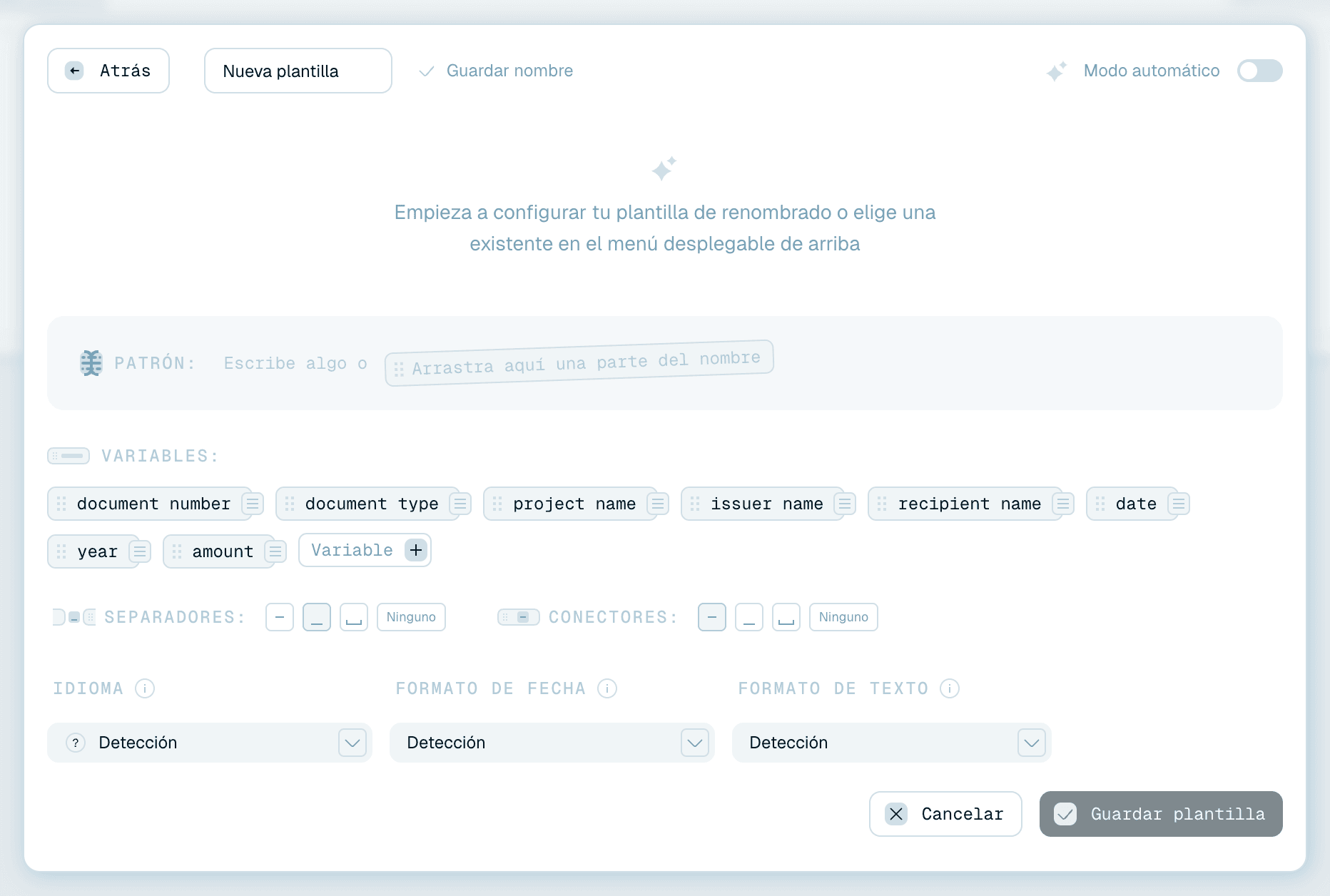
- Desde la pestaña Plantillas - abre Plantillas, ve a Mi colección y haz clic en Renombrar archivos. Una plantilla nueva se abre en el editor superpuesto, ya equipada con un conjunto de variables listas para usar.
- Desde la pantalla de Renombrado rápido - haz clic en la etiqueta Plantilla y luego en Nueva plantilla al final del desplegable.


Dar nombre a tu plantilla
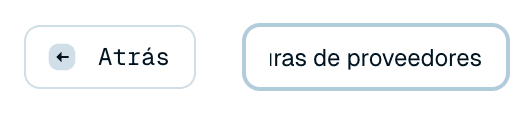
En la parte superior está el campo del nombre (Nombre de la plantilla). Dale un nombre según su función - Facturas, Contratos escaneados, Fotos de vacaciones - y haz clic en Guardar nombre. Este es el nombre que verás después en los desplegables y en las tarjetas de tu Colección. En una plantilla existente, el nombre está en un desplegable que cambia entre tus plantillas; haz clic en Editar nombre para renombrarla.
El patrón
La sección Patrón define la forma de cada nombre de archivo. Mientras está vacía, te invita con "Escribe algo o Arrastra aquí una parte del nombre". Mezcla dos tipos de contenido:
- Texto estático - todo lo que escribas aparece exactamente igual en cada nombre (un prefijo como
ACME, o la palabraFactura). - Variables - marcadores que la IA rellena para cada archivo, mostrados como fichas tipo
@Fechao@Empresa.
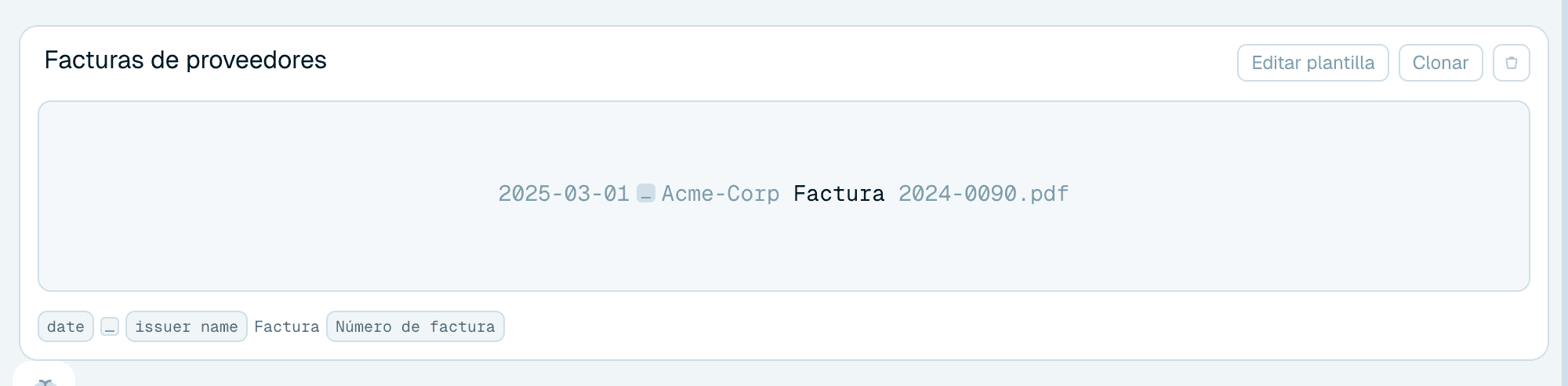
Un patrón como @Fecha @Empresa Factura @NúmeroFactura produce 2026-03-12 Acme Factura 1042.pdf.
Crear variables
Una plantilla nueva ya incluye variables habituales (tipo de documento, fecha, nombre del emisor y más) - conserva las que quieras y elimina el resto. Para añadir una que el conjunto no cubra, usa la sección Variables:
- Haz clic en el botón + Variable al final de la lista.
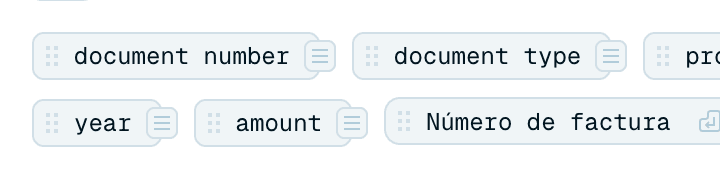
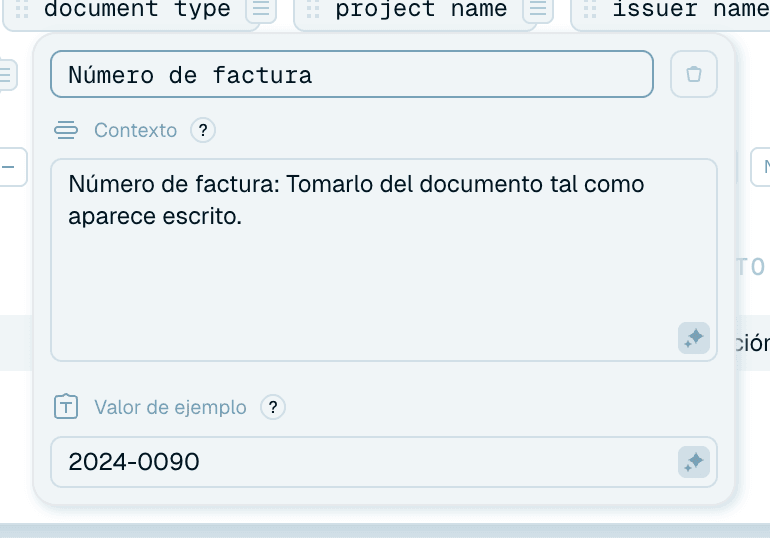
- Escribe un nombre (hasta 48 caracteres), p. ej. Número de factura, y confírmalo.
- La variable aparece como una ficha, lista para colocarse. La aplicación le escribe automáticamente un primer Contexto (Generando contexto...), que puedes afinar.

Insertar variables en el patrón
Tres formas, la que mejor encaje:
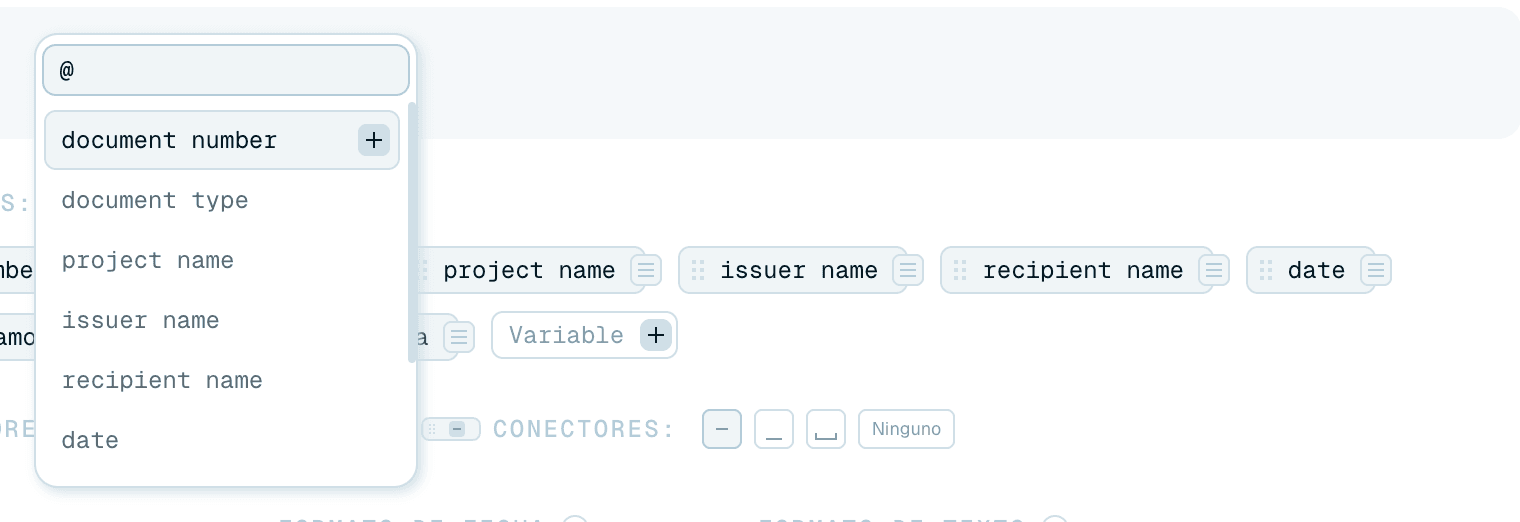
- Escribe
@en el patrón - se abre un autocompletado (@Buscar...). Elige una variable. - Haz doble clic en una ficha - se inserta en la posición del cursor.
- Arrastra una ficha al patrón.
Mezcla libremente texto estático alrededor de las variables.

Dar instrucciones a la IA
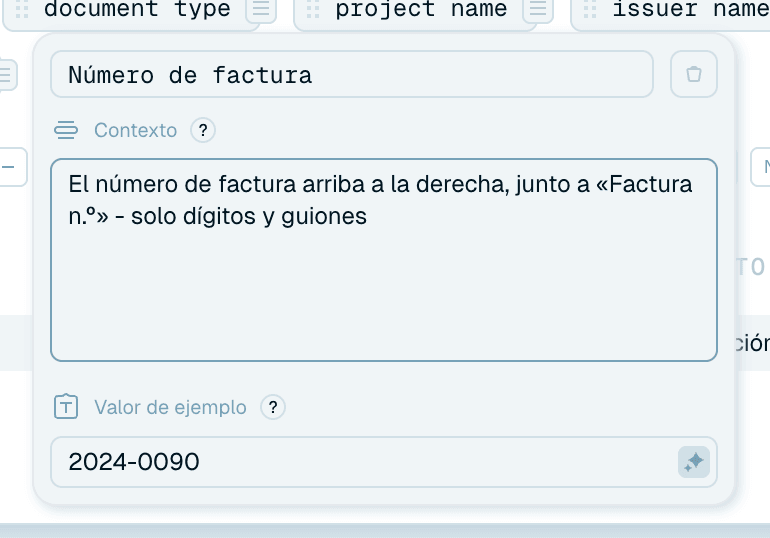
Haz clic en el pequeño icono de la ficha de una variable para abrir su ventana emergente. El campo clave es el Contexto - la instrucción que la IA sigue para rellenar esta variable en cada archivo:
- Vago: "el número"
- Bueno: "el número de factura cerca de la esquina superior derecha, solo dígitos"
El contexto es la mayor palanca sobre la calidad de los nombres - merece su propia lectura corta: consulta Escribir un buen contexto para la IA.
Guardar
Haz clic en Guardar plantilla (o en Cancelar para cerrar sin guardar). Se añade a tu Colección y queda disponible de inmediato en el desplegable de Renombrado rápido y en tus carpetas mágicas. Un patrón necesita al menos una variable - solo con texto fijo, todos los archivos tendrían el mismo nombre, así que la aplicación no lo guardará. Para cambiarla más adelante, consulta Editar plantillas.
Entre las variables y el botón de guardar también encontrarás los ajustes de formato - Separadores, Conectores, Idioma, Formato de fecha y Formato de texto. Se tratan en Previsualizar y probar tu plantilla.
Profundizar
- Escribir un buen contexto para la IA - instrucciones precisas, valores de ejemplo y cómo arreglar una plantilla que extrae el texto equivocado.
- Previsualizar y probar tu plantilla - los ajustes de formato, el Ejemplo en vivo y probar con un archivo real antes de confiar en ella.
- Trabajar más rápido con plantillas - las variables listas para usar, clonar plantillas y organizaciones, y el modo Auto sin configuración.