Configurar tu primera carpeta mágica
Una Carpeta mágica es una carpeta de tu ordenador que Renamer.ai vigila por ti. Cada archivo que llega a ella se renombra automáticamente - sin un solo clic. Es la función que convierte Renamer.ai de una herramienta que usas en un sistema que trabaja para ti: perfecta para la carpeta de salida de un escáner, una carpeta de descargas o cualquier sitio donde se acumulen documentos.
Esta guía recorre el flujo de creación completo en orden y luego explica cada opción que encontrarás por el camino.
Paso 1 - Elige la carpeta de origen
Abre la pestaña Carpetas mágicas. Si aún no tienes carpetas, muestra No hay carpetas mágicas y un botón Crear carpeta. Cuando ya tienes carpetas, ese mismo botón está en la tarjeta Nueva carpeta ("Carpeta mágica - Organiza automáticamente tus carpetas y renombra tus archivos"). Puedes:
- Hacer clic en Crear carpeta y escoger una carpeta en el selector del sistema, o
- Arrastrar una carpeta desde Finder/Explorador a la tarjeta - mientras arrastras dice "Suelta las carpetas aquí".
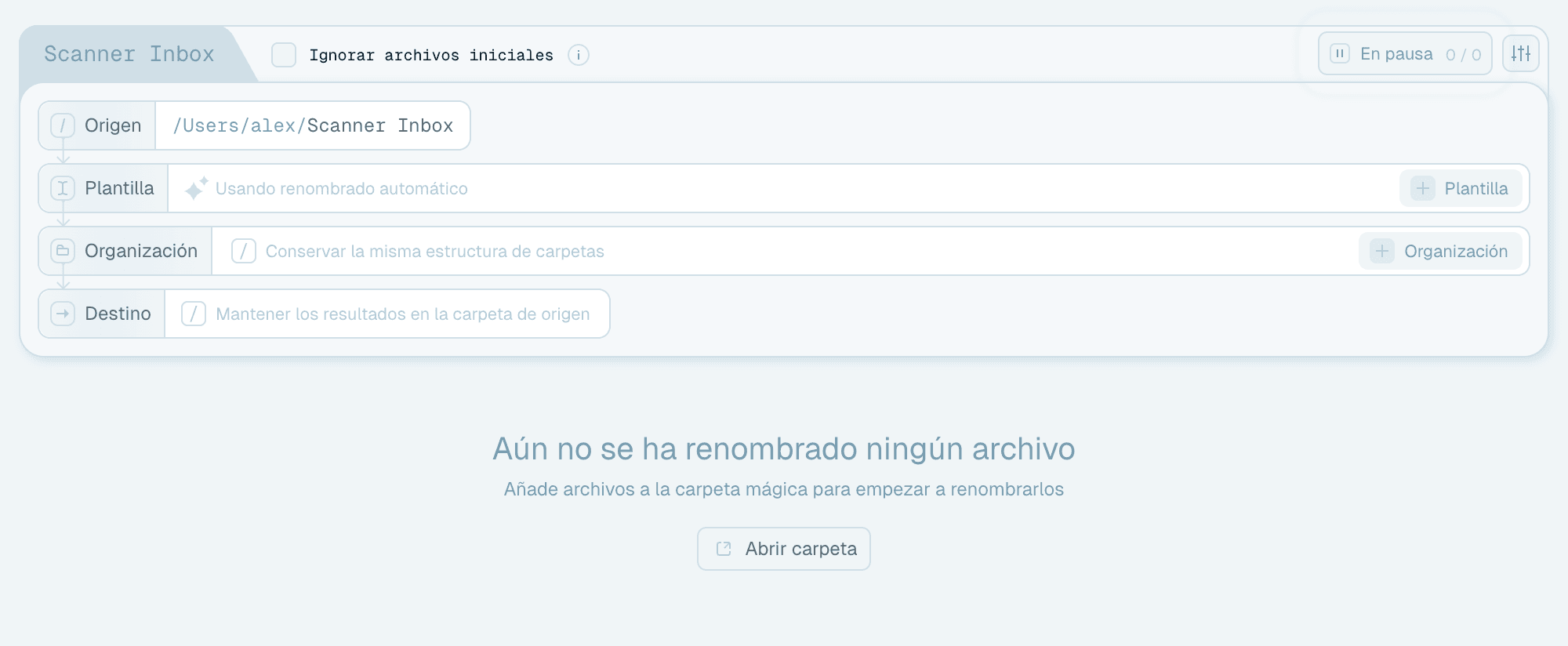
La carpeta de origen es la que Renamer.ai vigilará. Elige el lugar donde los archivos llegan - el directorio de salida del escáner, tu carpeta de descargas, un vertedero de adjuntos de correo. Una carpeta solo puede estar vigilada por una carpeta mágica, y no puede ser una carpeta que ya se use como destino (de otra carpeta mágica o de Renombrado rápido).
La carpeta mágica se crea al momento como una tarjeta con el nombre de la carpeta - en pausa, así que no pasa nada hasta que la inicias. Una pista que solo aparece una vez señala la Configuración de la carpeta ("Haz clic para configurar los ajustes de la carpeta mágica antes de procesar.") - haz clic en Entendido para cerrarla.



Paso 2 - Elige la plantilla de nombres
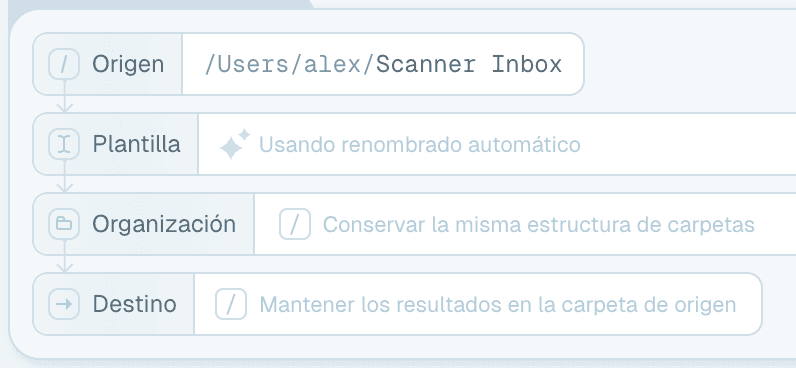
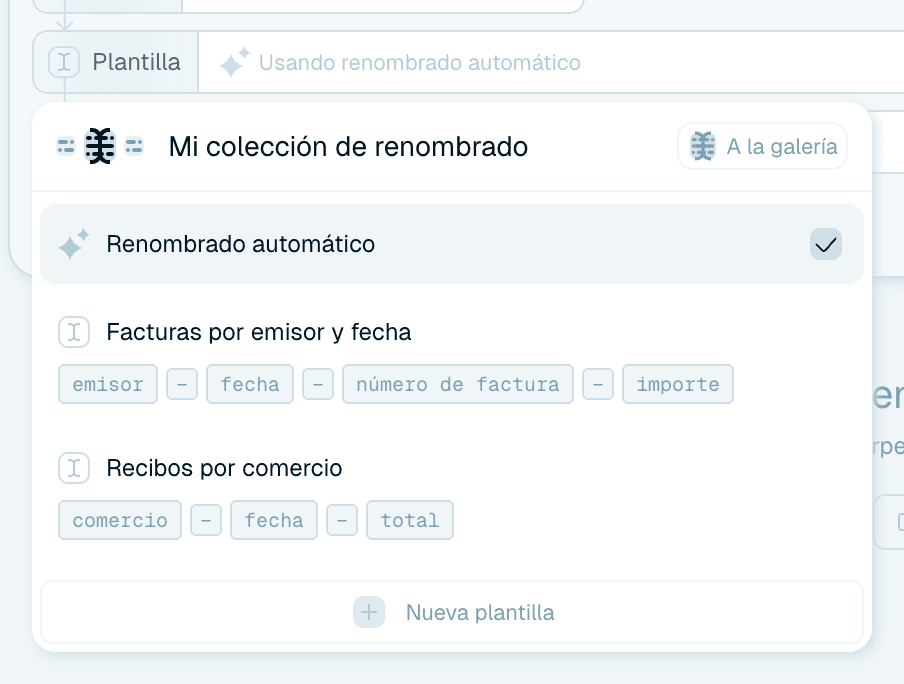
La línea Plantilla de la tarjeta empieza en Usando renombrado automático - la plantilla Auto, con la que la IA nombra cada archivo a partir de su contenido sin configuración.
Haz clic en la etiqueta Plantilla para abrir el desplegable Mi colección de renombrado y elegir en su lugar una de las plantillas de tu colección, salta A la galería para una ya hecha, o pulsa Nueva plantilla para construir una en el momento (consulta Crear tu propia plantilla de nombres). Empezar con Auto y pasar más tarde a una plantilla personalizada es un camino perfectamente válido - puedes cambiar la plantilla en cualquier momento.

Paso 3 - Elige una organización (opcional)
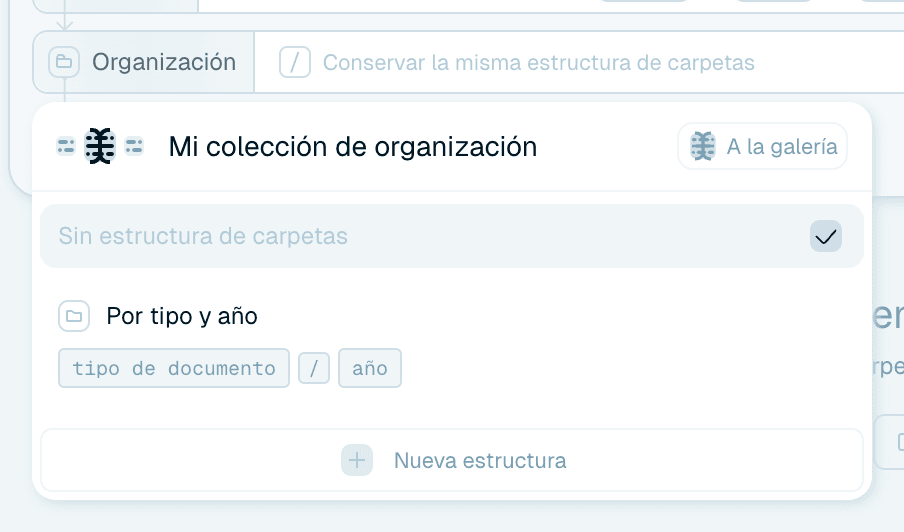
La línea de Organización por defecto dice "Conservar la misma estructura de carpetas" - los archivos se renombran pero no se reordenan. Haz clic en ella para elegir o crear una plantilla de organización, y cada archivo entrante también se archivará en una ruta de carpetas construida a partir de su contenido - estilo Facturas/2026/Acme/. Detalles en Organizar archivos en carpetas.

Paso 4 - Establece un destino (opcional)
La línea de Destino por defecto dice "Mantener los resultados en la carpeta de origen". Haz clic en ella y elige una carpeta, y los archivos renombrados se mueven fuera del origen hacia ella - lo que mantiene la carpeta vigilada vacía, como una verdadera bandeja de entrada. Si hay una organización seleccionada, su estructura de carpetas se crea dentro del destino. La × de la línea vuelve a quitar el destino.
Dos carpetas están prohibidas como destino: la propia carpeta de origen y el origen de otra carpeta mágica activa (los archivos volverían en bucle a un vigilante).


Paso 5 - Revisa los ajustes
Antes de iniciarla, revisa las opciones. Cada una, y cuándo la querrías:

Incluir subcarpetas
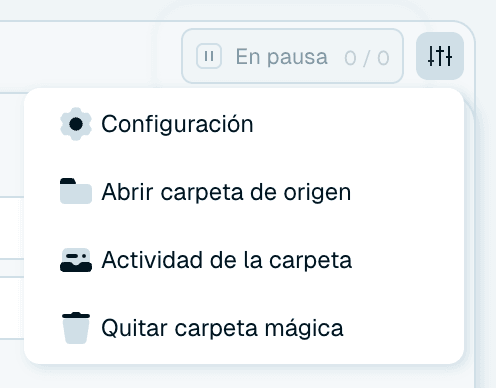
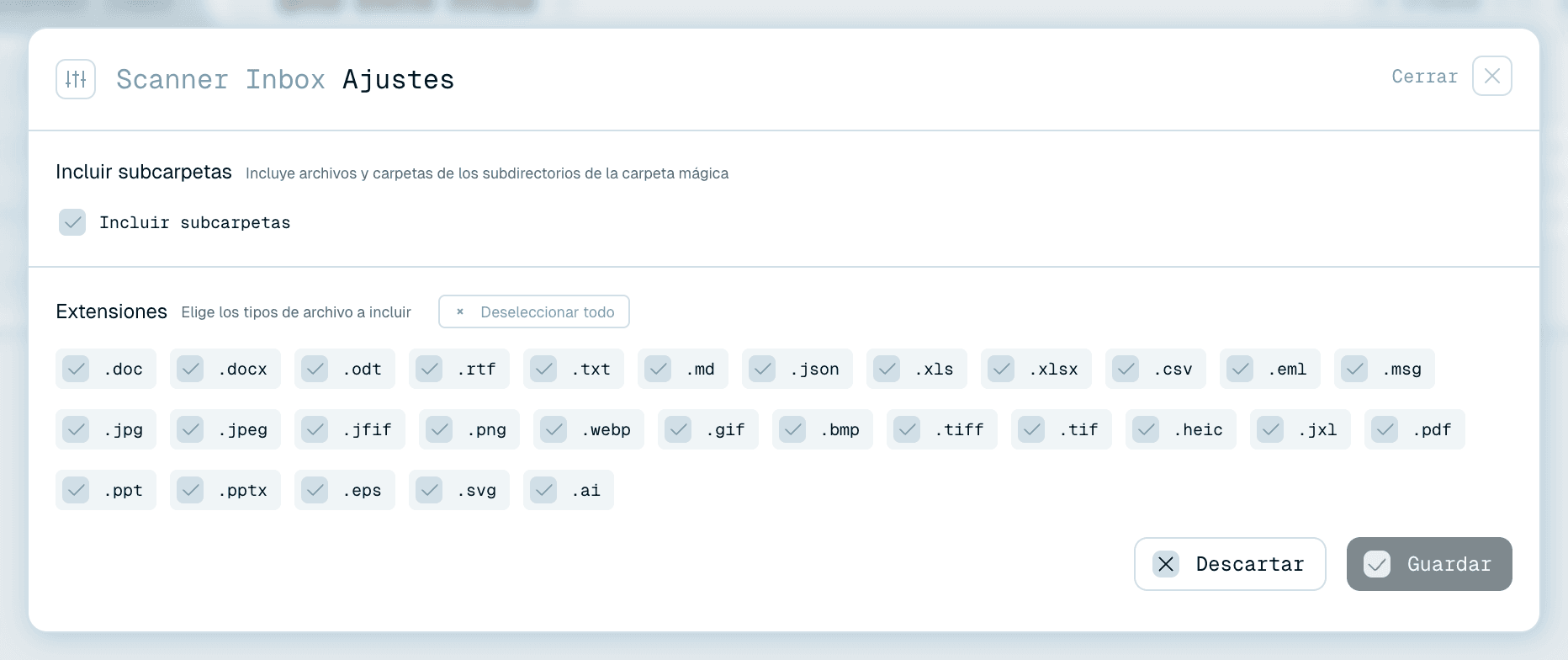
En la Configuración de la carpeta (menú Acciones de la carpeta → Configuración): "Incluye archivos y carpetas de los subdirectorios de la carpeta mágica". Actívalo para árboles de carpetas como el archivo de un proyecto. Déjalo desactivado para una bandeja plana.
Ignorar archivos iniciales
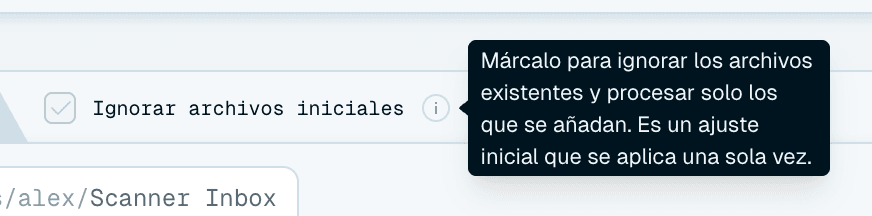
Una casilla justo al lado del nombre de la carpeta en la tarjeta, visible hasta que la carpeta procesa archivos por primera vez: "Márcalo para ignorar los archivos existentes y procesar solo los que se añadan. Es un ajuste inicial que se aplica una sola vez." Lo que haya hoy en la carpeta se queda intacto, y solo se procesan los archivos que lleguen después. Es la forma más segura de apuntar una carpeta mágica a una carpeta con historia dentro. (¿Cambias de opinión más tarde? Los archivos omitidos aún se pueden procesar desde Configuración - consulta Gestionar las carpetas mágicas.)
Extensiones
También en Configuración: "Elige los tipos de archivo a incluir". Limita el procesamiento a los tipos de archivo elegidos - por ejemplo, solo PDF en una bandeja de documentos, para que el .zip perdido ocasional pase de largo intacto. Seleccionar todo / Deseleccionar todo activan o desactivan la lista entera.
Haz clic en Guardar para conservar los cambios en los ajustes, o en Descartar para desecharlos.

Paso 6 - Inicia la carpeta
Haz clic en Iniciar en el botón de ejecución de la tarjeta - parpadea hasta la primera ejecución de la carpeta. El botón cambia a Activo (con Pausar), y un recuento completados / total muestra el progreso. Desde ese momento, cada archivo del origen se detecta, la IA lo lee, se renombra con tu plantilla y - si está configurado - se ordena en el destino. Cada archivo renombrado usa un crédito, exactamente igual que en Renombrado rápido.
Verás la actividad en tres sitios: el propio historial de renombrados recientes de la tarjeta, la barra de procesamiento en la parte inferior de la aplicación (con el nombre de la carpeta y su progreso en la etiqueta) y el registro completo en el Historial de actividad. Los archivos en cola muestran Esperando hasta que les llega el turno.




Una buena primera configuración
Para una primera carpeta mágica, prueba con tu carpeta del escáner o de descargas con:
- Ignorar archivos iniciales marcado - el historial se queda intacto,
- la Plantilla automática - cero configuración,
- sin destino todavía - los renombrados ocurren en su sitio, fáciles de inspeccionar.
Verás resultados con el primer archivo que llegue. Cuando los nombres se vean bien, añade una plantilla personalizada, una organización y un destino - y la carpeta se gradúa de "renombra cosas" a "lo archiva todo". El cuidado del día a día se cubre en Gestionar las carpetas mágicas.