Trabajar más rápido con plantillas
Tres cosas aceleran el trabajo con plantillas: empezar desde las variables integradas, clonar una configuración que ya funciona, o saltarte el patrón por completo con el modo Auto. Esta guía cubre las tres.
Empieza desde las variables integradas
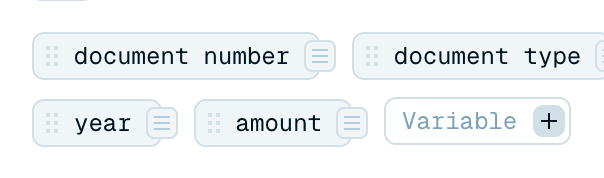
No construyes una plantilla desde cero. Cada plantilla nueva se abre con un conjunto de variables listas para usar ya colocadas - habituales como número de documento, tipo de documento, nombre del proyecto, nombre del emisor, nombre del destinatario, fecha, año e importe. Ponlas a trabajar:
- Inserta las que quieras en el patrón - escribe
@, haz doble clic en la ficha o arrástrala. - Elimina las que no necesites.
- Renombra cualquiera de ellas, o abre una para ajustar su Contexto - la instrucción para la IA que hay detrás.
Para añadir algo que el conjunto no cubra, haz clic en + Variable y dale un nombre. Escribir una buena instrucción para una variable es una lectura corta aparte: Escribir un buen contexto para la IA.
Todo vive en la lista @
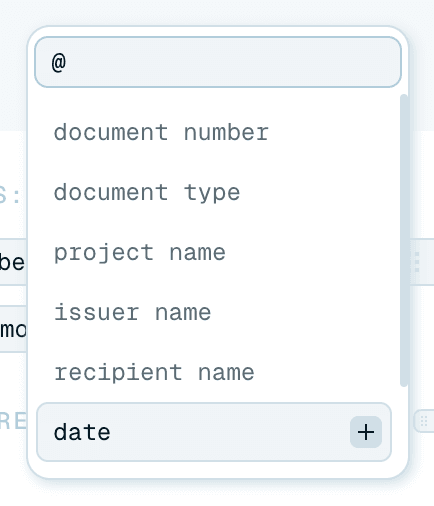
Predefinida o personalizada, cada variable aparece en el mismo sitio: escribe @ en el patrón y el autocompletado (@Buscar...) las lista todas, filtradas a medida que escribes. No hay otro menú donde buscar. Toda la mecánica del patrón está en Crear tu propia plantilla de nombres.
Clona una plantilla o una organización
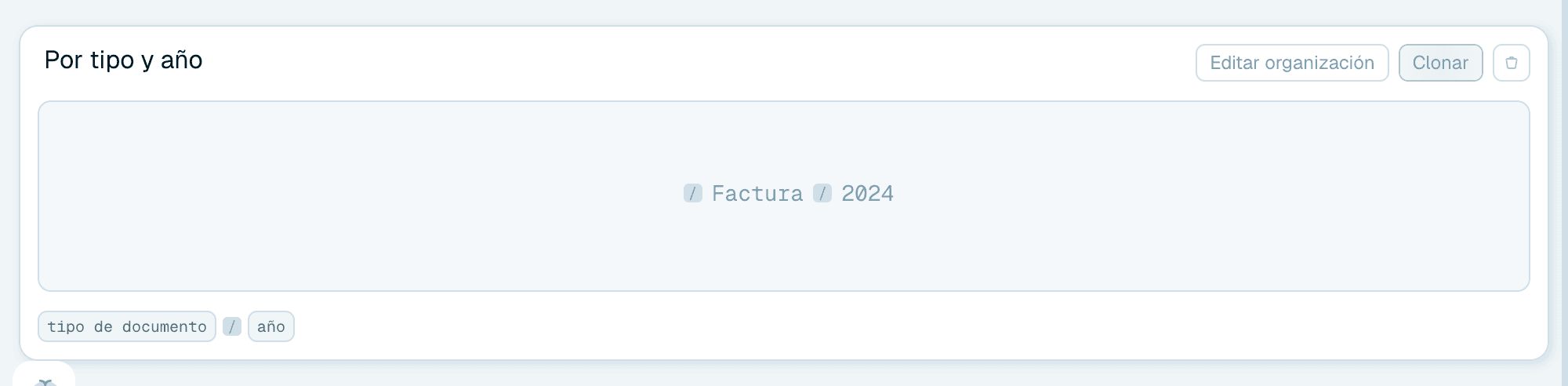
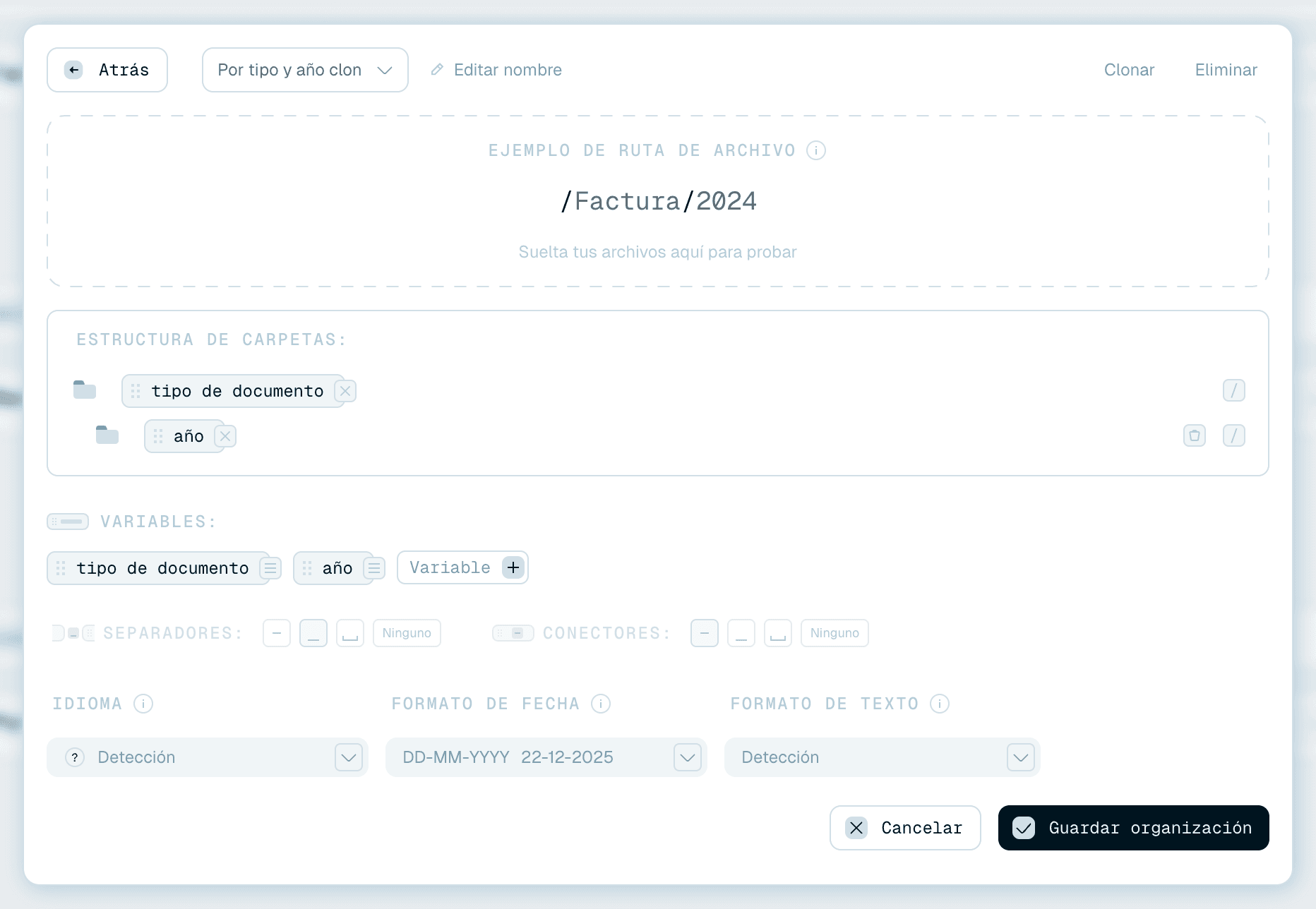
¿Encontraste una configuración que funciona y quieres una variación? En su tarjeta dentro de Mi colección, haz clic en Clonar (o usa Clonar en la parte superior del editor). Renamer.ai la duplica - nombre, patrón, variables y ajustes - con clon añadido al nombre, y abre la copia en el editor. El original queda intacto, así que es la forma segura de experimentar.
Clonar funciona igual para las plantillas de organización que para las plantillas de nombres, así que puedes derivar una estructura de carpetas sin reconstruirla. (Para cambiar una plantilla en su sitio en lugar de eso - y entender qué significa eso para las carpetas mágicas que la usan - consulta Editar plantillas.)
Sáltate la configuración con el modo Auto
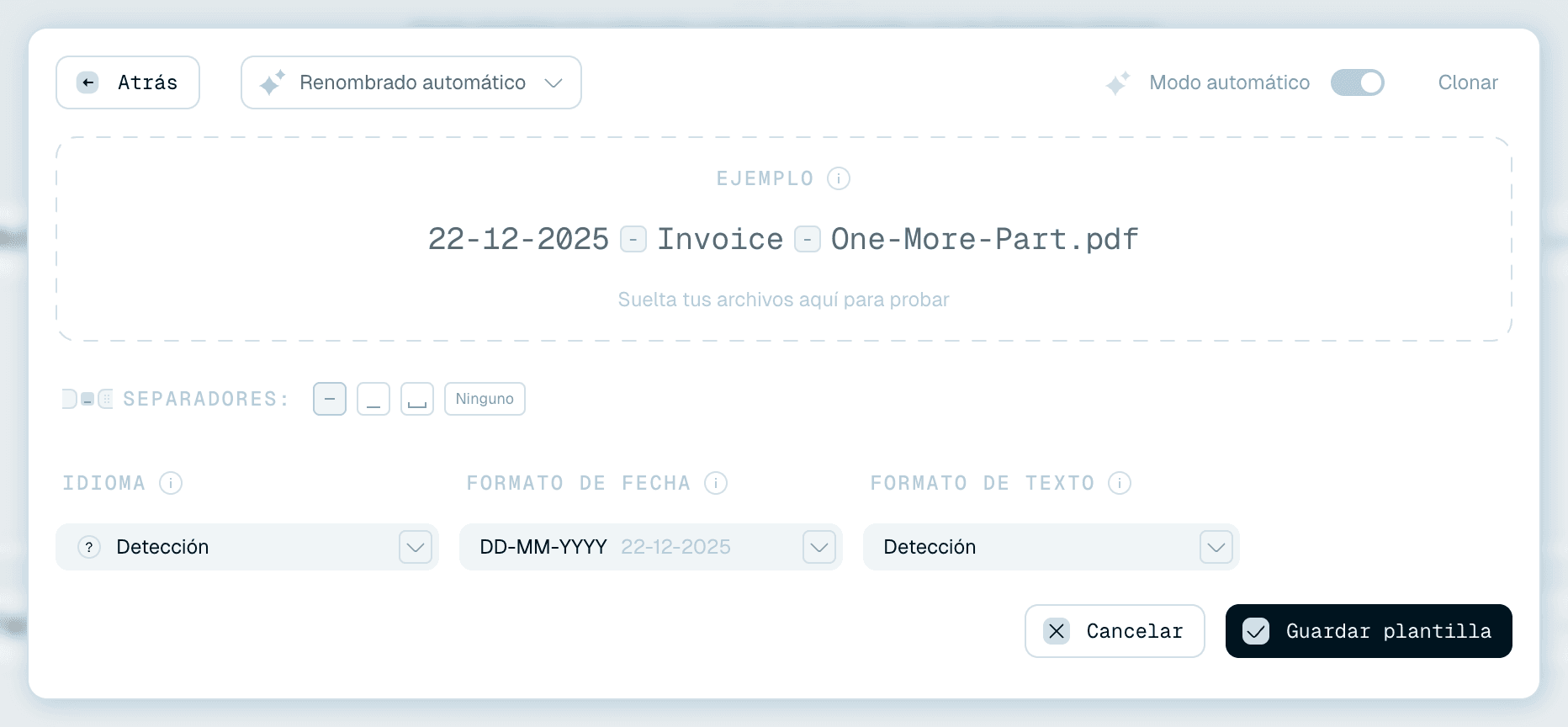
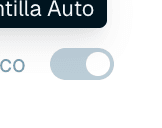
Algunos renombrados no necesitan ningún patrón. En Modo automático, la IA compone un nombre sensato a partir del contenido de cada archivo por su cuenta. La Plantilla automática funciona siempre así, y todas las demás plantillas de nombres tienen también un interruptor Modo automático en la parte superior del editor - actívalo y el patrón y las variables se ocultan (pero se conservan, así que al desactivarlo vuelven). El cambio se aplica cuando haces clic en Guardar plantilla.
En el modo automático no hay nada que configurar en el patrón, pero sigues controlando el acabado:
- Separadores - el símbolo entre palabras.
- Idioma - el idioma en el que se escriben los nombres.
- Formato de fecha - cómo aparecen las fechas.
- Formato de texto - el uso de mayúsculas y minúsculas (minúsculas, Capitalizado o MAYÚSCULAS, o Detección).
Así que, incluso sin patrón alguno, tus archivos renombrados en modo automático siguen el idioma y el formato de mayúsculas que quieres. La plantilla Auto se queda en modo automático - su interruptor está fijado en activado, con la información emergente "El modo Auto no se puede desactivar en la plantilla Auto".
Para saber cómo se comportan estos ajustes de formato en toda la aplicación, consulta Afinar tus nombres de archivo.