Dónde se renombran tus archivos
Por defecto, Renamer.ai lee tus archivos y los renombra en nuestros servidores. Los ajustes de Procesamiento te permiten cambiar eso - mantenerlo en la nube, ejecutar todo con un modelo descargado en tu propio equipo o enviar los archivos directamente a tu propio proveedor de IA con tu propia clave. La elección se aplica a todos los renombrados, tanto en Renombrado rápido como en las carpetas mágicas.
Abrir Procesamiento
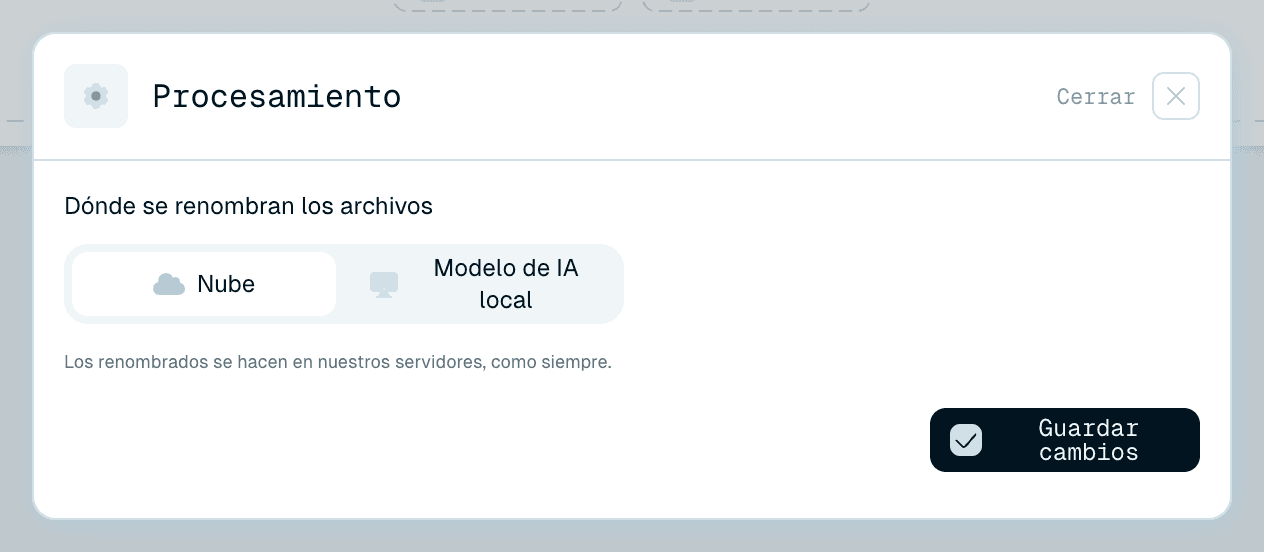
Abre el menú de usuario (arriba a la derecha) y elige Procesamiento - o haz clic en el pequeño icono de procesamiento que hay junto a tus créditos en la cabecera. El encabezado de la ventana, Dónde se renombran los archivos, es exactamente la decisión que estás tomando. Elige un modo en las pestañas, configúralo si hace falta y haz clic en Guardar cambios (o en Cerrar para salir sin cambiar nada). Una línea de estado siempre te dice qué se está ejecutando ahora mismo - por ejemplo "Los archivos se renombran en nuestros servidores."

Nube - la opción por defecto
"Los renombrados se hacen en nuestros servidores, como siempre." No hay nada que configurar, es la opción más rápida y de mayor calidad, y la que usa cada renombrado hasta que elijas otra cosa. Consume los créditos de tu plan con normalidad.
Modelo de IA local - en tu propio equipo
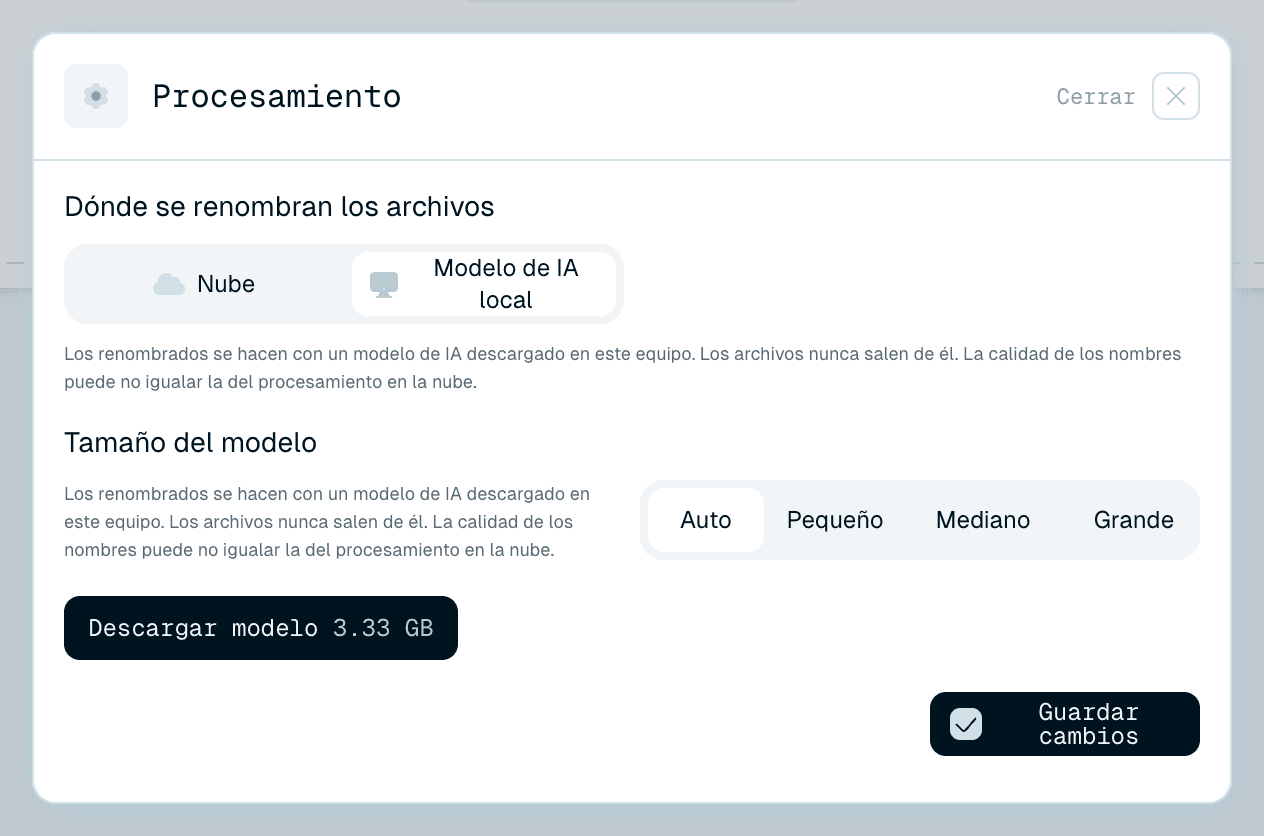
"Los renombrados se hacen con un modelo de IA descargado en este equipo. Los archivos nunca salen de él." Esta es la opción privada y sin conexión - tus documentos se leen y se nombran enteramente en tu máquina.
Algunas cosas que conviene saber antes de cambiar:
- Primero descarga un modelo. Haz clic en Descargar modelo - el botón muestra el tamaño de la descarga - y la aplicación lo obtiene (verás "Descargando el modelo de IA…"). El modelo se queda en el disco después, listo para la próxima vez. La lista Modelos de IA muestra lo que hay descargado, y puedes quitar un modelo concreto o usar Eliminar todos los modelos para recuperar el espacio.
- El tamaño del modelo es un equilibrio. En Tamaño del modelo puedes elegir Pequeño, Mediano, Grande o Auto, que elige el modelo más grande que puede ejecutar este equipo. Un modelo más grande implica una descarga mayor y renombrados más lentos. Los tamaños que tu equipo no puede ejecutar aparecen marcados como "No compatible con este equipo".
- Comprueba la compatibilidad en la app. Depende de la plataforma, del hardware gráfico y de la memoria disponible. No todos los equipos compatibles necesitan una GPU dedicada. Los ajustes de Procesamiento indican si el procesamiento local está disponible y qué tamaños de modelo puedes usar - si tu equipo no puede ejecutarlo, la ventana lo dice ("El modo local no se puede ejecutar en este equipo debido a los requisitos de hardware.").
- La calidad puede variar. Como señala la aplicación, la calidad de los nombres con un modelo local puede no igualar la del procesamiento en la nube.
Tu propia clave de API - la cuenta de tu proveedor
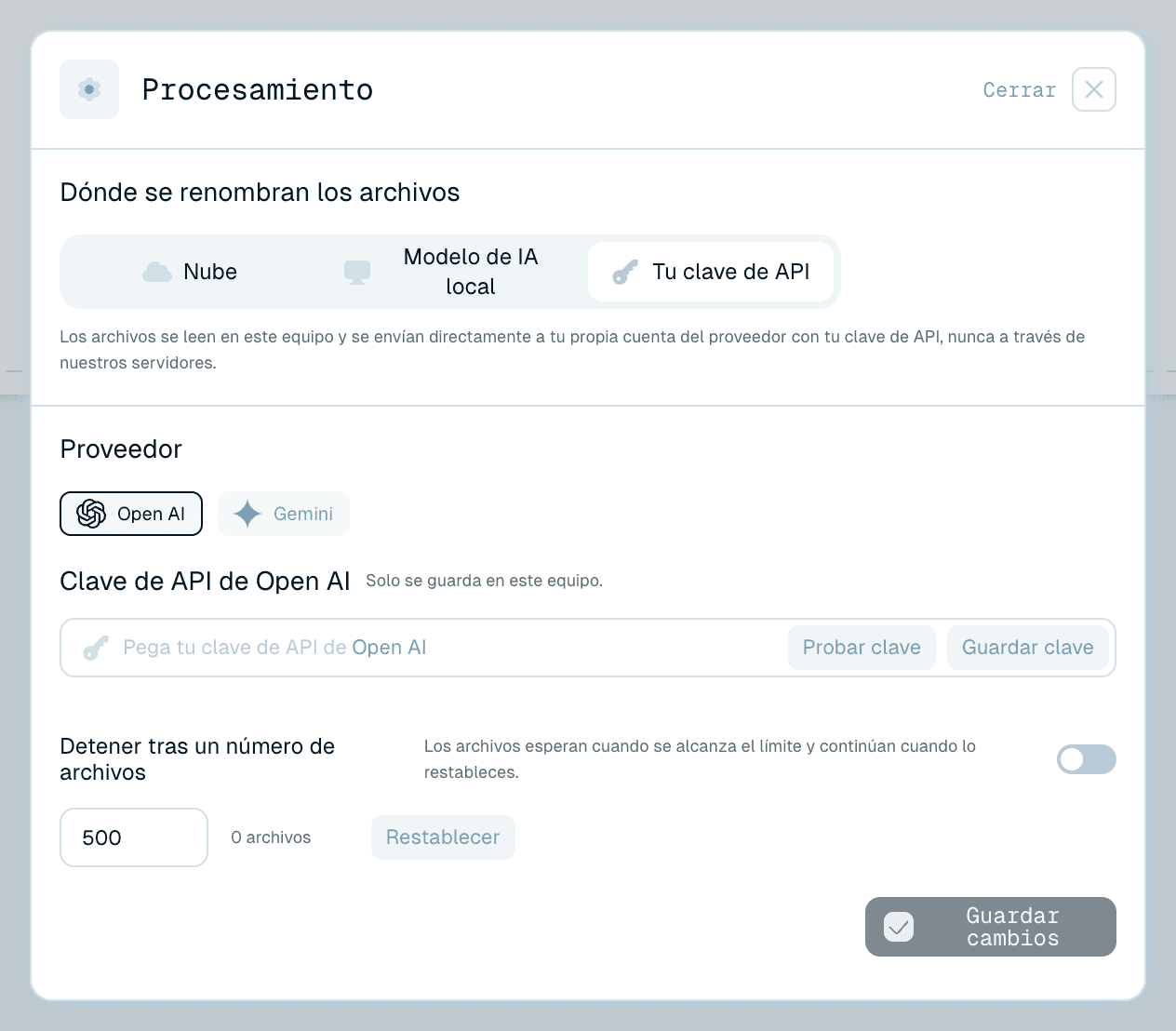
Si tu cuenta tiene esta opción activada, una tercera pestaña, Tu clave de API, te permite renombrar a través de tu propio proveedor de IA: "Los archivos se leen en este equipo y se envían directamente a tu propia cuenta del proveedor con tu clave de API, nunca a través de nuestros servidores."
- Elige un proveedor (OpenAI o Google).
- Pega tu clave - "Solo se guarda en este equipo."
- Haz clic en Probar clave para comprobarla y luego en Guardar clave.
Puedes activar un límite opcional, Detener tras un número de archivos, para limitar cuántos archivos se ejecutan con tu clave: "Los archivos esperan cuando se alcanza el límite y continúan cuando lo restableces." La ventana muestra cuánto del límite se ha usado, con un botón Restablecer. Los renombrados con tu propia clave no consumen tus créditos de Renamer.ai. Usa Reemplazar o Quitar para gestionar la clave guardada más adelante.
Saber qué está activo
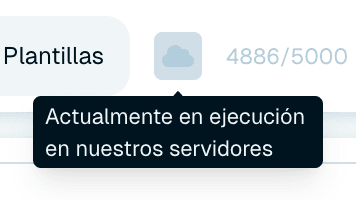
Después de Guardar cambios, el icono de procesamiento de la cabecera muestra el modo actual - pasa el cursor por encima para ver "Actualmente en ejecución en nuestros servidores" para la nube, "Actualmente en ejecución en modo local con el modelo …" con el tamaño del modelo, o "Actualmente en ejecución con tu propia clave en el proveedor …" - para que nunca haya duda de dónde se están nombrando tus archivos. Mientras la aplicación cambia de modo, un banner explica lo que está pasando (por ejemplo Cambiando al procesamiento local), y los archivos que ya estaban en curso terminan primero. Los archivos renombrados también muestran dónde se procesaron: una insignia LOCAL para el modelo local, o el nombre del proveedor para tu propia clave. Vuelve a Nube en cualquier momento desde la misma ventana.