Organizar archivos en carpetas
Renombrar es la mitad de la historia - Renamer.ai también puede ordenar los archivos en una estructura de carpetas en la misma pasada. Ese es el trabajo de una plantilla de organización: donde una plantilla de nombres decide cómo se llama un archivo, una plantilla de organización decide en qué carpetas vive.
Qué es una plantilla de organización
Una plantilla de organización es una ruta de carpetas construida por niveles, separados por /. Cada nivel se convierte en una carpeta de la ruta final, y cada nivel es su propio pequeño patrón - exactamente como un patrón de nombre de archivo, pero para el nombre de una carpeta: puede contener texto estático, una variable o varias variables combinadas. Una estructura como:
@Category / @Year / @Company
envía una factura de Acme, con fecha de marzo de 2026, a Invoices/2026/Acme/. Las carpetas que todavía no existen se crean automáticamente a medida que se ordenan los archivos.
Sin embargo, un nivel no se limita a una sola variable. Como cada nivel es un patrón completo, puedes combinar varias variables y texto estático dentro del nombre de una misma carpeta. Por ejemplo:
@Client @Region / @Year-@Quarter
produce una ruta como Acme North/2026-Q1/ - dos valores unidos en la primera carpeta y otros dos unidos con un guion en la segunda. Combínalos a tu gusto, tan en profundidad como la estructura lo necesite.
Crear una plantilla de organización
- Abre la pestaña Plantillas y ve a Mi colección.
- Haz clic en el botón Organizar carpetas.
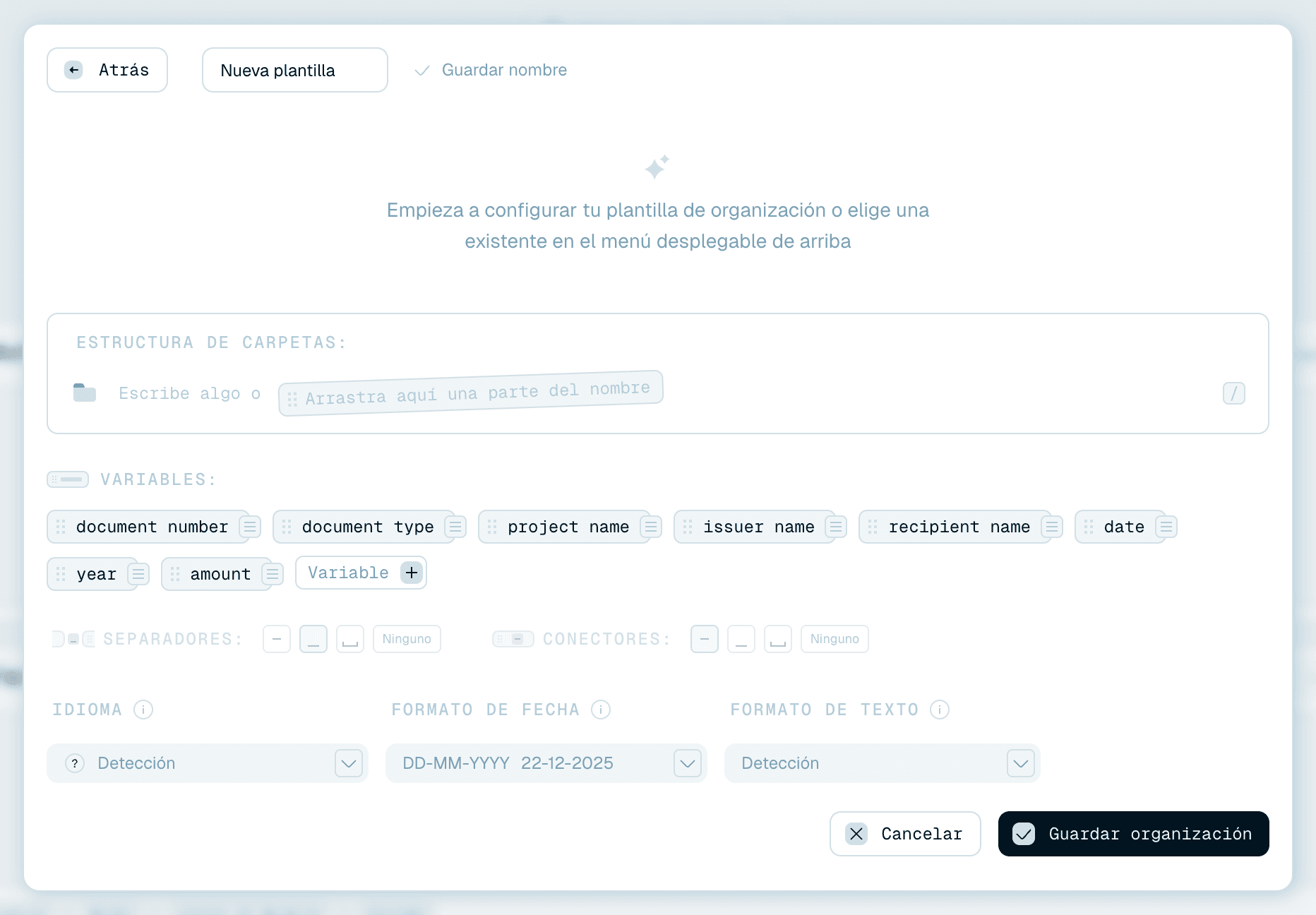
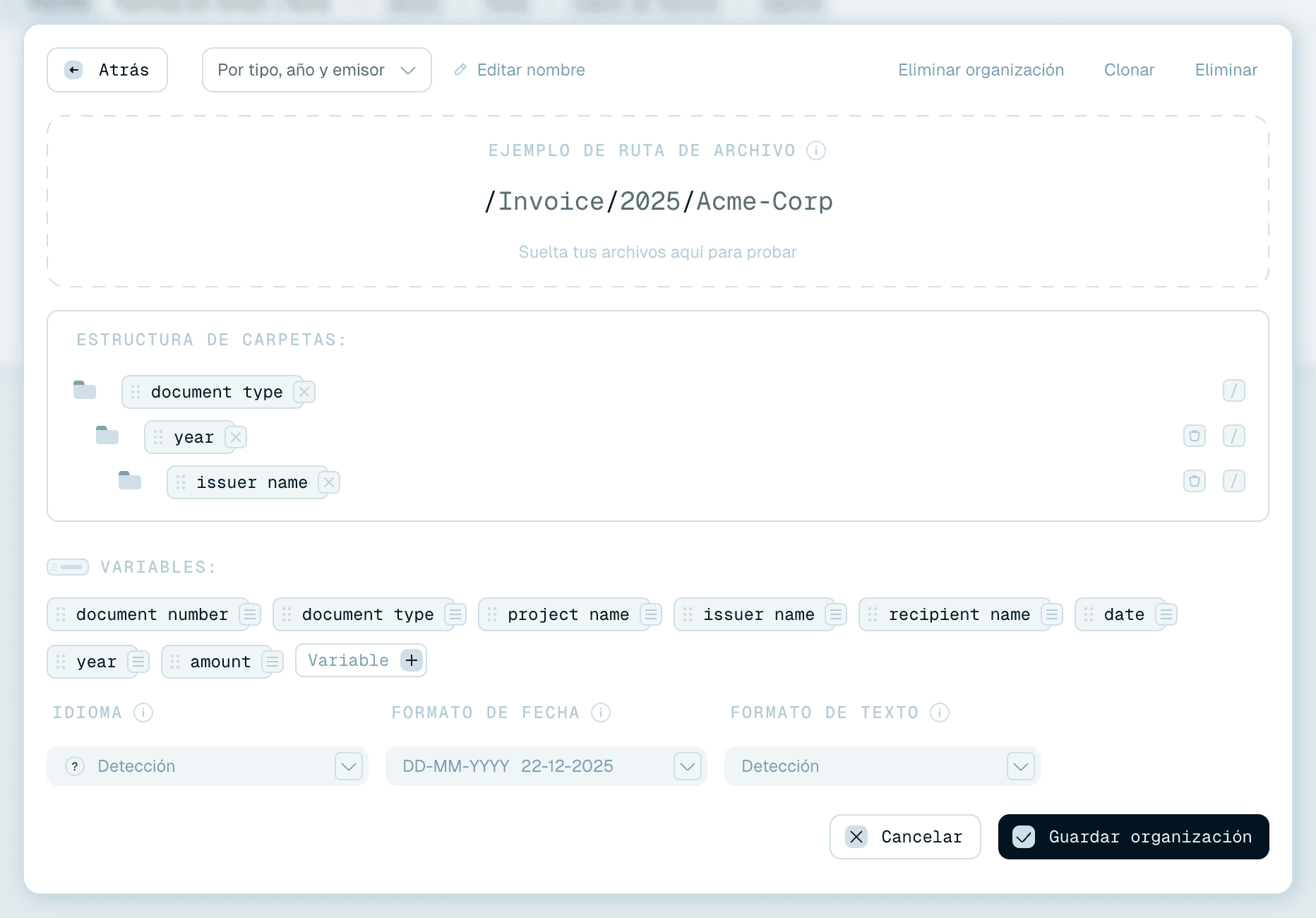
- Se abre el editor superpuesto - el mismo editor que para las plantillas de nombres, con una diferencia: en lugar de un patrón de nombre de archivo, construyes una Estructura de carpetas.
También puedes empezar desde la Galería: las plantillas de organización que hay allí (insignia Organización de carpetas) tienen los mismos botones A la colección y Personalizar que las plantillas de nombres. Y desde Renombrado rápido o la tarjeta de una carpeta mágica puedes crear una en el momento - ver más abajo.

Construir el árbol de carpetas
La sección Estructura de carpetas es donde toma forma la jerarquía:
- Cada fila es un nivel de carpeta, el nivel superior primero, y cada uno está anidado dentro del que tiene encima.
- Pulsa
/mientras escribes - o haz clic en el botón / al final de una fila (Añadir nivel de carpeta) - para añadir el siguiente nivel hacia abajo. Cada fila tiene también un botón para quitar ese nivel, y un nivel vacío tiene que rellenarse antes de poder añadir otro. Puedes anidar tantos niveles como necesite la estructura (aunque menos profundidad es más fácil de navegar). - Dentro de un nivel, escribe texto estático (p. ej.
Archive) e inserta variables donde quieras que la IA rellene un valor - un nivel puede contener una variable, varias variables o variables mezcladas con texto (como@Year-@Quarter).
Mantén las jerarquías poco profundas y de lo general a lo específico: dos o tres niveles como categoría → año o cliente → año → tipo de documento siguen siendo navegables. Seis niveles de profundidad rara vez lo son.

Usar variables en los niveles de carpeta
Las variables funcionan exactamente igual que en las plantillas de nombres - la sección Variables está encima del árbol de carpetas:
- Crea una variable con el botón + Variable.
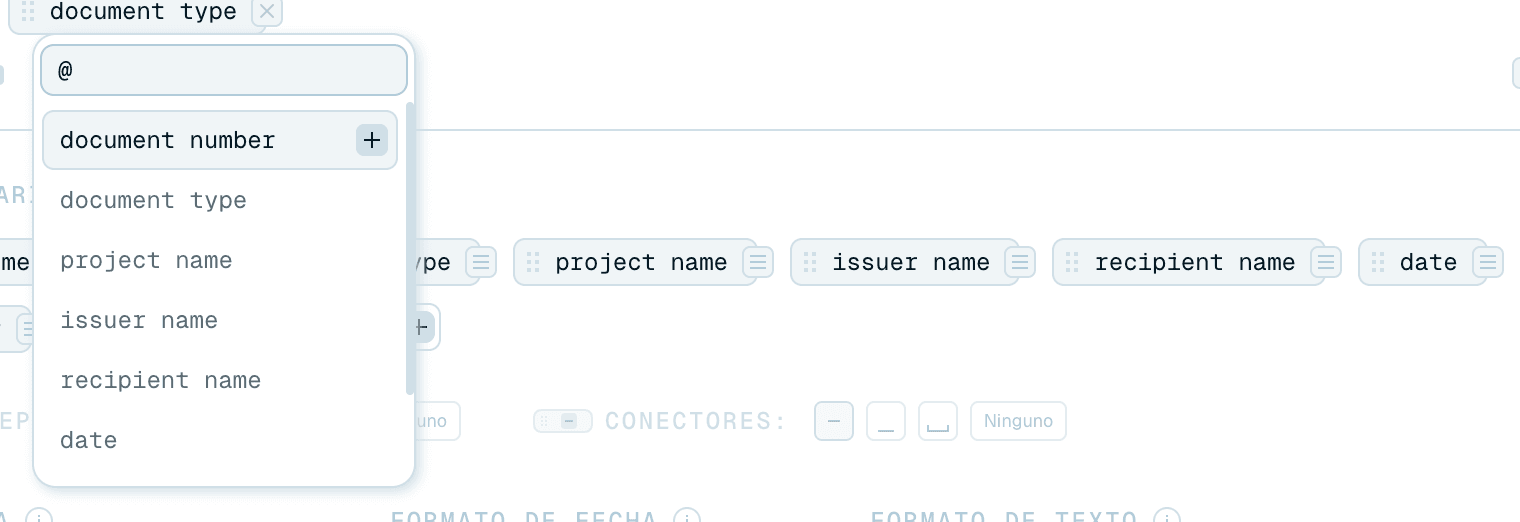
- Insértala en un nivel escribiendo
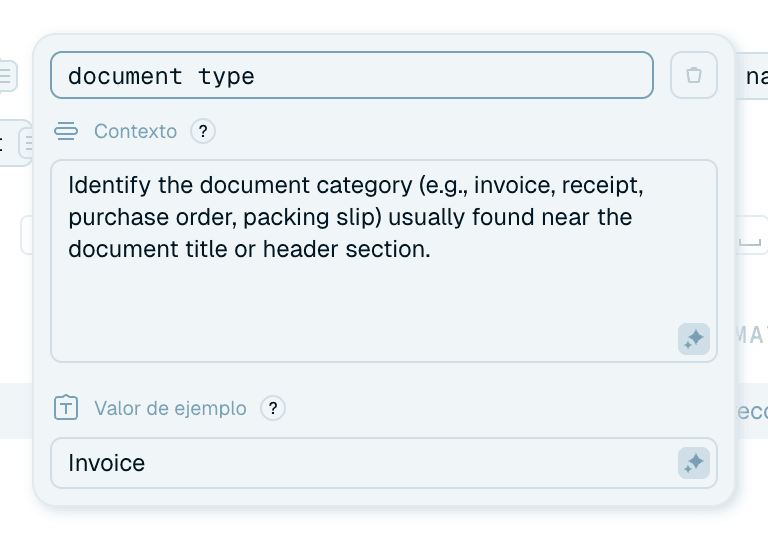
@(se abre el autocompletado), haciendo doble clic en la ficha o arrastrándola al nivel. Añade tantas como quieras al mismo nivel - y reutiliza la misma variable en distintos niveles (un@Yearen un nivel y otra vez en otro es perfectamente válido). - Haz clic en el pequeño icono de una ficha para abrirla y editar su Contexto - la instrucción que sigue la IA, p. ej. "la categoría del documento: Factura, Contrato, Recibo o Informe" - y su Valor de ejemplo, que alimenta la vista previa.
Un consejo específico para carpetas: dale a las variables de tipo categoría un contexto que nombre los valores permitidos (como el ejemplo de arriba). Los nombres de carpeta libres se multiplican sin fin. Un conjunto fijo mantiene tu archivo ordenado.
Previsualizar el resultado
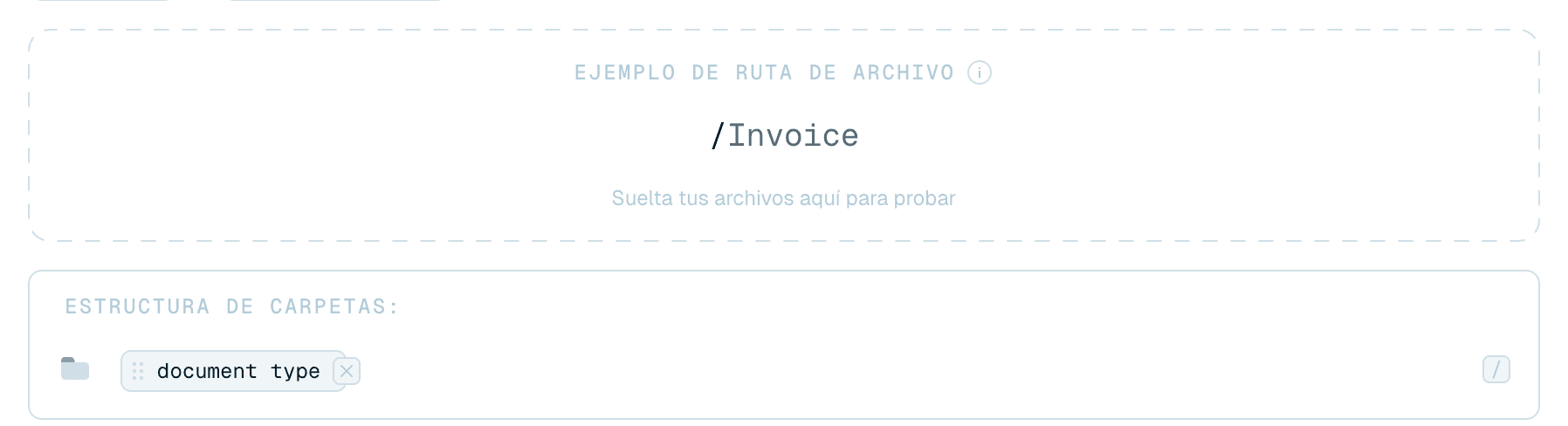
El Ejemplo de ruta de archivo de la parte superior del editor muestra cómo se verá la ruta de carpetas para un archivo de muestra con la estructura actual - montada a partir de tus valores de ejemplo. Si la vista previa dice Invoices/2026/Acme, tus archivos reales aterrizarán exactamente con esa forma. Suelta un archivo real sobre ella para ver la ruta que obtendría ese archivo - es solo una prueba, no se mueve nada.
Cuando termines, haz clic en Guardar organización (o en Cancelar).

Configuración de la organización
Una plantilla de organización no tiene ajustes de formato propios. Las filas Idioma, Formato de fecha y Formato de texto de su editor aparecen en gris con la nota "El idioma y el formato de fecha se heredan de la plantilla de nombres." - los nombres de carpeta siguen la plantilla de nombres junto a la que trabaja la organización, así que los nombres de archivo y de carpeta siempre coinciden en idioma, estilo de fecha y mayúsculas.

Usar una organización en Renombrado rápido
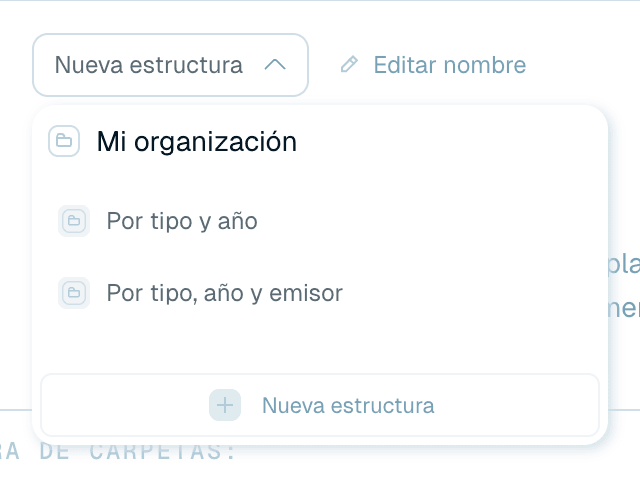
En la pantalla de Renombrado rápido, añade una con el botón discontinuo Organización dentro de la zona de arrastre. Se abre el editor de organización: usa el desplegable de arriba (Nueva estructura) para elegir una organización de Mi organización, o crea una nueva ahí mismo, y luego haz clic en Guardar organización. Eliminar organización ("No usar una plantilla y conservar la estructura de carpetas original") la vuelve a quitar.
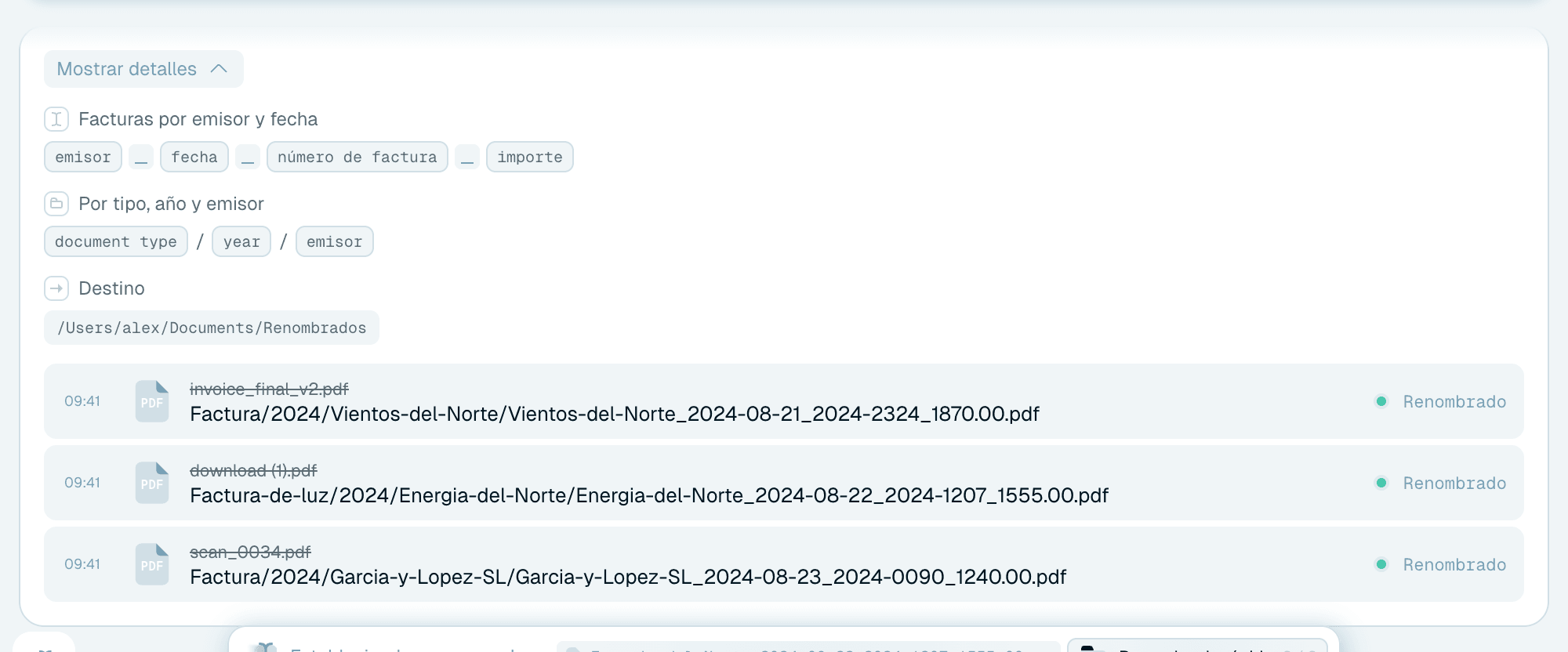
Una vez elegida, aparece una línea Organización debajo de la línea de Plantilla, con su nombre y sus niveles ("Todos los archivos en una carpeta, sin subcarpetas" si la estructura está vacía). Haz clic en la etiqueta Organización para cambiarla desde el desplegable Mi colección de organización - que también ofrece Sin estructura de carpetas, A la galería y Nueva estructura - o quítala con la × (Eliminar estructura de organización).
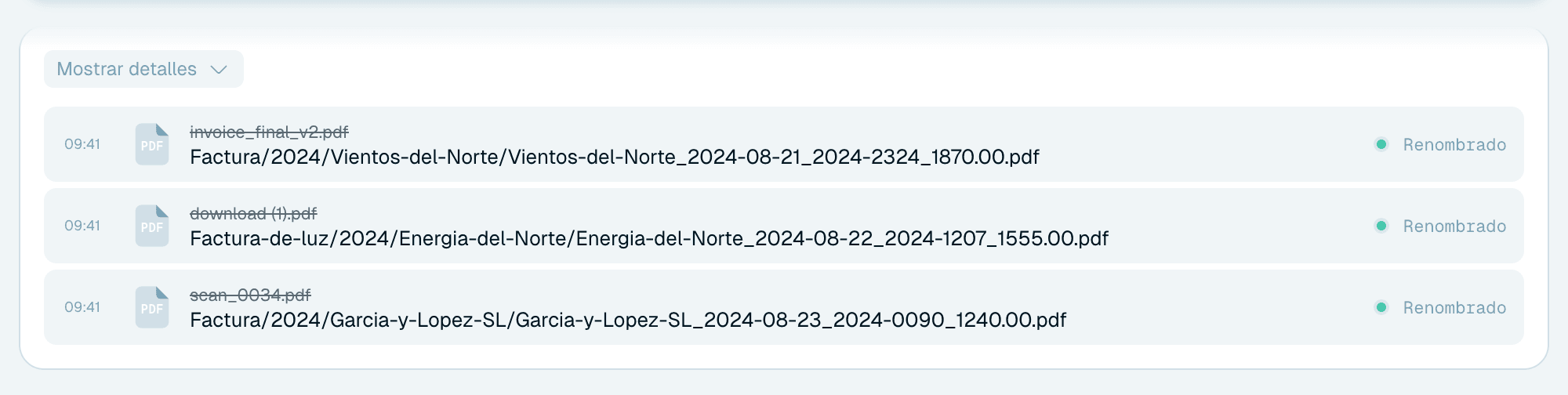
Para mover los archivos a la estructura en otro sitio, establece también un destino con el botón discontinuo luego mover a - aparece una línea Resultado y las carpetas de la organización se crean dentro de ese destino. Sin destino, las carpetas se crean donde ya están los archivos. Sin organización, el destino recibe todos los archivos en plano. Las dos cosas se combinan en: renombrar → construir la ruta de subcarpetas → mover el archivo allí.
Una regla para recordar: una carpeta vigilada por una carpeta mágica no puede ser destino - eso devolvería los archivos renombrados directamente al vigilante.



Organización en las carpetas mágicas
Las mismas líneas Organización y Destino aparecen en la tarjeta de cada carpeta mágica - ahí la línea de Organización dice por defecto "Conservar la misma estructura de carpetas" y la de Destino "Mantener los resultados en la carpeta de origen" - y aquí es donde más brilla la organización: una sola bandeja vigilada se convierte en un archivo que se ordena solo, con cada documento escaneado renombrado y archivado en cuanto llega. Consulta Configurar tu primera carpeta mágica. </content> </invoke>