Gestionar las carpetas mágicas
Cada carpeta mágica tiene una tarjeta en la pestaña Carpetas mágicas, y esa tarjeta es el panel de control de la carpeta - estado, recuentos, actividad reciente y todos los controles en un solo lugar. Esta guía lee la tarjeta de arriba abajo y luego cubre las situaciones en las que una carpeta se detiene sola y qué hacer en cada caso.
Leer la tarjeta de la carpeta
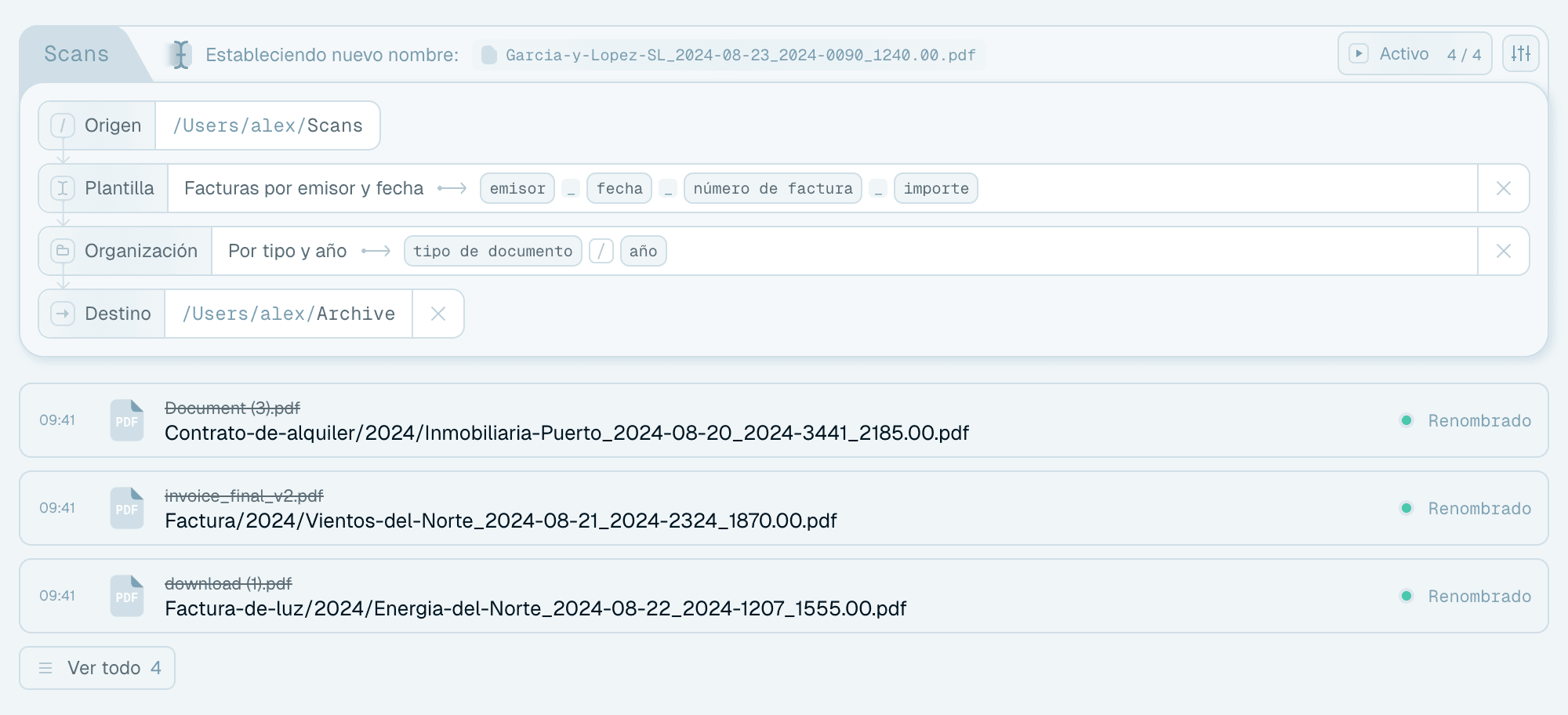
Insignia de estado
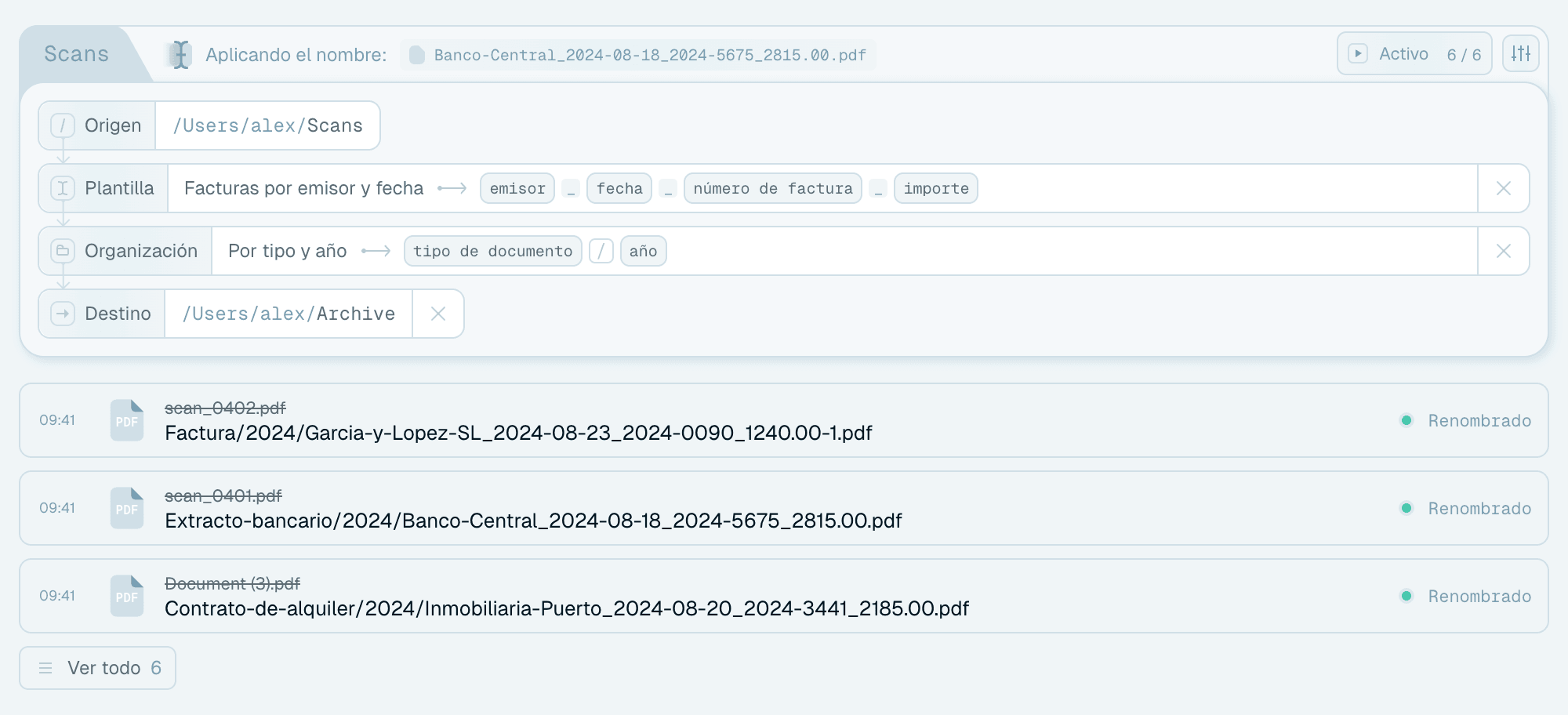
El botón de ejecución de la esquina superior derecha de la tarjeta muestra el estado de la carpeta y además sirve de interruptor:
- Activo (o En ejecución mientras se renombran archivos) - vigilando la carpeta de origen, los archivos nuevos se procesan según llegan. Pasa el cursor por encima y haz clic en Pausar para detenerla.
- En pausa - la vigilancia está detenida, la configuración sigue intacta y no se pierde nada. Haz clic en Iniciar para reanudar.
- Inactiva - la carpeta de origen no se encuentra en el disco (ver más abajo).
Al pasar el cursor por el botón también se explica cualquier cosa que esté frenando la carpeta - por ejemplo "Procesamiento en pausa por un problema de red".
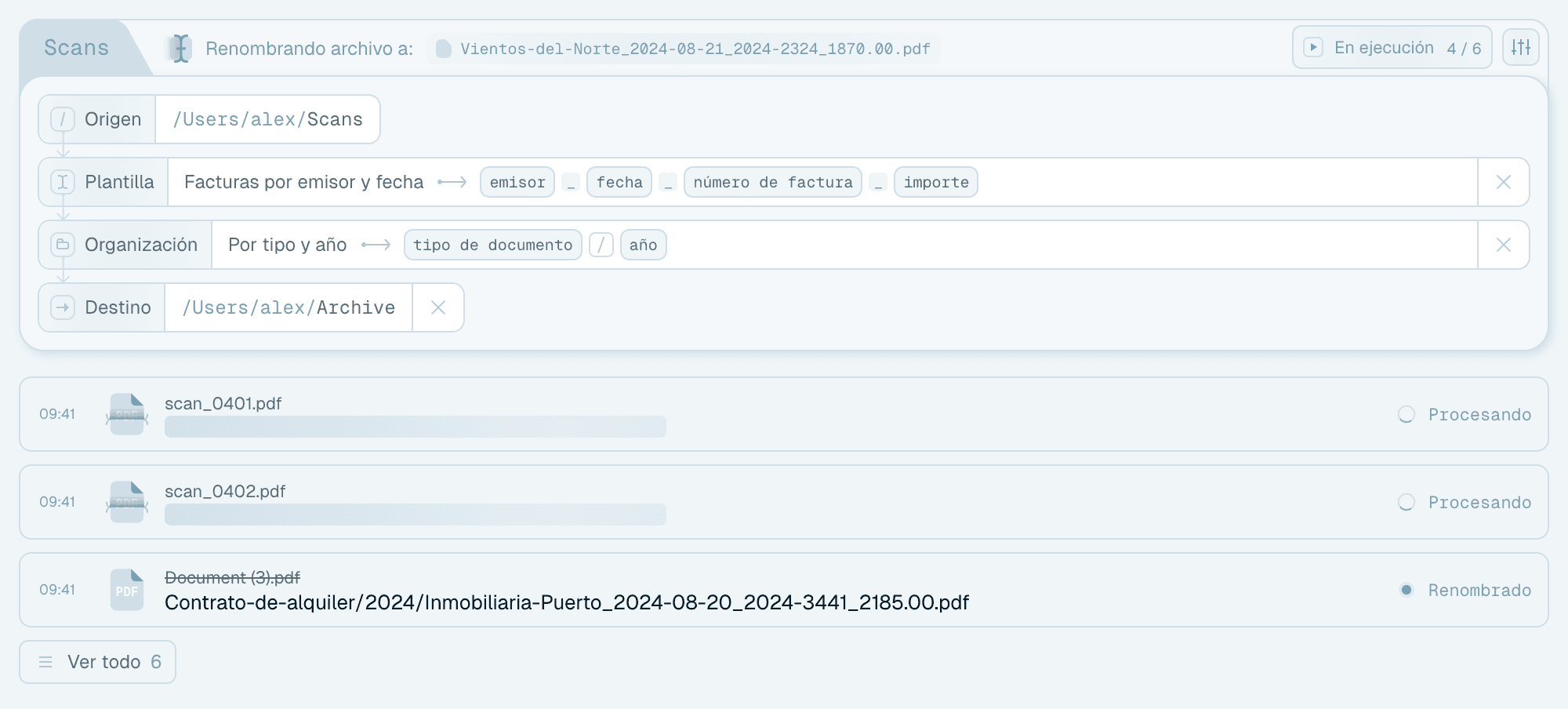
Recuentos
Junto al estado, un recuento completados / total muestra cuántos de los archivos de la carpeta se han procesado, así que un vistazo te dice si la carpeta va al día.

Resumen de la configuración
El título de la tarjeta es el nombre de la carpeta, seguido de cuatro líneas: Origen (la ruta vigilada), Plantilla, Organización y Destino. Si algo en los resultados parece raro, estas líneas son lo primero que hay que revisar - te dicen exactamente qué plantilla lo produjo. Cada línea se puede cambiar ahí mismo: las líneas de Plantilla y Organización abren sus desplegables, y la línea de Destino abre un selector de carpetas (su × lo quita).
Historial de actividad
Los renombrados más recientes, en vivo, con el estado de cada archivo - los archivos en cola muestran Esperando. Un historial vacío dice "Aún no se ha renombrado ningún archivo" con un botón Abrir carpeta. Haz clic en Ver todo para abrir el historial completo de la carpeta ("Historial de …") con Exportar CSV y un botón Volver a las carpetas mágicas - la misma vista descrita en Historial de actividad y reversión de renombrados.

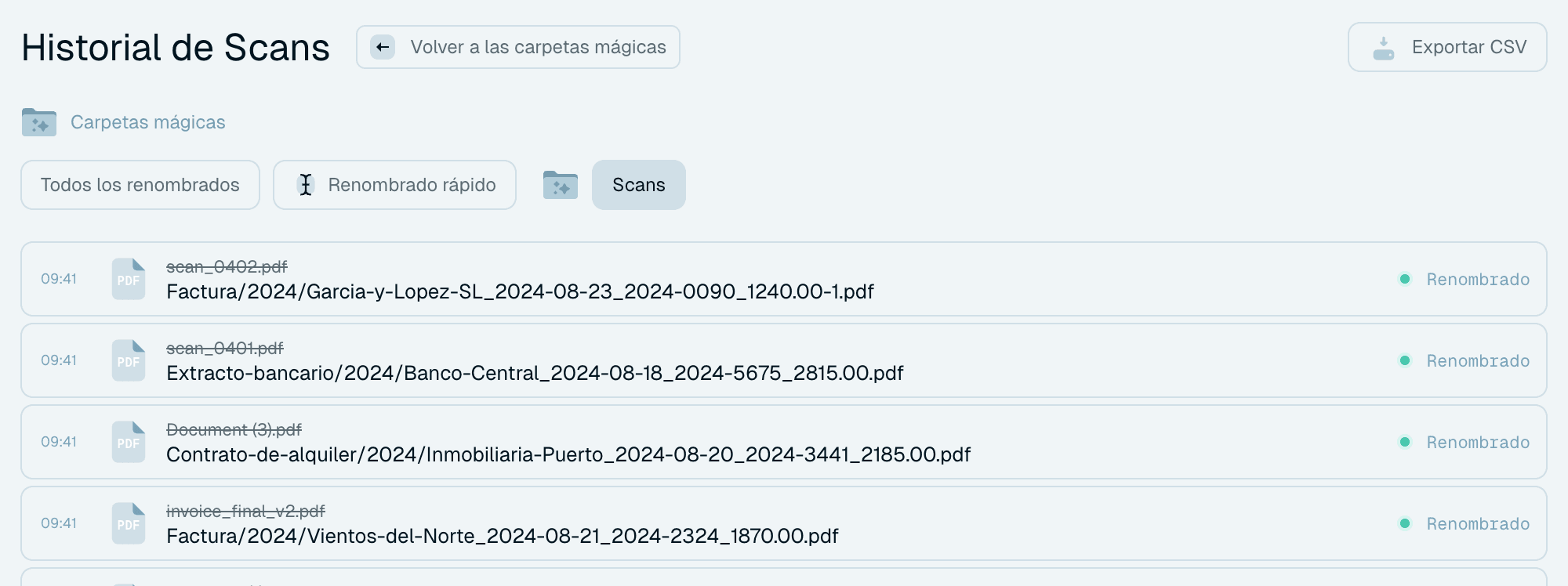
Pausar y reanudar
El botón de pausa detiene la vigilancia sin perder nada. Reanuda con Iniciar y retoma justo donde lo dejó - incluidos los archivos que llegaron mientras estaba en pausa, que se procesan al reanudar. Pausar es la herramienta correcta siempre que quieras hacer cambios con calma: ajustar plantillas, reorganizar el destino o simplemente frenar el flujo durante un gran traslado de archivos.


Cambiar los ajustes más adelante
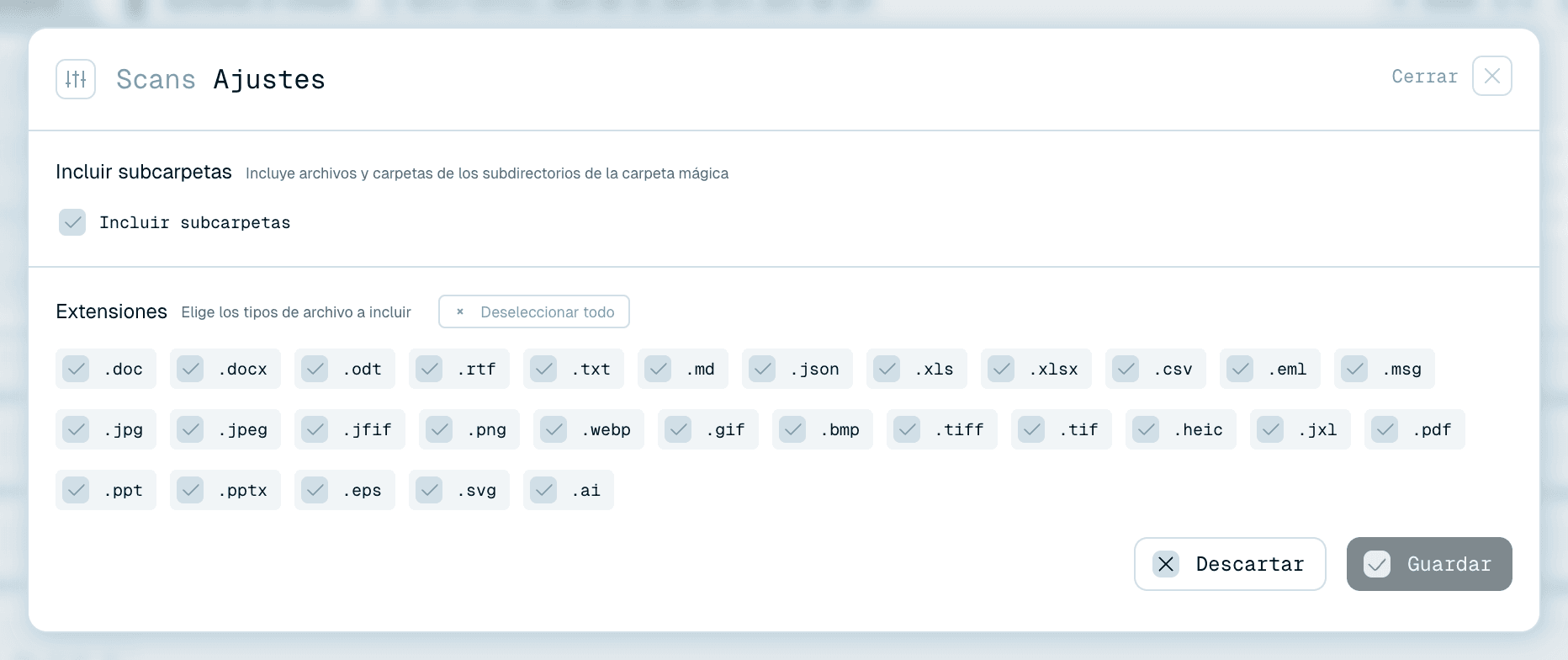
Abre Configuración desde el menú Acciones de la carpeta de la tarjeta. El cuadro de diálogo tiene Incluir subcarpetas y Extensiones (con Seleccionar todo / Deseleccionar todo). Los cambios se aplican al pulsar Guardar - o sal con Descartar y nada cambia.
Algo clave que hay que entender sobre Extensiones e Incluir subcarpetas: guardar un cambio en ellas afecta a qué archivos nuevos se procesan, pero no vuelve atrás sobre los archivos que ya están en la carpeta. Así que si amplías las extensiones o activas las subcarpetas, la carpeta no renombrará de repente los archivos que ese ajuste ahora cubre - aplicar el cambio a lo que ya está ahí es un Reprocesar carpeta deliberado (siguiente sección).
Aquí aparece un extra solo cuando hace falta: si la carpeta tiene Archivos omitidos - archivos que ya estaban en la carpeta cuando se creó con Ignorar archivos iniciales marcado - los ajustes muestran "Se omitieron … archivos al crearla; haz clic para procesarlos" con un botón Procesar … archivos omitidos. Haz clic en él y en Guardar, y pasarán por el flujo después de todo.
El menú de acciones
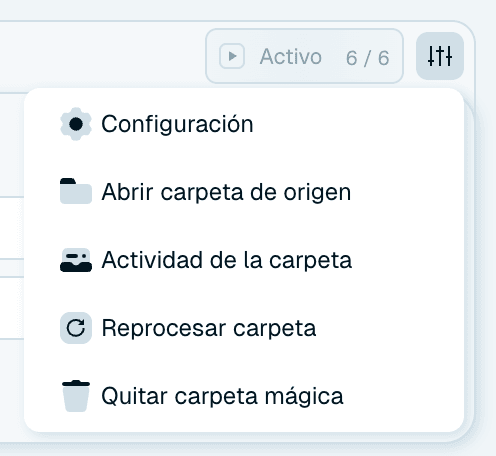
El menú Acciones de la carpeta (el botón de menú de la tarjeta) contiene:
- Configuración - el cuadro de diálogo descrito arriba.
- Abrir carpeta de origen - salta a la carpeta de origen en Finder o el Explorador.
- Actividad de la carpeta - abre el historial completo de la carpeta en el Historial de actividad.
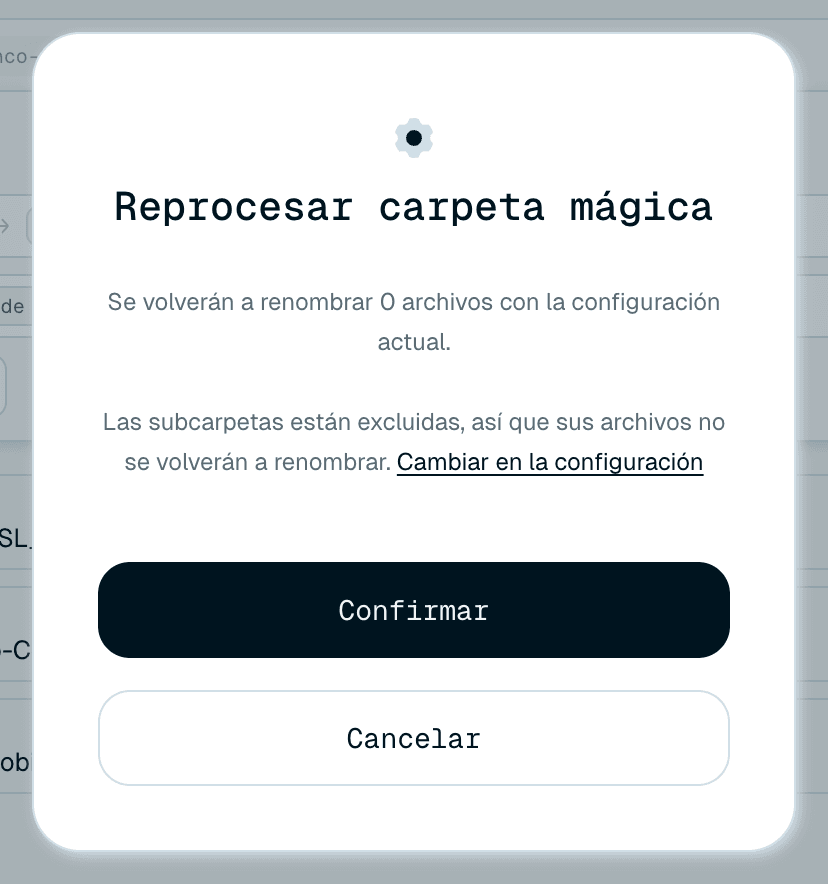
- Reprocesar carpeta - aparece cuando la carpeta ya ha procesado archivos. Vuelve a escanear la carpeta y renombra de nuevo sus archivos con la plantilla y los ajustes actuales. Así es como aplicas una plantilla modificada, una lista de Extensiones ampliada o un Incluir subcarpetas recién activado a los archivos que ya están ahí. Una confirmación (Reprocesar carpeta mágica) te dice cuántos archivos se renombrarán de nuevo. Si las subcarpetas están desactivadas, señala "Las subcarpetas están excluidas, así que sus archivos no se volverán a renombrar." con un enlace Cambiar en la configuración. El reprocesado trabaja con los archivos que están dentro de la carpeta de origen - los archivos ya movidos a un destino no se recogen.
- Quitar carpeta mágica - deja de vigilar y quita la tarjeta tras tu confirmación. Como dice la confirmación: "Renamer dejará de vigilar esta carpeta. La carpeta y sus archivos existentes se quedan tal cual en tu disco." Quitarla solo olvida la automatización, no sus resultados - el historial de la carpeta se queda en el Historial de actividad, marcado como Eliminada.

Soltar archivos sobre una tarjeta
También puedes soltar archivos directamente sobre la tarjeta de una carpeta mágica:
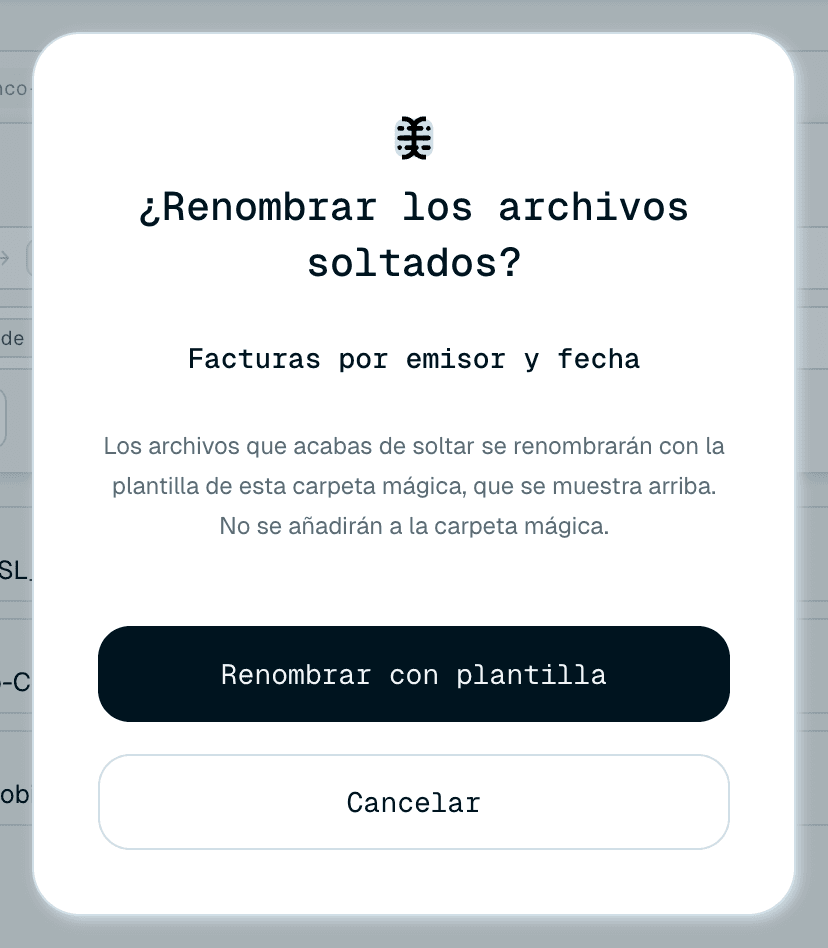
- Archivos - un cuadro de diálogo ¿Renombrar los archivos soltados? ofrece Renombrar con plantilla: se renombran al momento con la plantilla de esta carpeta, como un lote de Renombrado rápido, pero no se añaden a la carpeta mágica.
- Una carpeta - se te pregunta si quieres Crear carpeta mágica para ella o Renombrar manualmente sus archivos con la plantilla de esta carpeta.
Cuando la carpeta de origen desaparece
Si la carpeta que Renamer.ai vigila se mueve, se renombra o se elimina en el disco, la aplicación ya no puede vigilarla y marca la tarjeta como Inactiva - la línea Origen sigue mostrando la ruta antigua, ahora con un icono de advertencia. No se pierde nada: la tarjeta, sus ajustes y su historial se quedan en su sitio.
Para arreglarlo, haz clic en Volver a vincular en la línea Origen y elige la nueva ubicación de la carpeta en el selector. Renamer.ai reasigna la carpeta mágica a esa ruta y la vuelve a marcar como válida. Tu plantilla, la organización y los ajustes se conservan exactamente como estaban - Volver a vincular solo restaura dónde está la carpeta, nunca cómo renombra.
Algo que debes esperar: después de volver a vincular, la carpeta regresa En pausa, así que tú decides cuándo retoma - haz clic en Iniciar para reanudar la vigilancia de la nueva ubicación. (Volver a vincular es solo para la ruta de la carpeta. Para cambiar la plantilla que usa una carpeta, elige otra distinta en su línea Plantilla.)



Cuando una carpeta se pausa sola
Una carpeta mágica te protege deteniéndose en lugar de fallar en silencio. La tarjeta siempre dice por qué:
Sin créditos
El renombrado fallaría a mitad de archivo, así que el procesamiento espera: aparece un banner No quedan créditos y el botón de ejecución explica "Procesamiento en pausa por un problema de créditos". Recarga o mejora el plan (consulta Entender los créditos y los planes) - en cuanto vuelva a haber créditos, los archivos en espera se procesan en orden. Nada se omite ni se pierde.

Plantilla eliminada
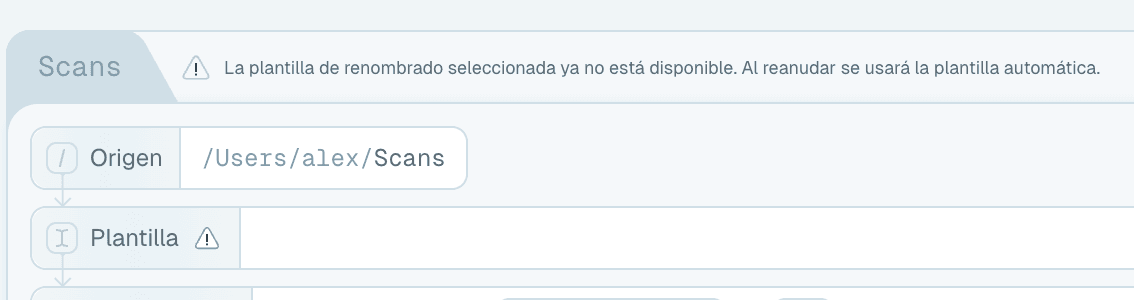
La plantilla de nombres de la carpeta fue eliminada, así que la carpeta se pausa y la tarjeta lo explica: "La plantilla de renombrado seleccionada ya no está disponible. Al reanudar se usará la plantilla automática." (Si se eliminó la organización: "Se reanudará sin organización.") Para usar una plantilla concreta en su lugar, elige una en la línea Plantilla de la carpeta antes de reanudar.
Problemas de conexión
Si la aplicación no puede alcanzar el servicio de renombrado, las carpetas retienen su trabajo y un banner Algo salió mal explica la situación ("Sin conexión a Internet. El renombrado se reanudará una vez resuelto el problema." o un problema del servidor) - Más información da los detalles. Cuando vuelve la conexión, el procesamiento continúa solo.

El hilo común: una carpeta en pausa nunca es una carpeta rota. La cola, los ajustes y el historial siguen intactos - soluciona el motivo indicado, reanuda, y continúa como si nada hubiera pasado.