Historial de actividad y reversión de renombrados
Renamer.ai guarda un registro completo de cada renombrado que realiza - qué cambió, cuándo y de dónde vino. De ahí salen dos poderes prácticos: puedes auditar todo lo que la aplicación ha hecho jamás, y puedes deshacer los renombrados manuales, incluso mucho después.
Abrir tu historial
Abre el menú de usuario (arriba a la derecha) y elige Historial de actividad (Ver registros de renombrado). Aterrizas en la vista general, donde los renombrados se agrupan según su origen - tus lotes de Renombrado rápido y cada una de tus carpetas mágicas. Hay tres formas de mirar los datos:

La vista general
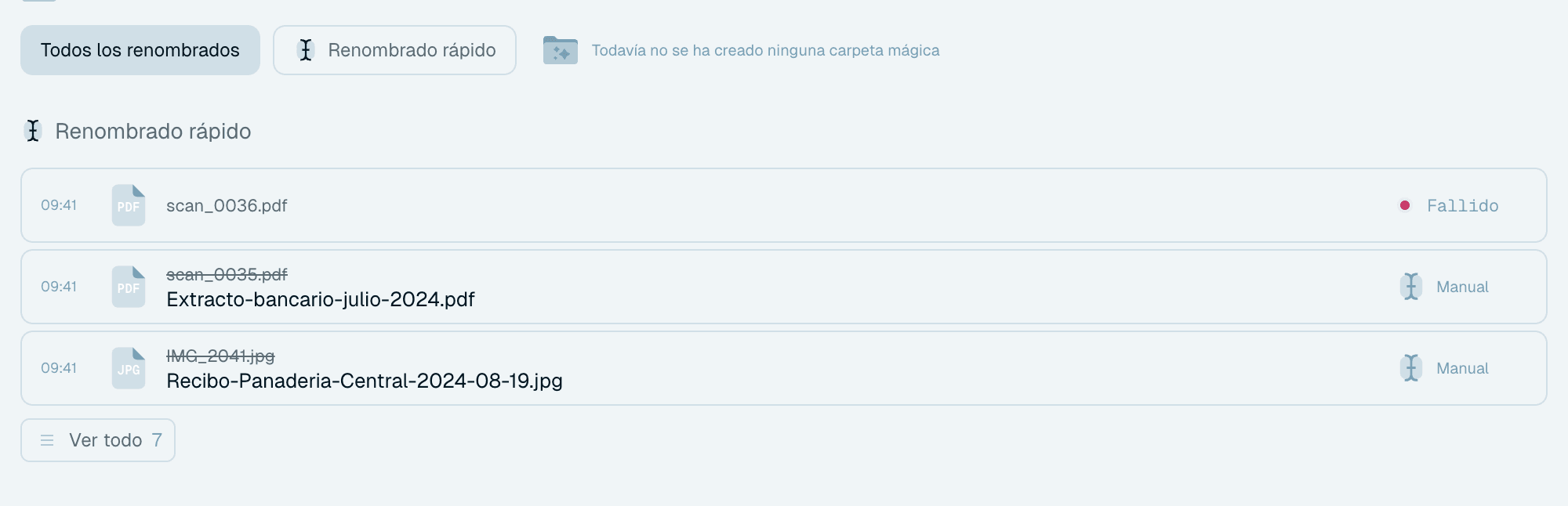
Un grupo por origen - Renombrado rápido y cada carpeta mágica - con sus renombrados más recientes y Ver todo para abrir la lista completa de ese origen. El grupo de una carpeta mágica tiene además un enlace Ir a la carpeta que te lleva a su tarjeta. Ideal para "¿qué ha pasado hoy?"
Vistas por origen
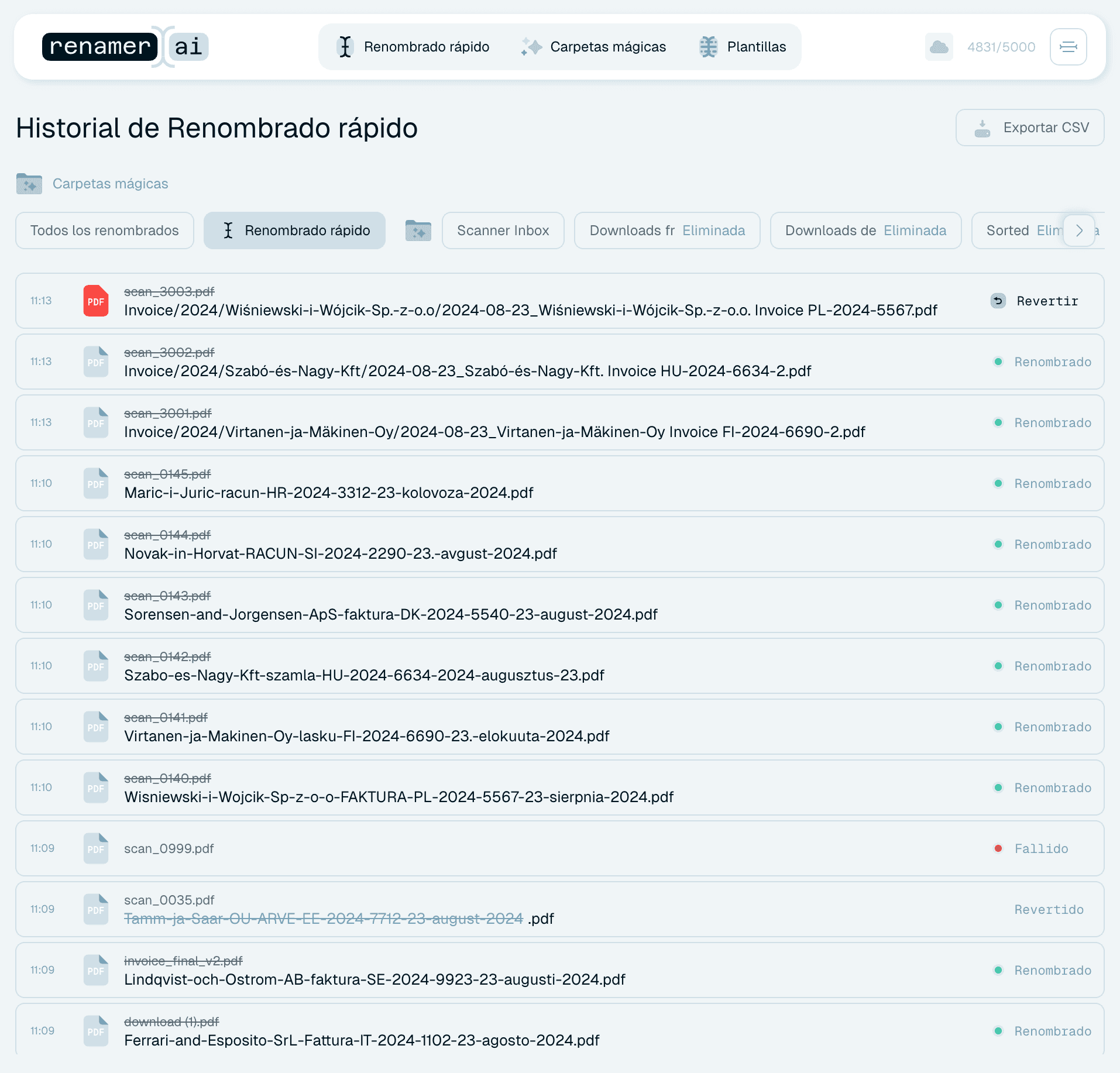
Abre un único origen para ver solo sus renombrados: Historial de Renombrado rápido, o "Historial de <nombre de la carpeta>" para una carpeta mágica. La lista se va cargando a medida que haces scroll, hasta "Todos los archivos cargados (… en total)". La tarjeta de una carpeta mágica también salta aquí, mediante Ver todo en su historial o Actividad de la carpeta en su menú - y cuando llegas por ese camino, un botón Volver a las carpetas mágicas te lleva de vuelta. Así que "¿qué ha estado haciendo mi carpeta del escáner?" está a un clic.

Filtros
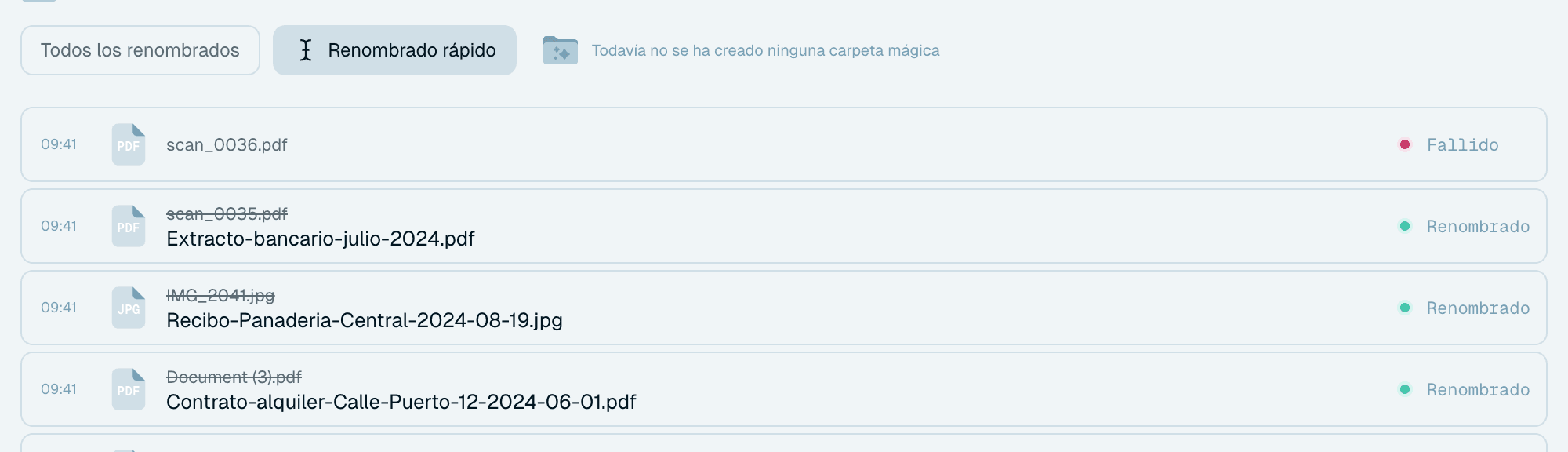
El panel de filtros (encima de la lista, o a su lado en una ventana ancha) cambia entre orígenes: Todos los renombrados (la vista general), Renombrado rápido y una entrada por cada carpeta mágica. Las carpetas mágicas que has quitado siguen en la lista, marcadas como Eliminada, para que su historial no se pierda.

Leer una fila del historial
Cada fila es un renombrado, con todo lo que querrías saber de él:
- el nombre original y el nombre nuevo,
- cuándo ocurrió (pasa el cursor por la hora para ver la fecha completa),
- de dónde vino - una insignia Manual para Renombrado rápido, un icono de carpeta para una carpeta mágica,
- una insignia LOCAL si lo renombró el modelo de IA local, o el nombre del proveedor si se ejecutó con tu propia clave de API,
- su estado - por ejemplo Fallido, con el motivo al pasar el cursor, y un botón Intentar cuando el paso fallido se puede repetir.

Revertir un renombrado
Revertir devuelve a un archivo renombrado manualmente su nombre original en el disco, de inmediato:
- Justo después de un renombrado - pasa el cursor sobre el estado del archivo en la tarjeta del lote en la pantalla de Renombrado rápido y haz clic en Revertir.
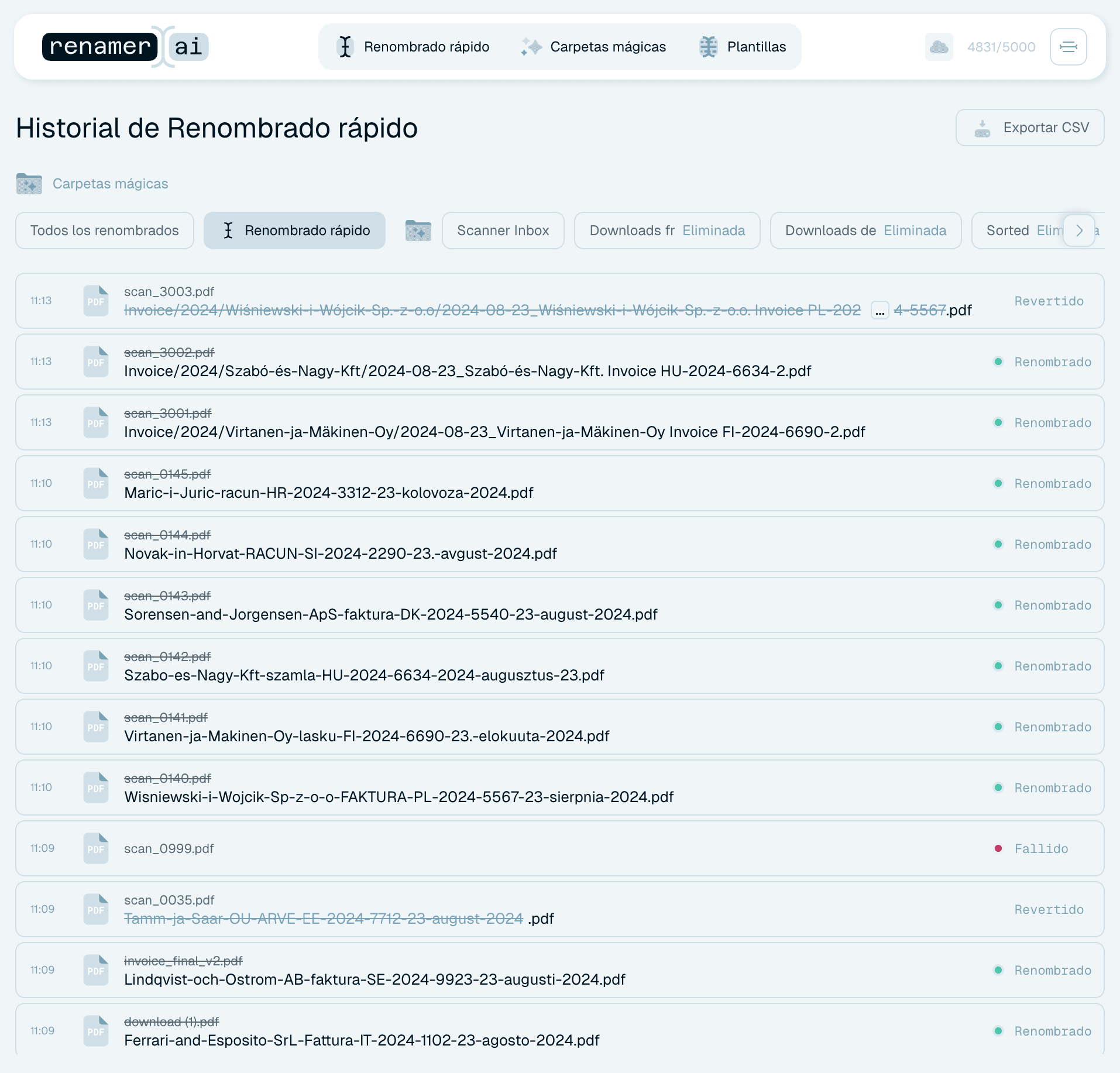
- En cualquier momento posterior - abre Renombrado rápido en el Historial de actividad, encuentra el archivo, pasa el cursor sobre su fila y haz clic en Revertir.
Las reversiones son estrictamente por archivo: en un lote de diez puedes quedarte con nueve nombres buenos y deshacer uno. El historial marca los archivos revertidos (Revertido), así que el registro siempre refleja la realidad. Los archivos renombrados por una carpeta mágica no ofrecen Revertir.
Qué hace y qué no hace revertir
- Restaura el nombre y la ubicación originales. Si al renombrar se movió el archivo a una carpeta de destino, Revertir lo devuelve a su carpeta original. Si otro archivo ya ocupa esa ruta, Revertir informa de un fallo ("No se pudo deshacer el cambio de nombre") en lugar de sobrescribirlo - un botón Intentar te permite volver a probar cuando la ruta quede libre.
- No consume un crédito.
- No impide que el archivo se vuelva a renombrar más adelante - suéltalo en un lote o en una carpeta mágica y pasa por el flujo normal.
Exportar tu historial
¿Necesitas el registro fuera de la aplicación - contabilidad, una auditoría, un colega que quiere pruebas de que los archivos se procesaron? Exportar CSV, en la parte superior del Historial de actividad, te pregunta dónde guardar el archivo y escribe cada renombrado correcto en una hoja de cálculo, con las columnas Original Name, New Name, Magic Folder Path (vacía para Renombrado rápido) y Date/Time.

Lo que el historial no ve
El Historial de actividad registra lo que hizo Renamer.ai. Los renombrados o movimientos que hagas tú mismo en Finder o el Explorador ocurren fuera de su vista - así que si un archivo parece haber "desaparecido" del historial, la explicación habitual es que se renombró a mano, no con la aplicación. El historial es un testigo honesto, pero solo de sus propias acciones.