Bienvenido a Renamer.ai
Renamer.ai da a tus archivos nombres con sentido porque realmente los lee. En lugar de adivinar a partir de la extensión, la IA analiza el contenido de tus PDF, imágenes y documentos y los renombra usando una plantilla de nombres que tú controlas - así scan_0034.pdf se convierte en algo como 2026-03-12 Acme Factura 1042.pdf, y una carpeta de descargas crípticas se convierte en un archivo en el que de verdad puedes buscar.
Cómo funciona en un párrafo
Tú le indicas archivos a Renamer.ai - soltándolos manualmente o dejando que vigile una carpeta. Para cada archivo, la IA lee el contenido real, extrae las piezas que pide tu plantilla (una fecha, una empresa, un tipo de documento…) y renombra el archivo en el disco. Opcionalmente también ordena el archivo en una estructura de carpetas y lo mueve a un destino que tú eliges. Cada renombrado queda registrado, y los renombrados manuales se pueden revertir.
Iniciar sesión
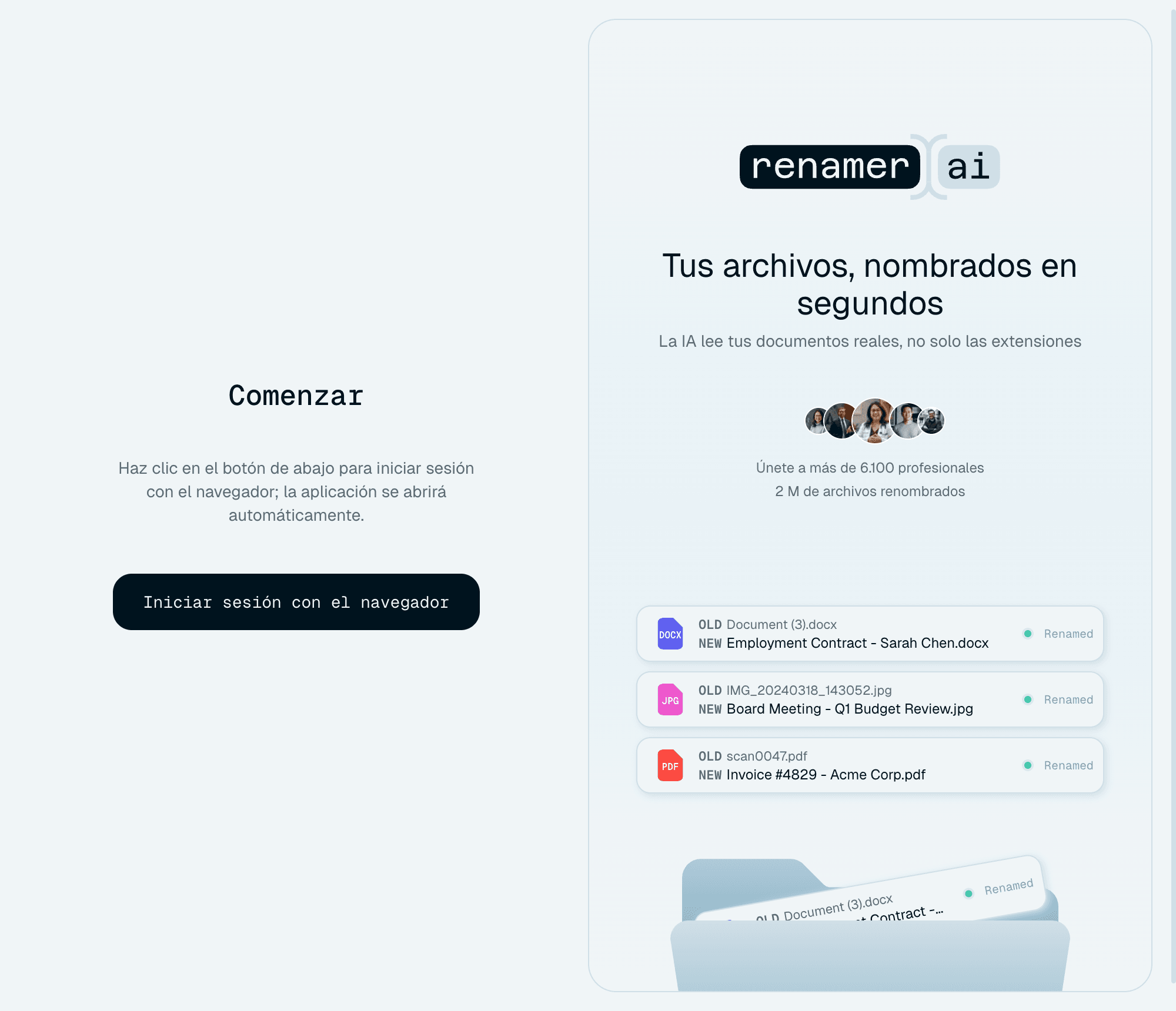
La aplicación de escritorio te conecta a través de tu navegador:
- En la pantalla Comenzar, haz clic en Iniciar sesión con el navegador.
- Completa el inicio de sesión en el sitio web.
- La aplicación detecta tu sesión automáticamente y abre la pantalla principal.
No hay una contraseña separada que gestionar dentro de la aplicación, y tu sesión se mantiene entre arranques.
Un recorrido por la aplicación
Renombrado rápido - la pantalla de inicio
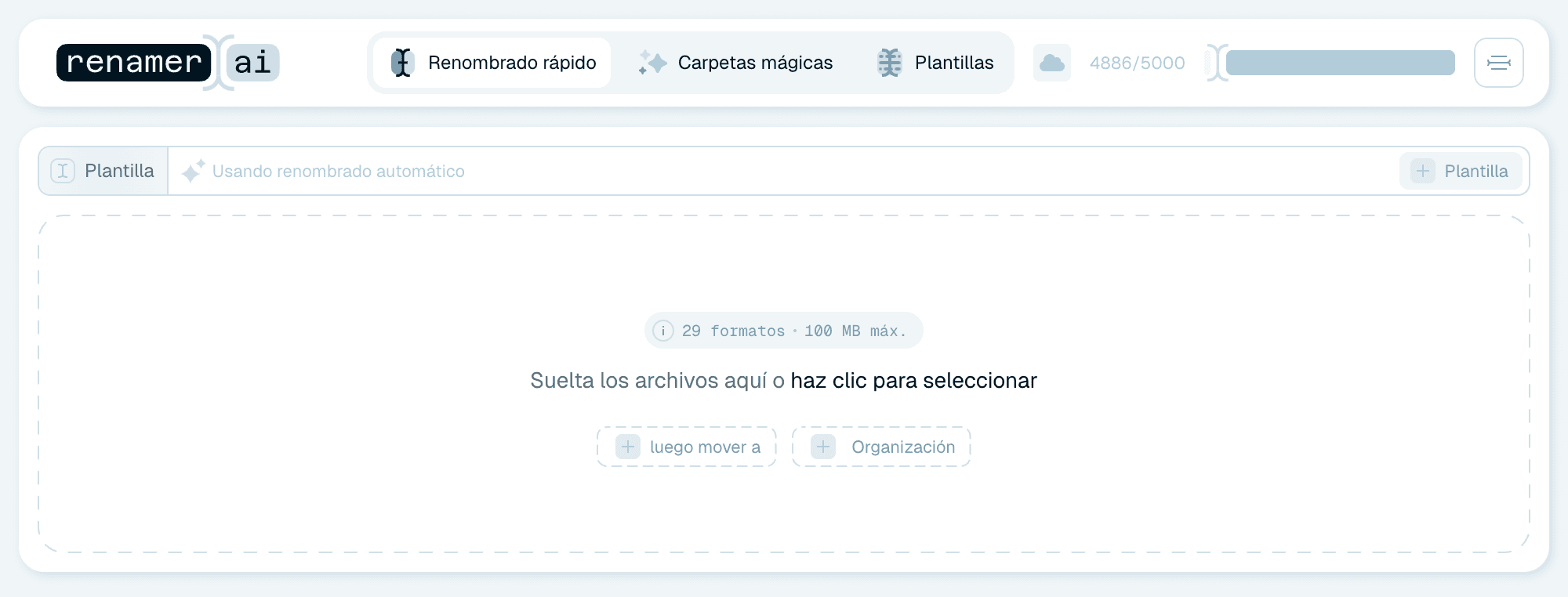
La primera pestaña, Renombrado rápido, es donde vas a empezar. Suelta aquí archivos o carpetas y se renombran al momento con la plantilla seleccionada. La línea Plantilla está encima de la zona de arrastre, y dos pequeños botones discontinuos dentro de la zona de arrastre - luego mover a y Organización - te permiten añadir una carpeta de destino y una estructura de carpetas cuando las necesites. Recorrido completo: Tu primer renombrado con Renombrado rápido.
Carpetas mágicas - la automatización
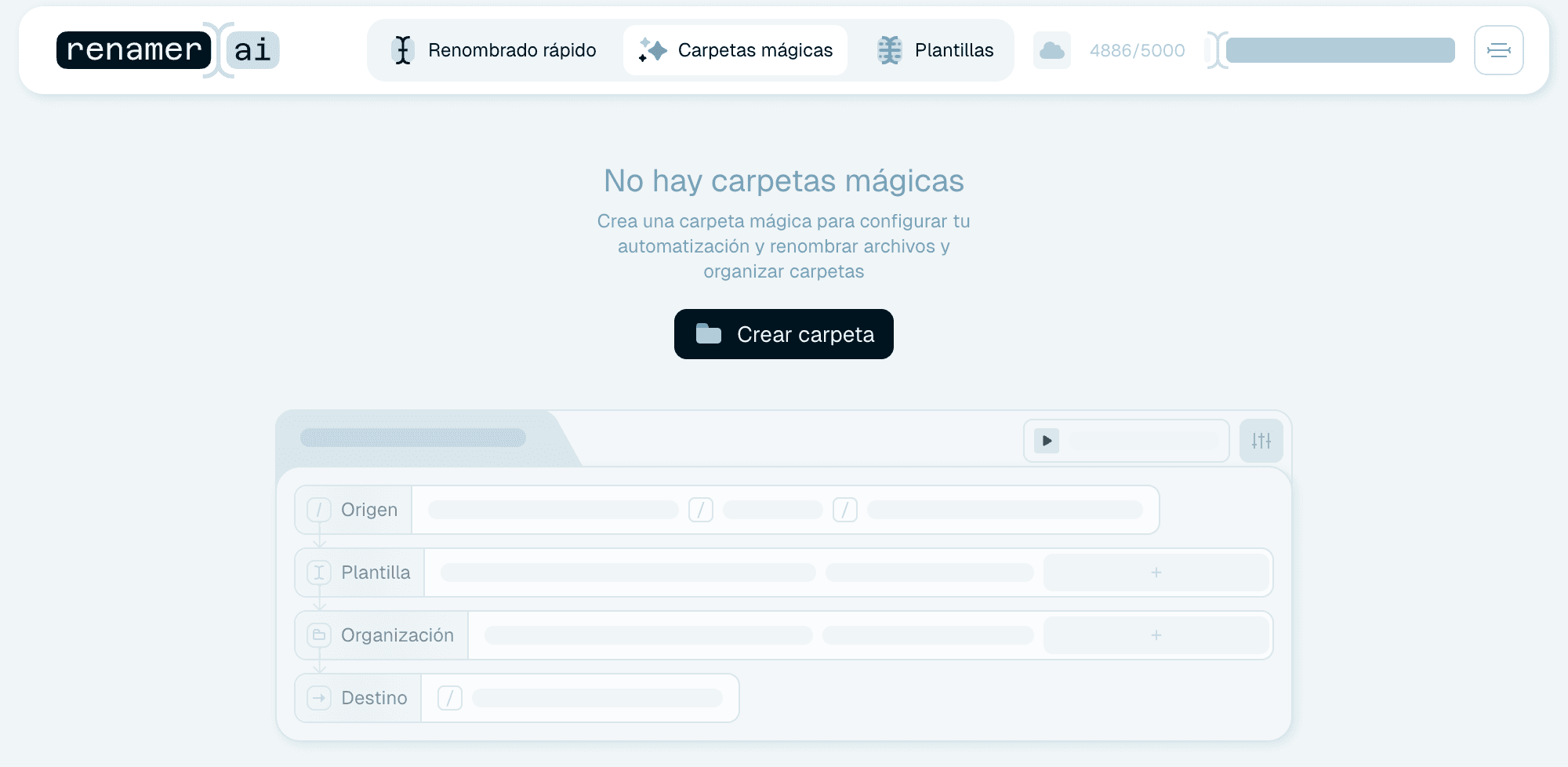
La segunda pestaña, Carpetas mágicas. Una Carpeta mágica es una carpeta de tu ordenador que Renamer.ai vigila - cada archivo que llega a ella se renombra automáticamente y, opcionalmente, se ordena y se mueve. Una buena carpeta mágica en la salida de tu escáner significa no volver a nombrar un escaneo a mano nunca más. Empieza aquí: Configurar tu primera carpeta mágica.
Plantillas - los patrones de nombres
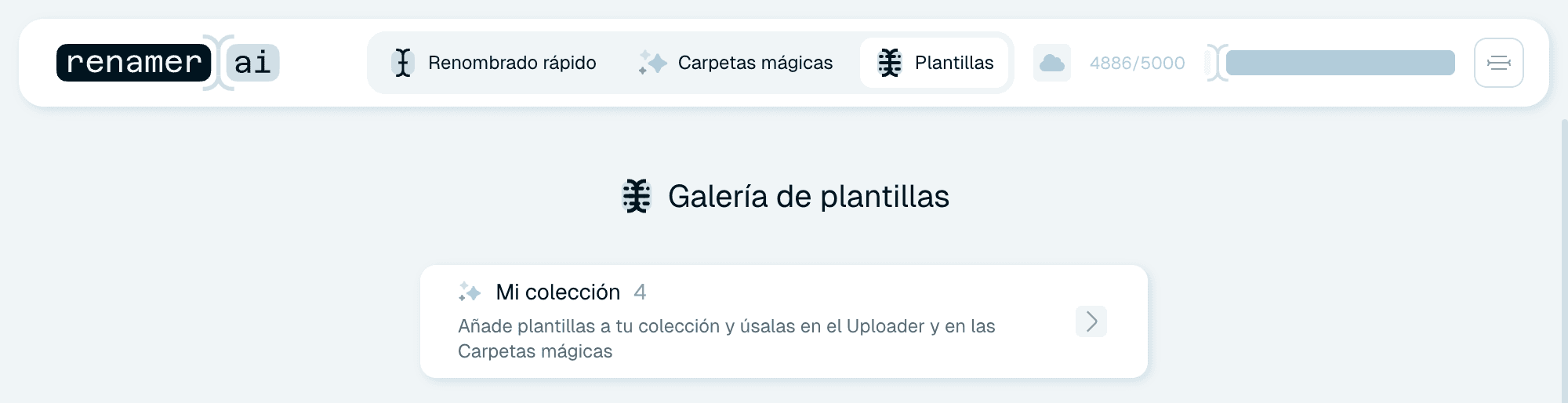
La tercera pestaña, Plantillas, es el hogar de los patrones que hay detrás de cada renombrado:
- La Galería de plantillas contiene plantillas listas para usar en casos comunes, que puedes filtrar por tema. Úsalas tal cual con A la colección, o pulsa Personalizar para crear una copia personal.
- Mi colección contiene las plantillas que te pertenecen - plantillas de la Galería que añadiste o personalizaste, y las que construiste tú mismo en el editor de plantillas.
Guías: Elegir una plantilla y Crear tu propia plantilla de nombres.
El indicador de créditos
En la cabecera, siempre visible: tus créditos mensuales restantes sobre el total de tu plan, p. ej. 4904/5000. Cada archivo renombrado usa un crédito. Pasa el cursor por encima o haz clic en él para ver los detalles - Créditos mensuales, los créditos Extra que hayas comprado, la fecha en que se renuevan tus créditos y los botones Mejorar plan y Recargar créditos. El panorama completo: Entender los créditos y los planes.
Junto a él, un pequeño icono muestra dónde se está renombrando en este momento - pasa el cursor por encima para ver una línea como "Actualmente en ejecución en nuestros servidores", y haz clic en él para abrir los ajustes de Procesamiento (Dónde se renombran tus archivos).

El menú de usuario
Arriba a la derecha, detrás del icono de menú:
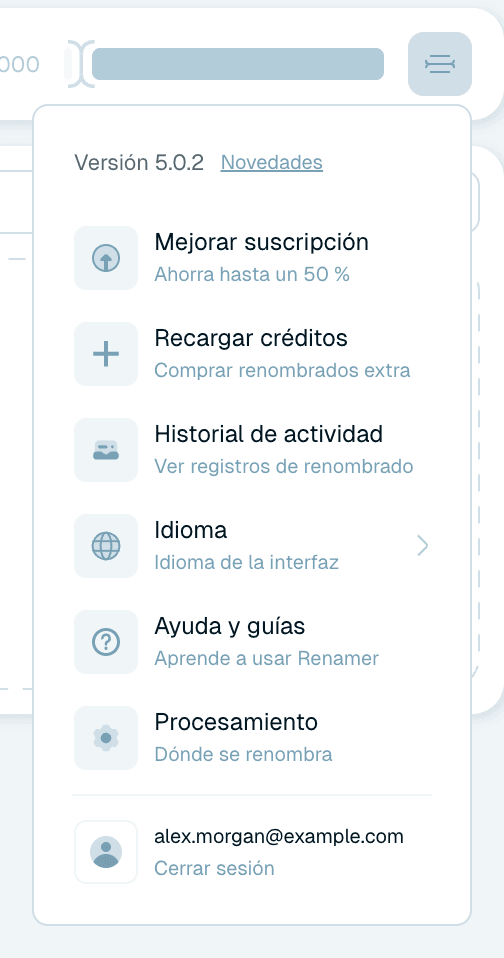
- La versión de la aplicación y un enlace a Novedades, que abre las notas de la versión en tu navegador.
- Mejorar suscripción y Recargar créditos - gestiona tu plan y compra renombrados extra.
- Historial de actividad - el registro completo de cada renombrado, agrupado por origen, con reversión para los renombrados manuales. Consulta Historial de actividad y reversión de renombrados.
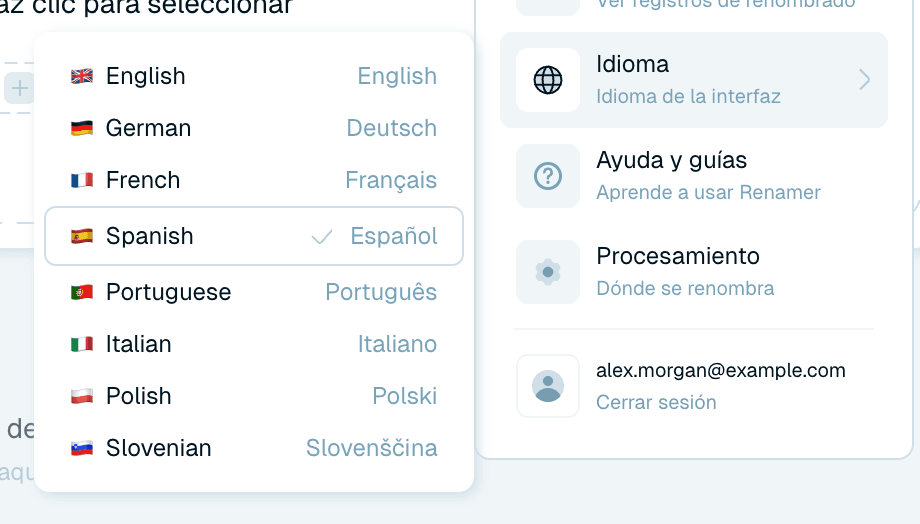
- Idioma - el idioma de la interfaz: English, Deutsch, Français, Español, Português, Italiano, Polski o Slovenščina (independiente del idioma usado en los nombres de archivo generados).
- Ayuda y guías - abre estas guías en tu navegador.
- Procesamiento - elige dónde se renombra.
- El correo electrónico de tu cuenta y Cerrar sesión.

La barra de procesamiento
A lo largo de la parte inferior de la aplicación, una barra de estado narra qué se está renombrando en este momento - por ejemplo "Buscando el mejor nombre de archivo para…" o "Aplicando el nombre: …", con una etiqueta que muestra el origen (Renombrado rápido o el nombre de la carpeta mágica) y su progreso. Si la aplicación está trabajando, aquí es donde lo ves.

Contáctanos
En la esquina inferior izquierda, Contáctanos abre dos formularios rápidos: Enviar comentarios para ideas y preguntas, e Informar de un error para describir un problema. Escribe tu mensaje y haz clic en Enviar mensaje o Informar del error.

Tus primeros cinco minutos
- Abre Renombrado rápido y suelta un puñado de archivos - escaneos antiguos o descargas funcionan de maravilla.
- Deja la plantilla en Auto (Usando renombrado automático) - la IA elige nombres sensatos sin configurar nada.
- Observa cómo aparecen los nuevos nombres en la tarjeta del lote. Pasa el cursor sobre el estado de un archivo renombrado y haz clic en Revertir si prefieres su nombre antiguo.
- ¿Te gusta lo que ves? Abre la pestaña Plantillas y explora la galería en busca de un patrón que encaje con tus documentos.
- Cuando estés listo para dejar de renombrar a mano, crea tu primera Carpeta mágica.
Cada uno de esos pasos tiene su propia guía en la barra lateral - son cortas y están en el orden en que las vas a necesitar.