La tua prima rinomina con Rinomina rapida
Rinomina rapida è la schermata iniziale dell'app (la sezione Rinomina rapida) e il modo più veloce per rinominare un gruppo di file: aggiungi i file, l'IA li legge e ciascuno riceve un nuovo nome in base al modello selezionato. Questa guida percorre la schermata dall'alto verso il basso, poi segue un batch dal trascinamento al traguardo.
La schermata Rinomina rapida, riga per riga
Il lato sinistro della schermata impila i controlli come un breve flusso - leggilo dall'alto in basso e sai esattamente cosa succederà ai prossimi file che trascini:
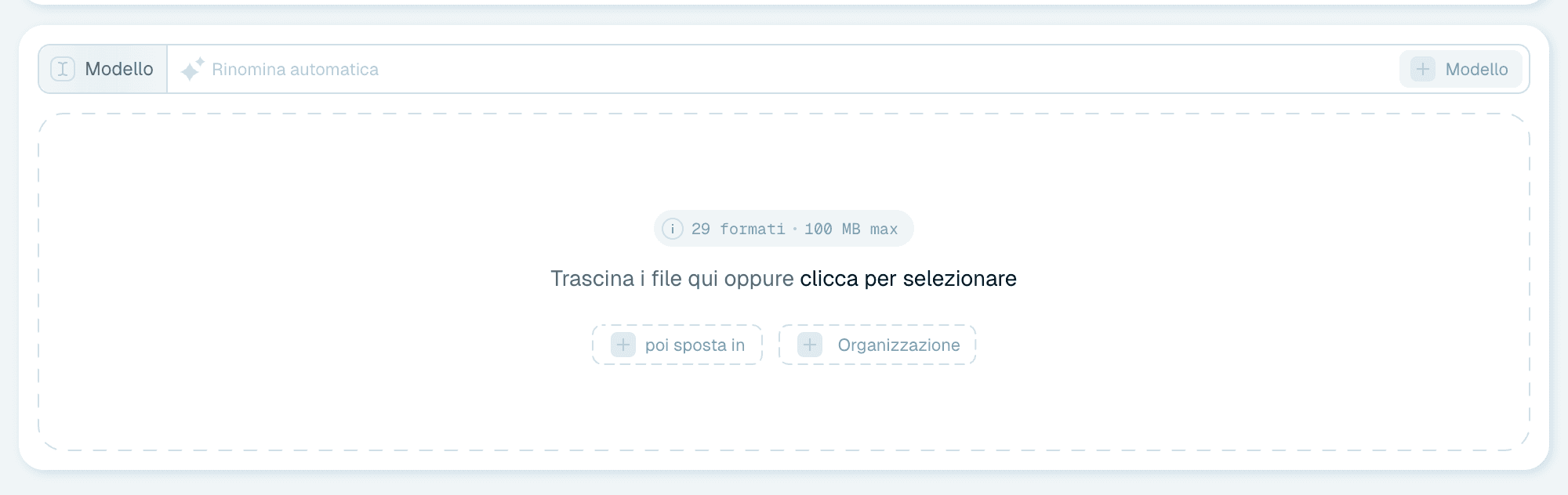
La riga Modello
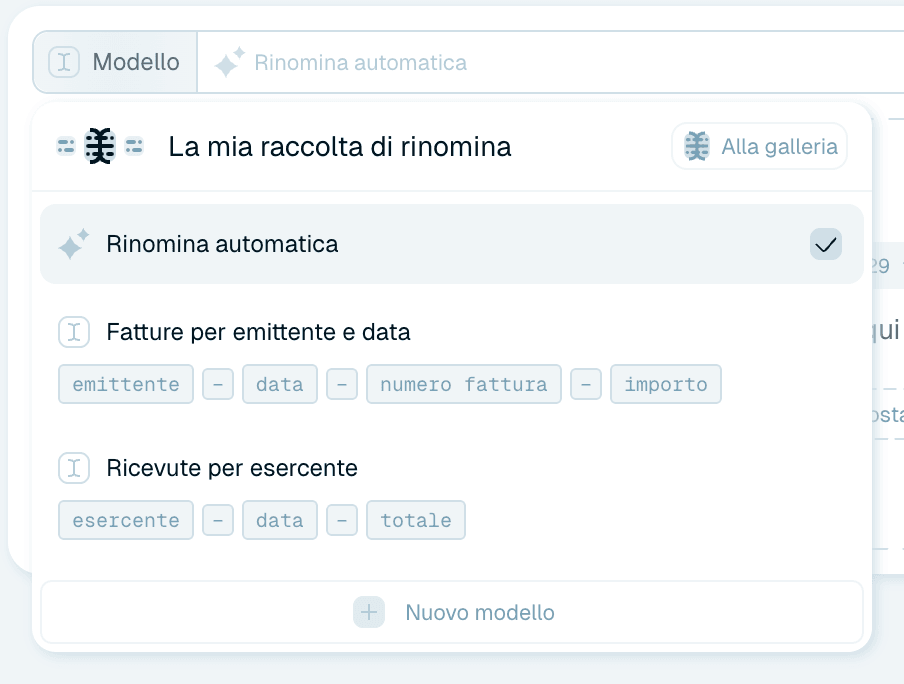
Mostra quale modello di denominazione verrà usato. Su un'installazione nuova dice Rinomina automatica - il modello automatico, dove l'IA compone un nome sensato dal contenuto di ciascun file senza alcuna configurazione.
- Fai clic sull'etichetta Modello per aprire il menu a tendina La mia raccolta di rinomina: Rinomina automatica e i modelli della tua raccolta sono elencati con un'anteprima a chip del loro pattern (passa il mouse su uno per l'azione Modifica), Alla galleria porta alla sezione Modelli e Nuovo modello apre l'editor per costruirne uno tuo.
- Fai clic sul nome del modello per aprire quel modello direttamente nell'editor.
- Con un modello personalizzato selezionato, la × alla fine della riga torna alla Rinomina automatica.
Altro in Scegliere un modello.
La riga Organizzazione
Facoltativa, e visibile solo dopo che hai scelto un'organizzazione. Per aggiungerne una, fai clic sul pulsante tratteggiato Organizzazione dentro la zona di trascinamento: si apre l'editor dell'organizzazione, dove il menu a tendina in alto (Nuova struttura) ti permette di scegliere un'organizzazione esistente dalla tua raccolta o di costruirne una nuova, poi Salva organizzazione.
Da quel momento sotto la riga Modello compare una riga Organizzazione, che mostra il nome dell'organizzazione e i suoi livelli di cartelle (oppure "Tutti i file in una cartella, senza sottocartelle" per una struttura vuota). Fai clic sull'etichetta Organizzazione per cambiarla dal menu a tendina La mia raccolta di organizzazione (che offre anche Nessuna struttura di cartelle), e usa la × (Rimuovi struttura di organizzazione) per rimuoverla di nuovo. Vedi Organizzare i file in cartelle.

La riga Risultato
Facoltativa. Per impostazione predefinita i file vengono rinominati sul posto. Per spostarli altrove, fai clic sul pulsante tratteggiato poi sposta in dentro la zona di trascinamento ("Imposta una cartella di destinazione in cui i file verranno spostati dopo la rinomina") e scegli una cartella. Una riga Risultato mostra quindi il percorso, con una × (Rimuovi cartella di destinazione) per cancellarlo. I file rinominati vengono spostati lì - nelle sottocartelle dell'organizzazione, se ne è selezionata una. Una cartella sorvegliata da una cartella magica non può essere usata come destinazione.


La zona di trascinamento
La grande area tratteggiata: "Trascina i file qui oppure clicca per selezionare". Sopra, un piccolo badge mostra quanti formati sono supportati e la dimensione massima per file (ad es. 29 formati · 100 MB max) - passaci sopra con il mouse per l'elenco completo delle estensioni. Renamer.ai legge i formati di documento e immagine più comuni - PDF, documenti Office, foto e altro.

Impostazioni di formattazione
Lingua, formato data, maiuscole/minuscole, separatori e connettori non si impostano in questa schermata - appartengono al modello. Apri il modello nell'editor (fai clic sul suo nome nella riga Modello) per cambiarli. Dettagli in Perfezionare i nomi dei tuoi file.
Aggiungere file
Tre modi, tutti equivalenti:
- Trascina file o cartelle in un punto qualsiasi della finestra dell'app - mentre trascini mostra "Trascina file o cartelle ovunque".
- Fai clic sulla zona di trascinamento e scegli i file nella finestra di sistema.
- Scegli o trascina un'intera cartella per aggiungerne il contenuto in un colpo solo. Le cartelle più grandi chiedono prima una conferma (Elaborare la cartella?).

Ogni file costa un credito del tuo plafond mensile - l'indicatore dei crediti nell'intestazione ti mostra sempre a che punto sei (come funzionano i crediti).
Seguire il batch
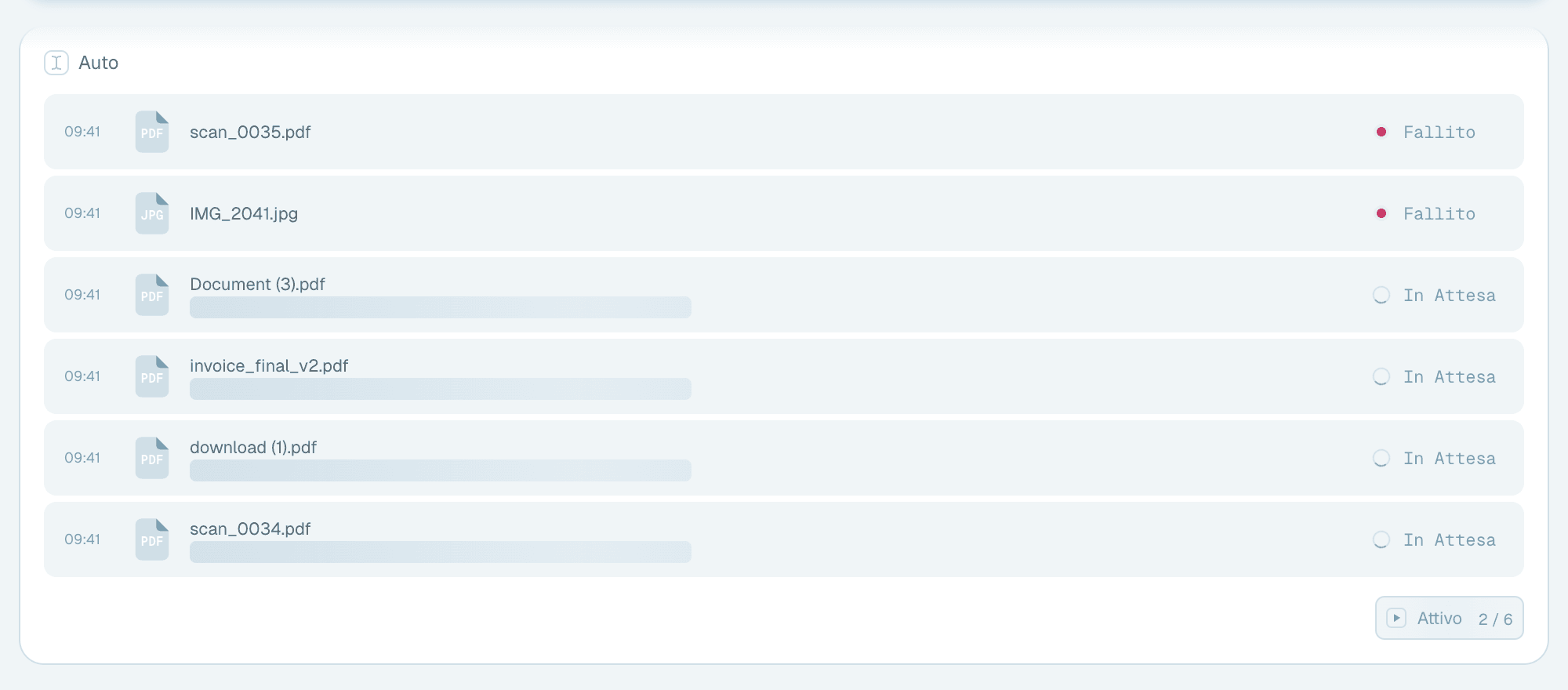
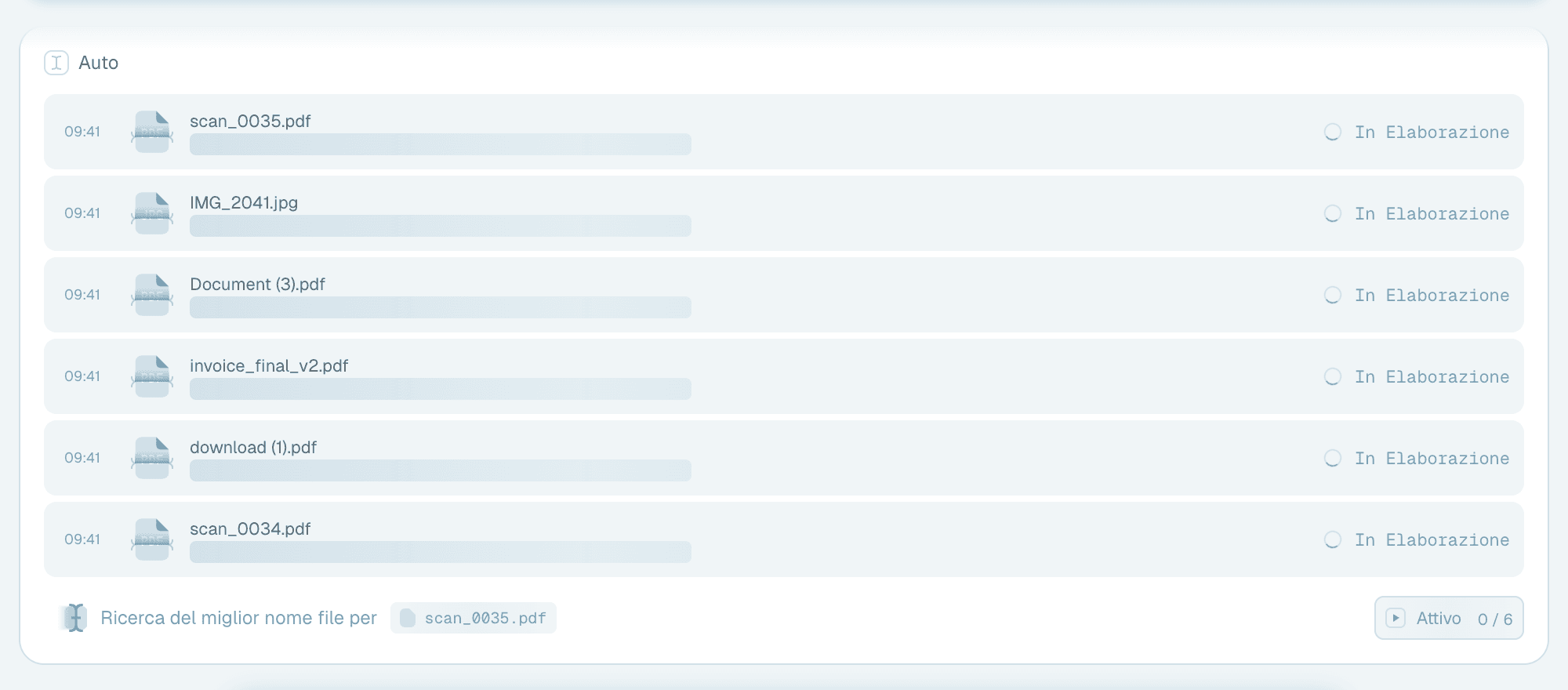
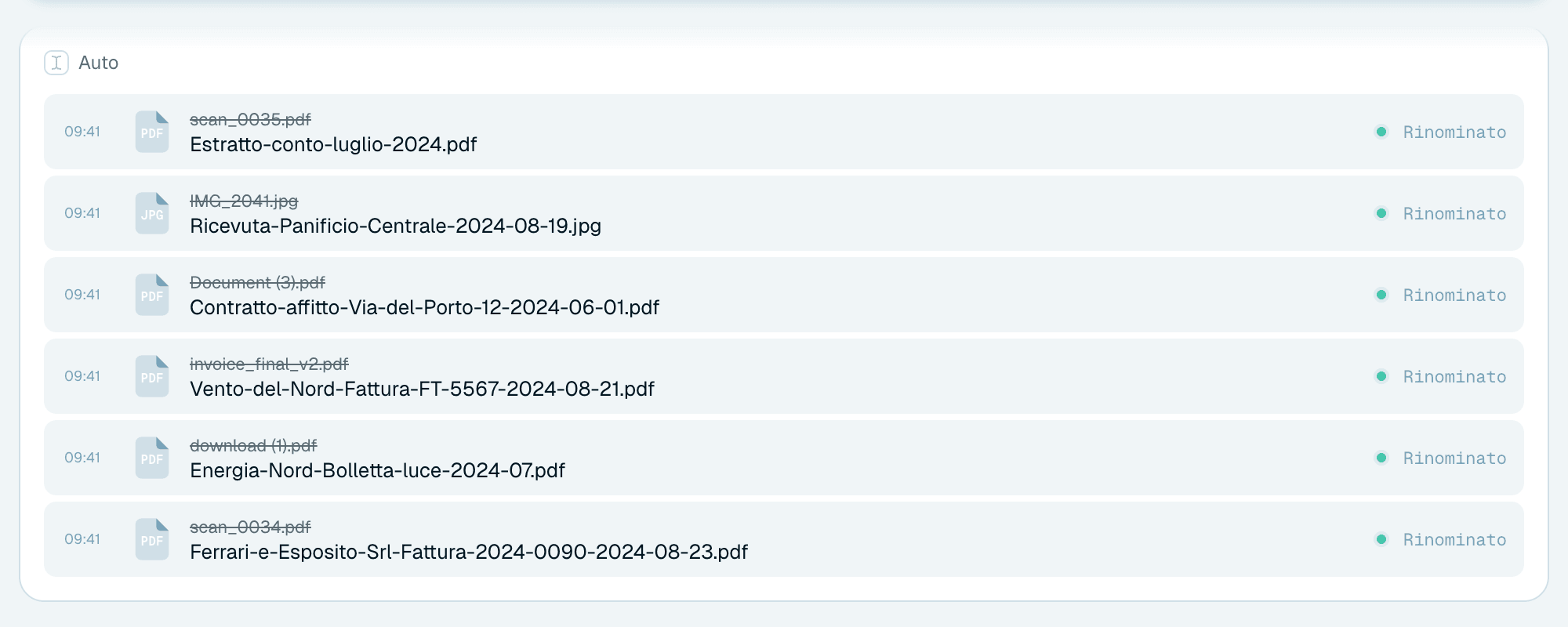
I tuoi file appaiono come scheda del batch sulla destra, ed è qui che guardi il lavoro in corso:
- L'intestazione della scheda mostra il modello usato dal batch.
- Ogni riga di file mostra il nome originale (barrato una volta rinominato) e il nuovo nome che si compila non appena l'IA ha letto il file.
- Lo stato sulla destra ti dice a che punto è ogni file: In attesa, Rinomina in corso, Rinominato, Fallito o Ripristinato.
- Il piè di pagina mostra se il batch è Attivo o In pausa, con un conteggio come 3 / 10, e la riga di elaborazione racconta il file su cui si sta lavorando.
Due cose importanti su come si comporta la rinomina:
- Le rinomine sono reali. Il file viene rinominato su disco, nella sua posizione originale (e spostato, se hai impostato una destinazione). Non c'è un passaggio di "applica" separato per ogni file - il batch viene elaborato fino in fondo.
- Il controllo resta a te. Fai clic su Pausa sulla scheda del batch per fermare l'elaborazione - per esempio per controllare i primi risultati prima di lasciar correre il resto - e su Avvia per continuare.
Una scheda elenca i primi 20 file. Mostra altri carica i successivi, e per i batch con più di 40 file Mostra tutti apre la vista a pagina intera del batch con ogni file e il suo stato.
Sistemare quello che non ti convince
- Ripristina - passa il mouse sullo stato di un file rinominato e fai clic su Ripristina: il file riottiene immediatamente il suo nome originale su disco. I ripristini sono per singolo file: tieni i nove nomi buoni, annulla quello che non ti piace.
- Riprova - se un file non è stato caricato, o se la rinomina finale o lo spostamento su disco non sono riusciti (per esempio perché il file era aperto altrove), la sua riga offre Riprova, che rimanda in elaborazione solo quel file. I file che l'IA non è riuscita a elaborare mostrano Fallito - passaci sopra con il mouse per vedere il motivo.
- Modifiche successive - ogni rinomina viene registrata, quindi puoi rivedere le tue rinomine manuali e ripristinarle dalla Cronologia attività anche a giorni di distanza.



Quando i nomi non sono quelli che volevi
Se i nomi suggeriti sono corretti ma hanno la forma sbagliata (maiuscole, date, separatori), regola le impostazioni di formattazione del modello - Perfezionare i nomi dei tuoi file. Se i nomi estraggono le informazioni sbagliate, la leva è il modello: scegline uno più specifico, o costruiscine uno tuo e di' all'IA esattamente cosa estrarre.
Prossimo passo
Una volta rinominati a mano alcuni batch e preso fiducia nei risultati, lascia che sia Renamer.ai a lavorare per te: configura una cartella magica e i nuovi file verranno rinominati nel momento in cui arrivano. Dopo che avrai rinominato a mano un buon numero di file, potrebbe suggerirtelo l'app stessa con il messaggio Rinomini molti file? - Prova le cartelle magiche ti porta lì, Forse più tardi lo chiude e Non ricordarmelo più lo disattiva.