Cronologia attività e ripristino delle rinomine
Renamer.ai conserva un registro completo di ogni rinomina che esegue - cosa è cambiato, quando e da dove è arrivata. Da qui arrivano due poteri pratici: puoi verificare tutto quello che l'app ha mai fatto e puoi annullare le rinomine manuali, anche a distanza di tempo.
Aprire la cronologia
Apri il menu utente (in alto a destra) e scegli Cronologia attività (Controlla i log di rinomina). Arrivi sulla panoramica, dove le rinomine sono raggruppate in base alla loro origine - i tuoi batch di Rinomina rapida e ciascuna delle tue cartelle magiche. Ci sono tre modi per guardare i dati:

La panoramica
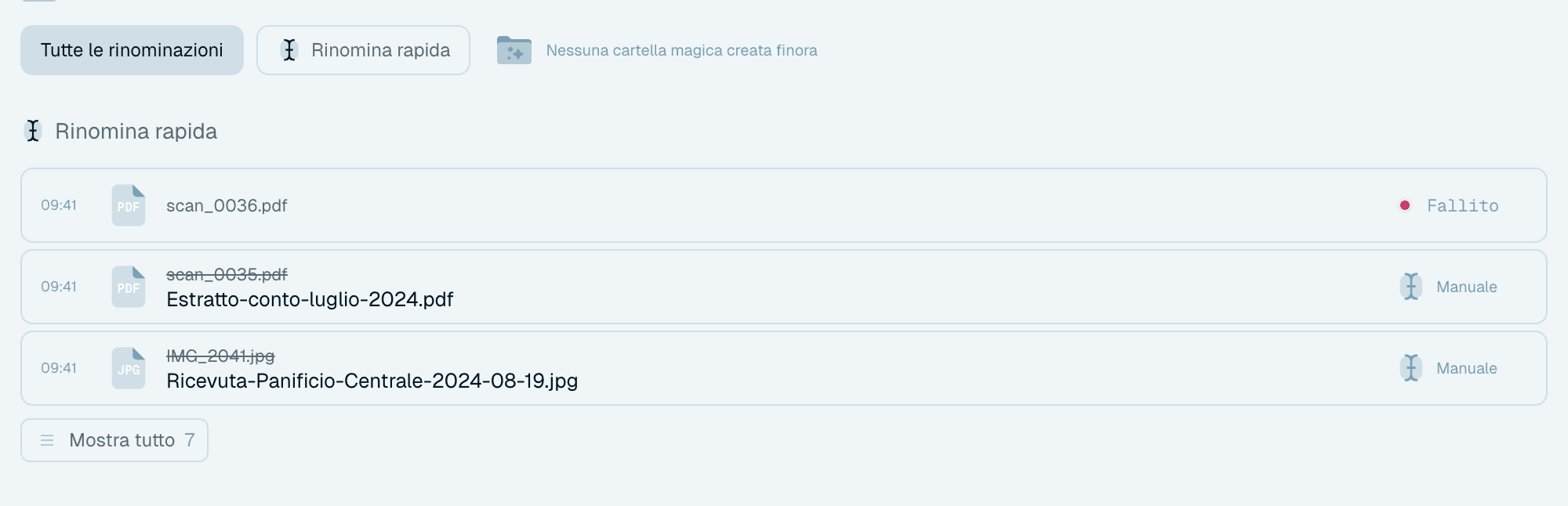
Un gruppo per origine - Rinomina rapida e ciascuna cartella magica - con le rinomine più recenti e Mostra tutto per aprire l'elenco completo di quell'origine. Il gruppo di una cartella magica ha anche un link Vai alla cartella che ti porta alla sua scheda. Perfetta per "cos'è successo oggi?"
Le viste per origine
Apri una singola origine per vedere solo le sue rinomine: Cronologia di Rinomina rapida, oppure "Cronologia di <nome cartella>" per una cartella magica. L'elenco si carica man mano che scorri, fino a "Tutti i file caricati (… in totale)". Anche la scheda di una cartella magica porta qui, tramite Mostra tutti nel suo feed o Attività della cartella nel suo menu - e quando arrivi da lì, un pulsante Torna alle cartelle magiche ti riporta indietro. Così "cosa sta combinando la cartella del mio scanner?" è a un solo clic.

I filtri
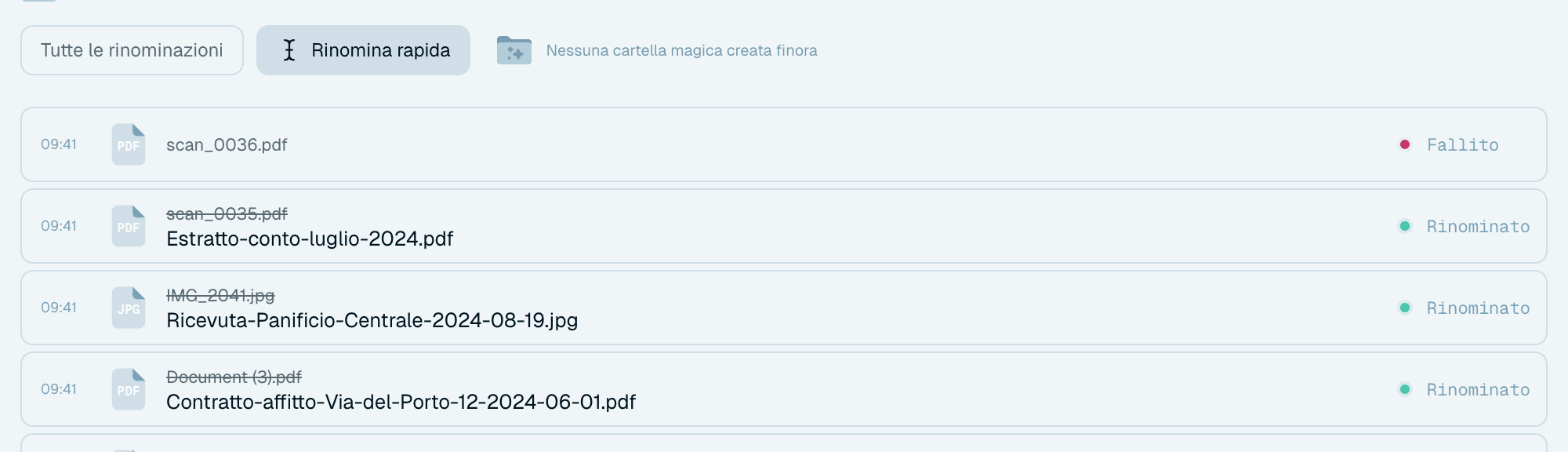
Il pannello dei filtri (sopra l'elenco, o al suo fianco in una finestra larga) passa da un'origine all'altra: Tutte le rinominazioni (la panoramica), Rinomina rapida e una voce per ciascuna cartella magica. Le cartelle magiche che hai rimosso restano nell'elenco, contrassegnate come Eliminata, così la loro cronologia non va persa.

Leggere una riga della cronologia
Ogni riga è una rinomina, con tutto quello che vorresti sapere al riguardo:
- il nome originale e il nuovo nome,
- quando è avvenuta (passa il mouse sull'orario per la data completa),
- da dove è arrivata - un badge Manuale per Rinomina rapida, un'icona di cartella per una cartella magica,
- un badge LOCALE se è stata rinominata dal modello di IA locale, oppure il nome del fornitore se è stata eseguita con la tua chiave API,
- il suo stato - per esempio Fallito, con il motivo al passaggio del mouse, e un pulsante Riprova dove il passaggio non riuscito si può ripetere.

Ripristinare una rinomina
Il ripristino restituisce a un file rinominato manualmente il suo nome originale su disco, immediatamente:
- Subito dopo una rinomina - passa il mouse sullo stato del file nella scheda del batch della schermata Rinomina rapida e fai clic su Ripristina.
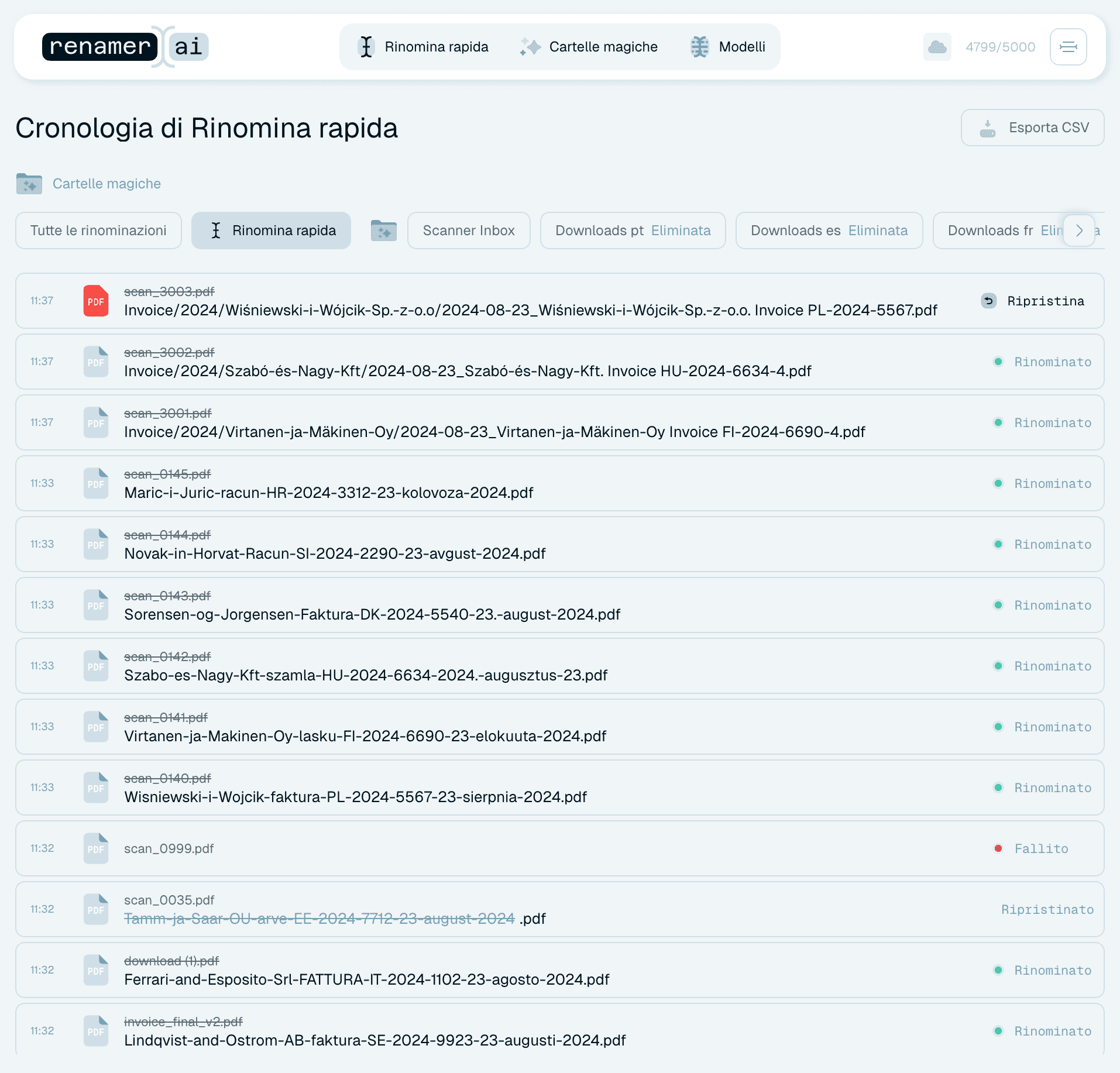
- In qualsiasi momento - apri Rinomina rapida nella Cronologia attività, trova il file, passa il mouse sulla sua riga e fai clic su Ripristina.
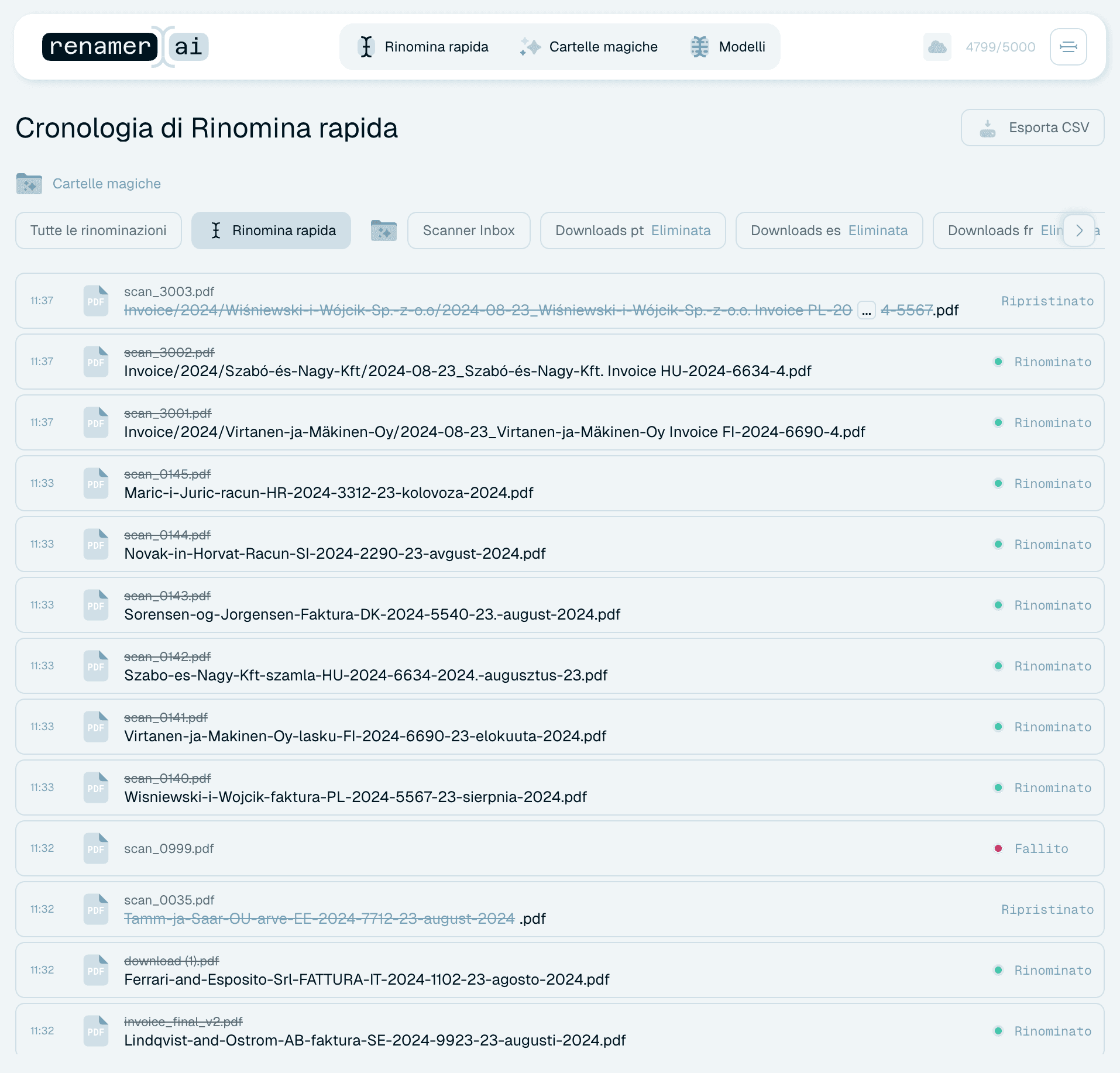
I ripristini sono rigorosamente per singolo file: in un batch di dieci puoi tenere nove nomi buoni e annullarne uno. La cronologia contrassegna i file ripristinati (Ripristinato), così il registro riflette sempre la realtà. I file rinominati da una cartella magica non offrono il ripristino.
Cosa fa e cosa non fa il ripristino
- Ripristina il nome e la posizione originali. Se la rinomina ha spostato il file in una cartella di destinazione, Ripristina lo riporta nella cartella originale. Se un altro file occupa già il percorso originale, il ripristino segnala un errore ("Impossibile annullare la rinomina") anziché sovrascriverlo - un pulsante Riprova ti permette di ritentare quando il percorso è libero.
- Non consuma crediti.
- Non impedisce al file di essere rinominato di nuovo in futuro - trascinalo in un batch o in una cartella magica e seguirà il flusso normale.
Esportare la cronologia
Ti serve il registro fuori dall'app - contabilità, una verifica, un collega che vuole la prova che i file sono stati elaborati? Esporta CSV in cima alla Cronologia attività ti chiede dove salvare il file e scrive ogni rinomina riuscita in un foglio di calcolo, con le colonne Original Name, New Name, Magic Folder Path (vuota per Rinomina rapida) e Date/Time.
Cosa la cronologia non vede
La Cronologia attività registra ciò che ha fatto Renamer.ai. Le rinomine o gli spostamenti che fai tu stesso nel Finder o in Esplora file avvengono fuori dal suo campo visivo - quindi se un file sembra "sparito" dalla cronologia, la spiegazione più comune è che è stato rinominato a mano, non dall'app. La cronologia è un testimone onesto, ma solo delle proprie azioni.